Guia do usuário
Guia de Usuário do PDPJ Avisos, uma ferramenta oficial do Conselho Nacional de Justiça (CNJ), desenvolvida no contexto do Programa Justiça 4.0 – uma parceria entre o Conselho Nacional de Justiça (CNJ), o Programa das Nações Unidas para o Desenvolvimento (PNUD) e o Conselho da Justiça Federal (CJF) – o PDPJ Avisos visa modernizar e padronizar o envio de comunicações inerentes aos sistemas do Judiciário que fazem parte da Plataforma Digital do Poder Judiciário Brasileiro (PDPJ-Br).
Apresentação
Seja bem-vindo(a) ao Guia de Usuário do PDPJ Avisos. Acompanhe o passo a passo em para utilização da ferramenta oficial do Conselho Nacional de Justiça (CNJ), desenvolvida no contexto do Programa Justiça 4.0 – uma parceria entre o Conselho Nacional de Justiça (CNJ), o Programa das Nações Unidas para o Desenvolvimento (PNUD) e o Conselho da Justiça Federal (CJF) – o PDPJ Avisos visa modernizar e padronizar o envio de comunicações inerentes aos sistemas do Judiciário que fazem parte da Plataforma Digital do Poder Judiciário Brasileiro (PDPJ-Br).
Sobre o PDPJ Avisos O PDPJ Avisos é uma solução centralizada que permite a usuários autorizados cadastrar, editar e gerenciar avisos de forma estratégica. Sua função primária é:
-
Gestão de Conteúdo: Manter os avisos que serão direcionados a outros serviços e sistemas da PDPJ-Br.
-
Disparo Centralizado: Garantir que esses avisos sejam disparados de forma eficiente para todas as aplicações que integram o seu módulo de recebimento.
-
Visualização Otimizada: Por meio do Módulo de Recebimento de Avisos, usuários autenticados podem acompanhar e visualizar apenas os avisos pertinentes à aplicação em que estão ativos.
Como um serviço disponível via Portal Jus.br, o PDPJ Avisos pode ser utilizado por todos os tribunais integrados à Plataforma, sem a necessidade de instalação de plug-ins ou programas adicionais.
Visão Geral da Solução
O PDPJ Avisos é uma ferramenta de gestão destinada aos usuários com permissão para cadastrar e gerenciar avisos inerentes a outros serviços (ou sistemas) da Plataforma Digital do Poder Judiciário Brasileiro - PDPJ-Br.
Sua principal função é permitir a manutenção desses avisos, que serão posteriormente disparados para cada aplicação que utilize o módulo de recebimento.
Além da manutenção, o sistema inclui um Módulo de Recebimento de Avisos. Este módulo assegura que os usuários autenticados nos serviços da PDPJ-Br possam acompanhar os avisos cadastrados para a aplicação em que estão logados.
Definição, acrônimos e abreviações
Esta seção tem como objetivo descrever os termos, acrônimos e abreviações apresentados neste documento, auxiliando o leitor na compreensão e leitura do conteúdo, conforme a Tabela 1.
Tabela 1 – Definições de termos, acrônimos e abreviações.
| Termos | Descrição |
|---|---|
| Administrador | Perfil do sistema para realizar a atribuição de serviço a um editor assim como realizar a manutenção de avisos. |
| Avisos | Mensagens com informações inerentes a um serviço (aplicação/sistema) composta por título e descrição. |
| CNJ | Conselho Nacional de Justiça |
| Editor | Perfil para manutenção de avisos inerentes aos serviços que lhe foram atribuídos. |
| DTI | Departamento de Tecnologia da Informação |
| HU | História de Usuário |
| Log in | Iniciar Sessão |
| Log off | Encerrar Sessão |
| PDPJ-Br | Departamento de Tecnologia da Informação |
| Serviço | Tipo de aplicação ou sistema |
| Suporte | Perfil do sistema para realização de atendimento N1. Permite apenas consulta/visualização. |
| Usuário | Trata-se daquele que, por direito de uso, serve-se de algo que o serviço (aplicação/sistema) oferece ou desfruta de suas utilidades por meio de alguma permissão. |
A quem se destina
O sistema está disponível para todos os tribunais integrados à Plataforma PDPJ e os usuários da aplicação poderão ter a atribuição dos seguintes perfis: Administrador, Editor e Suporte.
Configurações recomendadas e perfis de usuário
São requisitos mínimos para acesso ao sistema:
Requisitos de hardware
- Acesso à internet estável, preferencialmente banda larga;
- Memória de no mínimo 8 GB;
Requisitos de software
- Acesso aos navegadores Google Chrome, Mozilla Firefox ou Safari;
Configurações recomendadas
- Largura de banda mínima de 10 Mbps;
- Antivírus atualizado para evitar conflitos com o software;
Perfis de usuário
| Usuário/Perfil | Descrição/atribuições |
|---|---|
| Administrador | Responsável por manter: Atribuição de serviços; Manutenção de avisos. |
| Editor | Responsável por manter: Manutenção de avisos inerentes aos serviços que esteja vinculado. |
| Suporte | Perfil com acesso apenas de consulta/visualização das funcionalidades: Atribuição de serviços; Manutenção de avisos. |
Ressalte-se que para a utilização da aplicação/serviço PDPJ Avisos, torna-se necessário que:
- O serviço que fará uso esteja cadastrado no sistema Corporativo;
- Que seja solicitado cadastro de perfil aos usuários que poderão manter avisos (perfil Administrado ou Editor).
Para a utilização do componente de visualização de avisos nos demais serviços (aplicações/sistemas), deverá seguir as configurações definidas em documentação técnica disponibilizada.
Instruções iniciais
Login e acesso O acesso ao sistema se dá por meio do endereço https://avisospdpj.pdpj.jus.br/ :
|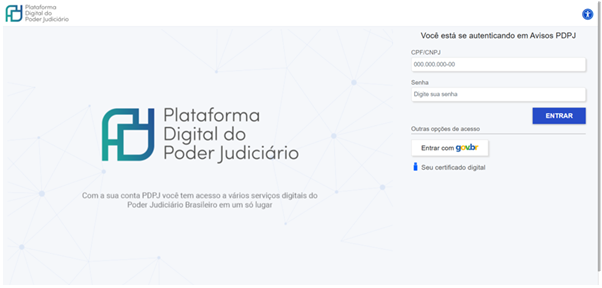
Figura 1 – Login de pessoa física
Para acessar o sistema via certificado digital, é necessário que o software PJeOffice esteja instalado na máquina. O passo a passo para a instalação está disponível no endereço: https://www.pje.jus.br/wiki/index.php/PJeOffice.
Pelo gov.br, é preciso que a conta do usuário tenha nível ouro. Caso sua conta não atenda aos requisitos, consulte o site do Governo Federal para aumentar o nível da sua conta: https://www.gov.br/governodigital/pt-br/identidade/conta-gov-br/niveis-da-conta-govbr.
Acesso via certificado digital (Exemplo)
- Clique em “Seu certificado digital”.
|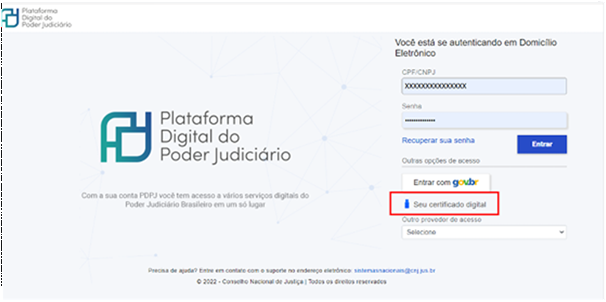
Figura 2 – Login de pessoa física
- Autorize o acesso da aplicação PJe ao PJeOffice.
|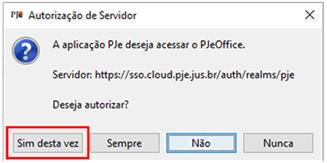
Figura 3 – Autorização do servidor do PJeOffice
- Pronto! Você será redirecionado para o Termo de Adesão do sistema (quando for o seu primeiro acesso) ou ao menu principal (quando não for o primeiro acesso).
Acesso via Gov.br (Exemplo)
Para acessar o Jus.br com o Gov.br, siga as seguintes etapas:
- Clique em “Entrar com gov.br” (Figura 4)
|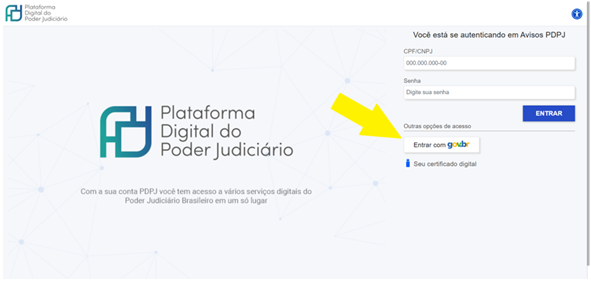
Figura 4 – Login via gov.br
- Digite o CPF e senha e clique em “Continuar” (Figura 4).
|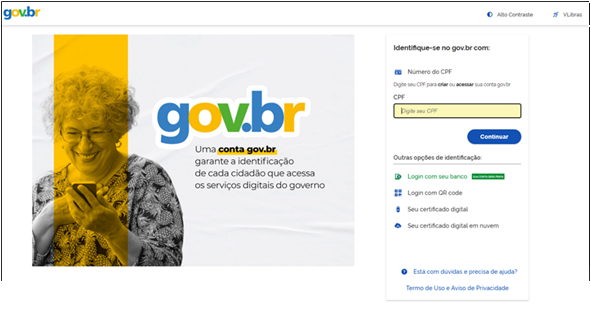
Figura 5 – Identificação de pessoa física via gov.br
- Digite um número para contato e clique em “Enviar código” (Figura 6).
|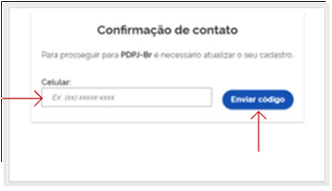
Figura 6 – Confirmação de contato para receber código
- Digite o código enviado ao número cadastrado e clique em “Validar código”.
|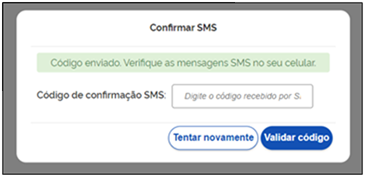
Figura 7 – Confirmação do código enviado por SMS
- Clique em “Autorizar” (Figura 8).
|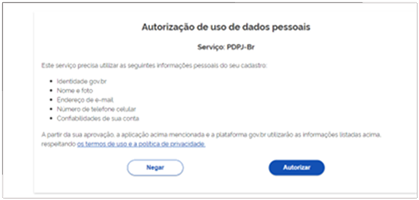
Figura 8 – Autorização de uso de dados pessoais
Pronto! Você acessou a aplicação.
Funcionalidades
Este capítulo tem como objetivo detalhar o procedimento para a execução das principais funcionalidades do PDPJ Avisos.
Para facilitar a compreensão, as operações serão descritas passo a passo. A estrutura deste capítulo segue a organização dos menus do sistema: primeiro, as funcionalidades e seus recursos serão apresentados de acordo com os respectivos menus; em seguida, cada operação será detalhada em baixo nível.
Por fim, esta seção também apresenta, com o auxílio de imagens e descrições, todos os botões e ícones que compõem a interface do sistema.
Botões e ícones do sistema
O sistema utiliza botões e ícones padronizados, organizados de forma estratégica para otimizar a navegabilidade do usuário e dinamizar a execução das ações. Os componentes visuais que constituem a interface do sistema são detalhados nas Tabelas 2 (botões) e 3 (ícones), respectivamente.
Tabela 2 – Botões funcionais do sistema PDPJ Avisos
| Representação | Nome do botão/função | Descrição da ação |
|---|---|---|
 | Botão “Entrar” | Permite ao usuário, após inseridas as credenciais de acesso, solicitar entrada/log in o serviço (aplicação/sistema). |
 | Botão “Novo Aviso” | Permite o usuário faça o cadastro de um novo aviso. |
 | Botão “Ver todos” | Permite ao usuário visualize todos os registros, seja de avisos cadastrados ou de colaboradores cadastrados com perfil de editor. |
 | Botão “Atribuir Serviço” | Permite que o usuário administrador realize a atribuição de serviço a um editor. |
 | Botão “Cancelar” | Permite que o usuário cancele a ação iniciada. Retorna a seção anterior. |
 | Botão Gerenciar colaboradores | Permite maio usabilidade para acesso a manutenção de atribuições/associações de serviços para manutenção de avisos. |
 | Botão “Cadastrar” | Permite a validação e o registro na base de dados das informações de serviços associados para um editor. |
 | Botão “Confirmar” | Permite a confimação de uma ação mencionada em mensagem de apresentação/negocial. |
 | Botão “Publicar” | Permite ao usuário realizar a publicação de um aviso em conformidade as validações da aplicação. |
 | Botão “Mais filtros” | Permite ao usuário visualizar. |
 | Botão de paginação | Permite ao usuário modificar o número de registro por página e realizar passagem de página dos registros apresentados. |
 | Botão “Limpar” | Permite ao usuário acionar a limpeza do filtro anteriomente preechido/selecionado. |
 | Botão “Buscar” | Permite ao usuário realizar a pesquisa conforme o(s) parametro(s) de filtro. |
 | Botão menu | Permite ao usuário acessar o menu principal do sistema. |
Tabela 3 – Ícones funcionais do sistema PDPJ Avisos
| Representação | Nome do ícones/função | Descrição da ação |
|---|---|---|
 | Ícone de página inicial | Permite ao usuário voltar a página inicial do sistema. |
 | Ícone de manunteção de registro/outras ações. | Permite o usuário visualizar as opções de edição e exclusão, seja de um aviso ou de um serviço atribuído. |
 | Ícone de edição | Permite ao usuário editar um registro. |
 | Ícone de exclusão | Permite ao usuário excluir um registro. |
 | Ícone de avisos | Permite ao usuário acessar avisos cadastrados. |
 | Ícone de identificação de usuário | Permite ao usuário visualizar informações sobre sua própria identificação de usuário. |
 | Ícone de saída/log off | Permite ao usuário realizar a saída/log off do serviço que esteja autenticado/logado. |
Menu Administrador
O acesso ao menu Administrador é restrito aos usuários que possuam o perfil de Administrador cadastrado no sistema Corporativo. Por meio dele, o Administrador pode realizar a atribuição de serviços aos usuários com perfil de editor de avisos (também cadastrados no sistema Corporativo).
Atribuir Serviços
Para atribuir serviço a um usuário com perfil de editor, o administrador deverá seguir os seguintes passos:
É necessário que o colaborador tenha perfil de editor atribuído no sistema Corporativo, assim tornará possível ao adminsitrador vincular um ou mais serviços a este editor, de modo que esta vinculação é condição essencial para que o editor possa realizar a manutenção dos avisos inerentes aos serviços designados.
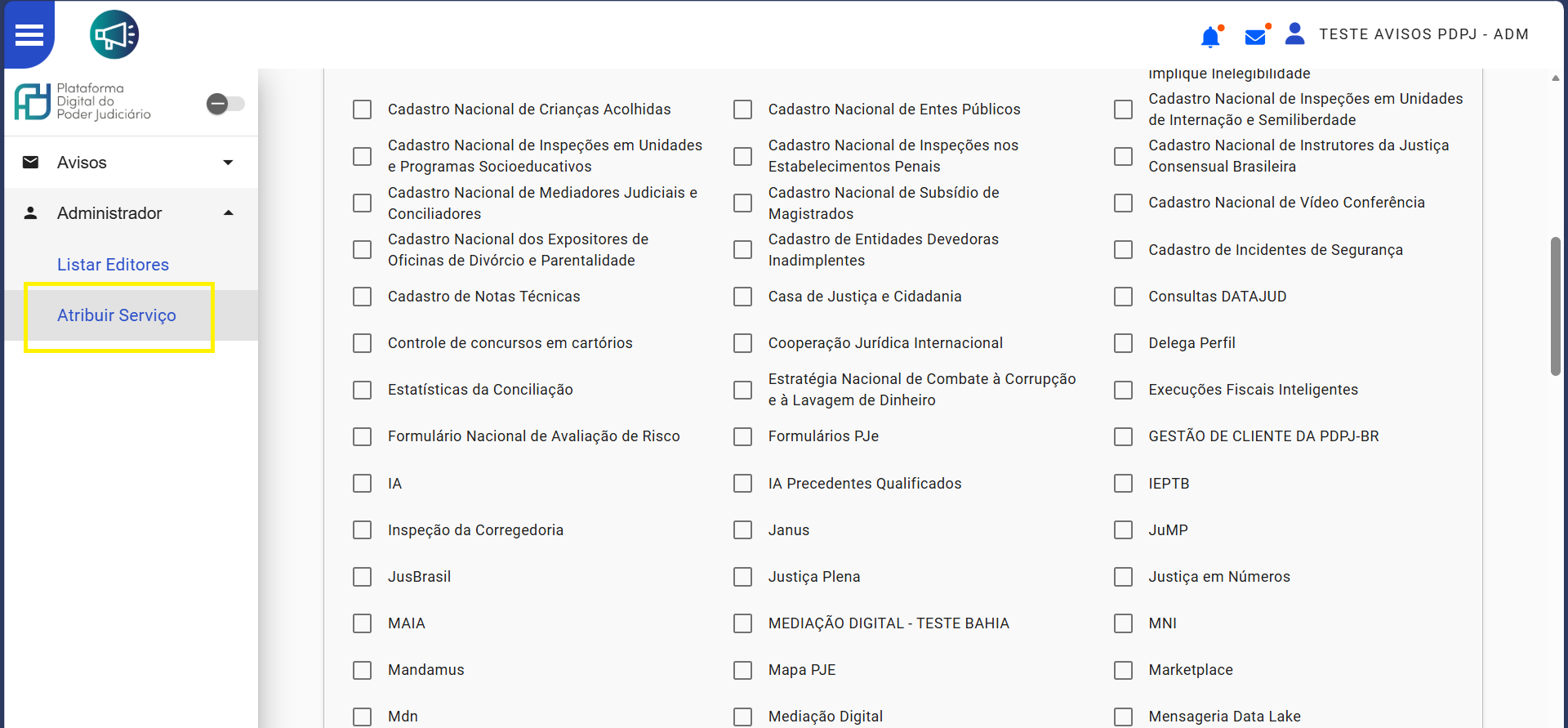
- Clicar no botão/função “Atribuir Serviço”, presente no menu lateral da tela, correspondente à imagem 1. Imagem 1 - Tela para seleção de funcionalidade “Atribuir Serviço”
|
-
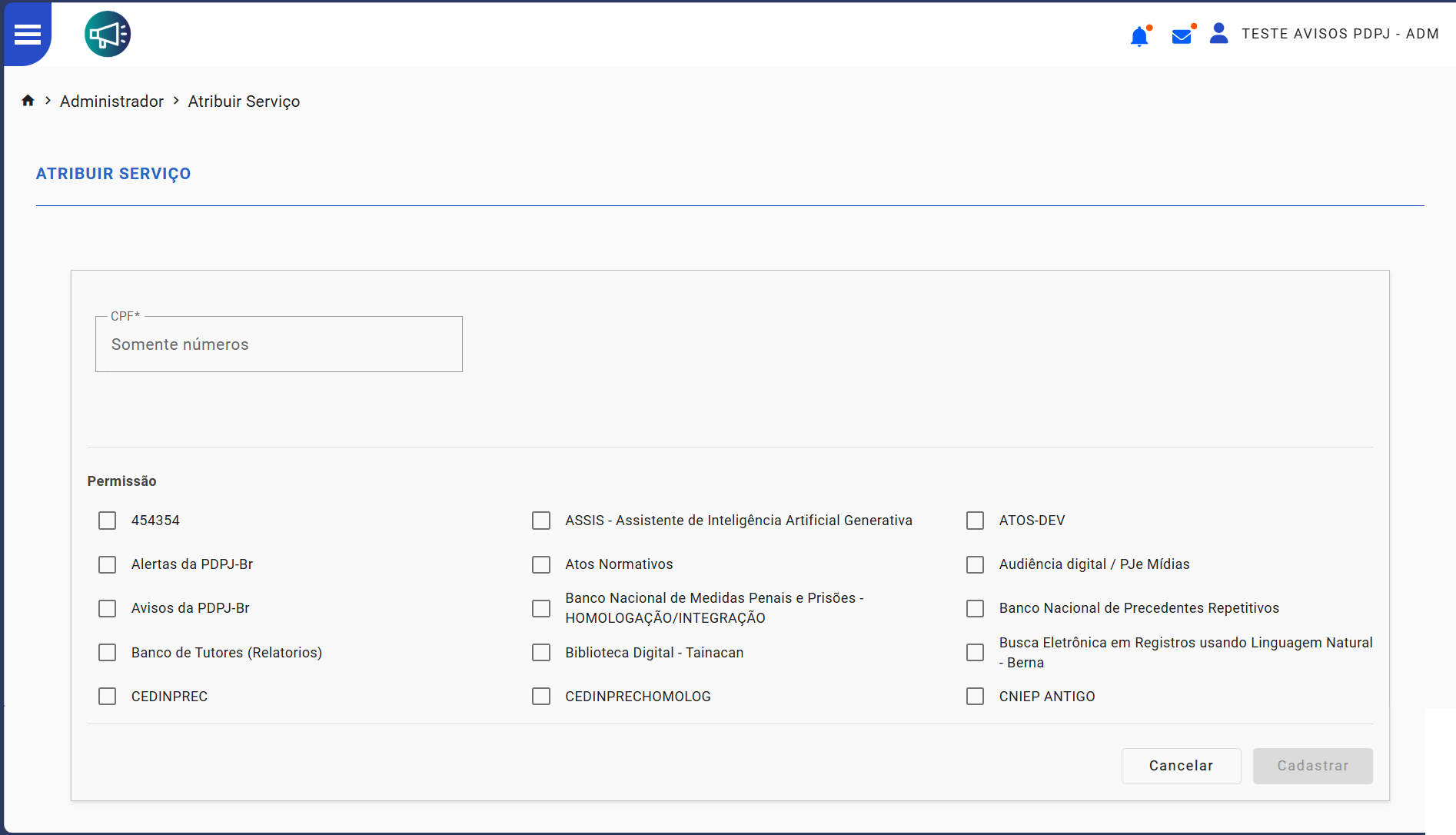
O sistema abrirá uma nova tela “Atribuir Serviço”. Nesse momento, o usuário administrador deverá realizar uma consulta pelo número do CPF do editor;
-
Após a aplicação identificar o respectivo usuário com perfil de editor, o administrador poderá prosseguir com a seleção dos serviços que o editor poderá realizar a manutenção de avisos, correspondente à imagem 2; Imagem 2 – Tela para atribuição de serviço(s) a um usuário com perfil de editor
|
| Validação | Ocorrência |
|---|---|
| “Colaborador não possui perfil de editor.” | Quando realizada a consulta de um CPF que o colaborador não possua perfil de editor atribuído no sistema Corporativo. |
| “Não há serviço vinculado para este editor.” | Quando ocorrer a tentativa de cadastrar um editor sem associar/vincular qualquer serviço. |
- Após a conclusão da seleção dos serviços que serão atribuídos para o editor, o administrador acionará o botão/função “Cadastrar”. Ocasião em que a aplicação realizará as validações e o respectivo registro/vinculação dos serviços atribuídos ao editor, de modo que esse editor possa realizar a manutenção de avisos inerentes aos serviços associados;
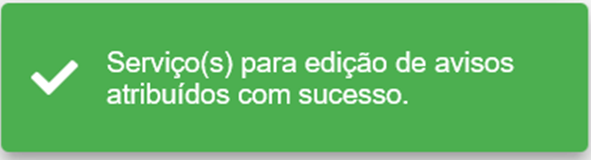
- A mensagem “Serviço(s) para edição de avisos atribuídos com sucesso” será apresentada ao administrador, finalizando a ação.
|
Lista de Editores
Para visualizar a lista de editores que possuam algum serviço atribuído/vinculado, o usuário administrador deverá seguir os seguintes passos:
- Clicar o botão/função “Listar Editores”, apresentado no menu lateral da tela, correspondente à imagem 3 ou acionar a opção "Ver todos" no board Colaboradores cadastrados . Imagem 3 – Tela para seleção de funcionalidade “Listar Editores”
|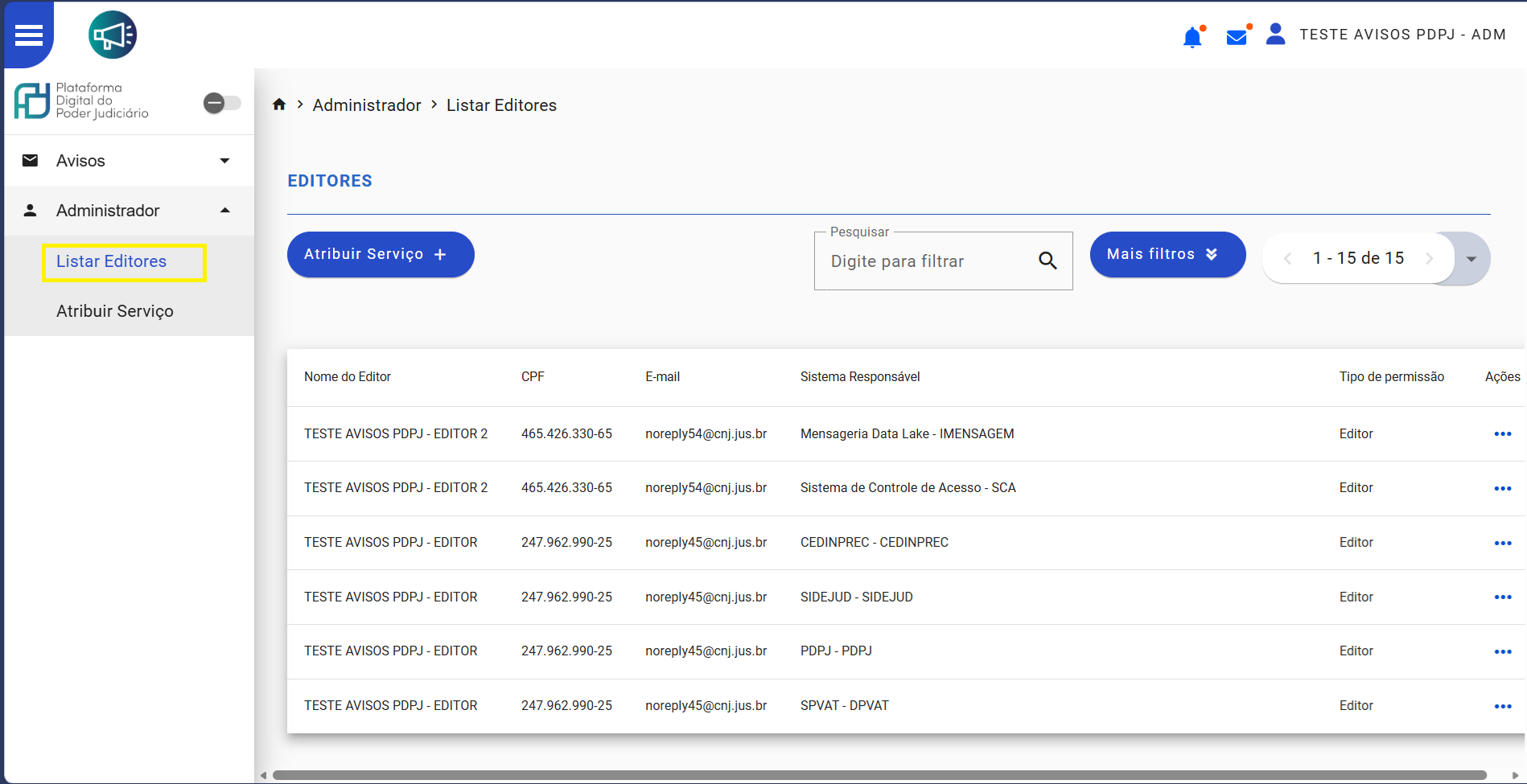
- O sistema abrirá uma nova tela que apresentará uma lista paginada de editores que possuam algum serviço associado para edição de avisos, correspondente à imagem 4. Nesse momento, o usuário administrador poderá realizar uma filtragem do registro que deseja consultar, para isso poderá utilizar o campo “Pesquisar”;
Imagem 4 – Tela com a listagem de editores que possuem serviços atribuídos
|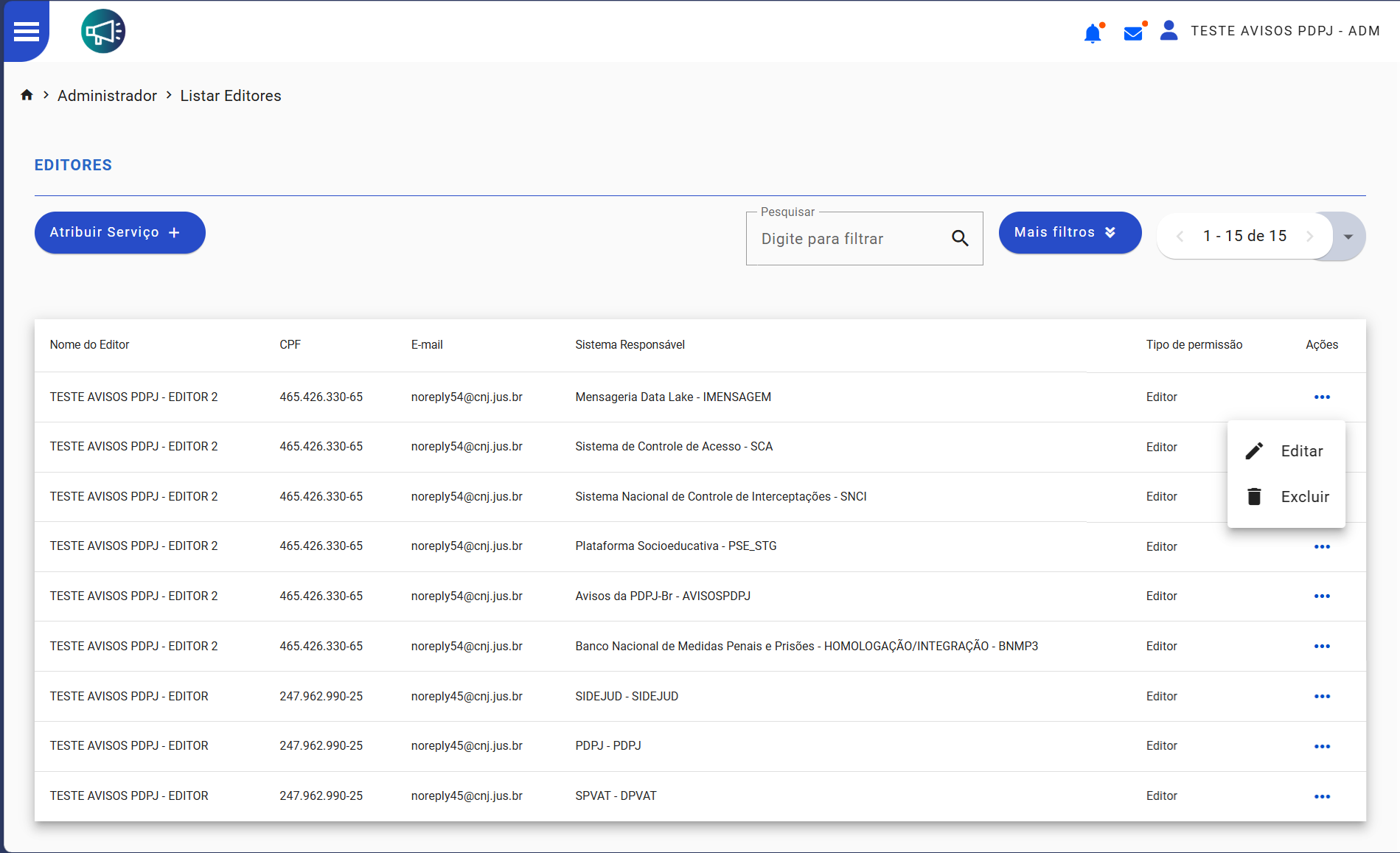
- Nessa mesma tela, caso o administrador queira editar ou excluir algum registro de vinculação de serviço, no campo/coluna “Ações”, poderá, na linha do registro que se deseja alterar, selecionar as opções para “Editar” ou “Excluir”.
Edição de registro – vinculação de serviço
Caso seja de interesses do administrador editar o registro de serviço vinculado ao editor, acionando a respectiva função “Editar”, o sistema apresentará tela para edição inerente aos serviços atribuídos ao editor, correspondente à imagem 2.
-
Após a conclusão da seleção dos serviços que permanecerão ou serão atribuídos para o editor, o administrador acionará o botão/função “Salvar”. Ocasião que a aplicação realizará as validações e o respectivo registro/vinculação dos serviços atribuídos para que o editor possa realizar a manutenção de avisos inerentes aos respectivos serviços associados;
-
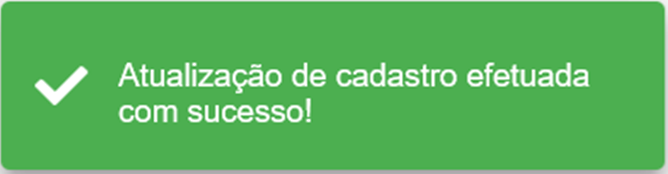
A mensagem “Atualização de cadastro efetuada com sucesso!” será apresentada ao administrador, finalizando a ação.
|
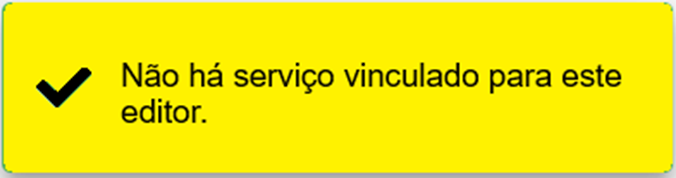
- Caso a edição realizada pelo administrador retire absolutamente todos os serviços associado/vinculados ao editor, a mensagem “Não há serviço vinculado para este editor” será apresentada, finalizando a ação.
|
Exclusão de registro – vinculação de serviço
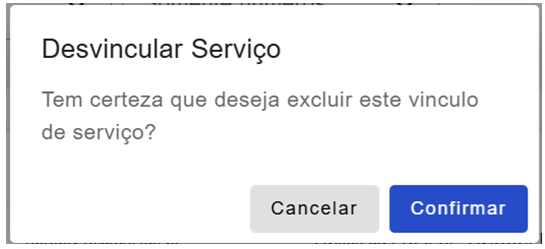
Caso seja de interesses do administrador excluir o registro de serviço vinculado ao editor, acionando a respectiva função “Excluir”, o sistema processará a requisição e apresentará:
- A mensagem “Você tem certeza que deseja excluir este vinculo de serviço”. (Cancelar / Confirmar), será apresentada ao administrador, permitindo a continuidade da ação.
|
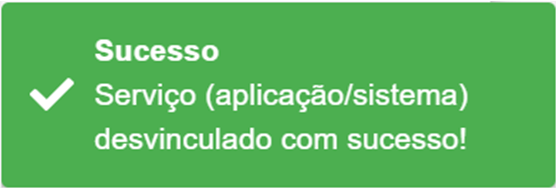
- Caso haja a confirmação da exclusão do registro a mensagem “Serviço (aplicação/sistema) desvinculado com sucesso” será apresentada, finalizando a ação.
|
Menu Avisos
O acesso ao menu Avisos é comum aos usuários com perfil de Administrador e perfil de Editor. Por meio dessa funcionalidade é possível realizar a manutenção de avisos inerentes aos serviços PDPJ.
Para manutenção dos avisos só estará disponível para os perfis:
- Adminstrador - perfil responsável pela inclusão, edição e exclusão de avisos, independentemente do serviço (aplicação/sistema) que tenha acesso vinculado;
- Editor - perfil responsável pela inclusão, edição e exclusão de avisos somente dos serviços (aplicação/sistema) que tenham sido atribiídos/vinculados ao Editor pelo Administrador.
Novo Aviso
Para criação de um novo aviso, o usuário com perfil de administrador ou perfil de editor deverá seguir os seguintes passos:
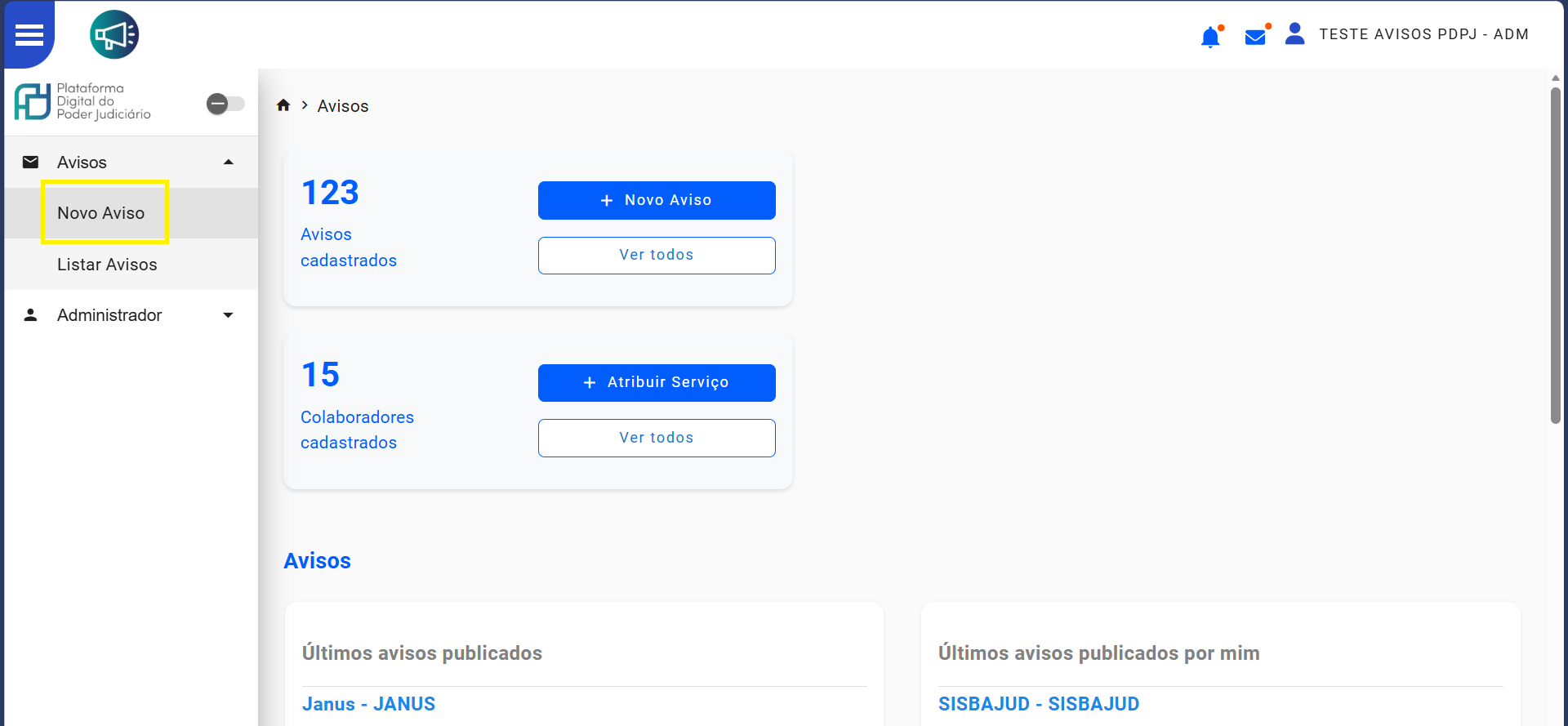
- Clicar no botão/função “Novo Aviso”, presente no menu lateral da tela, correspondente à imagem 5.
Imagem 5 – Tela para seleção de funcionalidade “Novo Aviso”
|
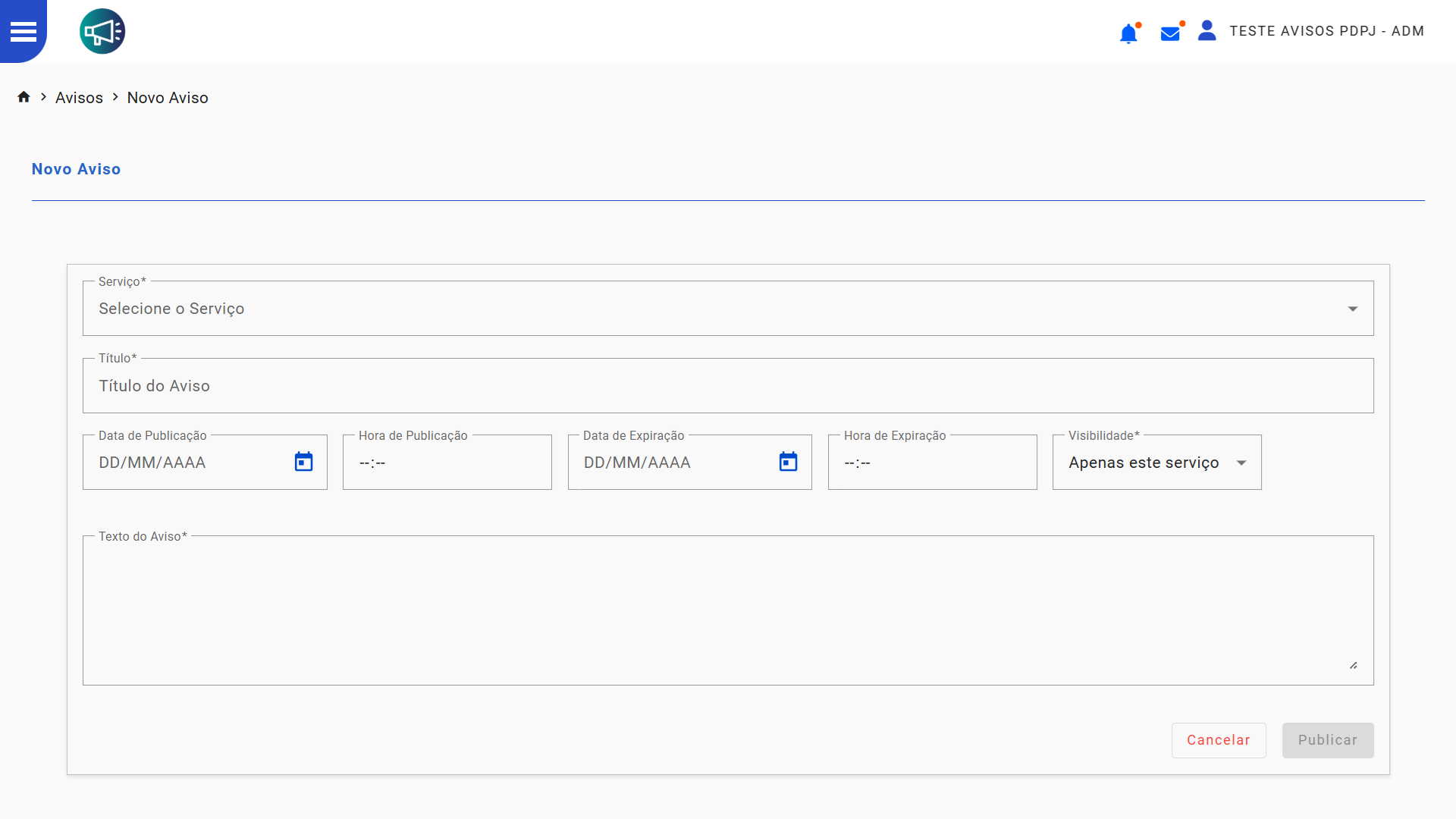
- O sistema abrirá uma nova tela com um formulário para elaboração de um aviso e posterior publicação, correspondente a imagem 6. Nesse formulário o usuário deverá se atentar aos campos de preenchimentos obrigatórios:
- Seleção de serviço;
- Título do aviso;
- Texto do Aviso;
- Visibilidade do aviso.
Para os outros campos do formulário, caso não ocorra o preenchimento, serão aplicadas algumas regras no ato da publicação do respectivo aviso:
- No cadastro de um aviso não se obrigará o preenchimento de data e hora de publicação, do mesmo modo não se exigirá o preenchimento da data e hora de expiração. Nesses casos a publicação ocorrerá no mesmo instante da ação de “Publicar” e não haverá expiração do aviso, o que não impedirá de se realizar a exclusão manual do respectivo aviso;
- A publicação com data e hora futura, entende-se como uma situação de agendamento, havendo a publicação de fato na data e hora definida.
- Após o preenchimento do formulário para publicação do aviso, o usuário acionará o botão/função “Publicar”, ocasião em que a aplicação realizará as validações e registrará a publicação do aviso.
Imagem 6 – Tela para inclusão de novo aviso
|
| Validação | Ocorrência |
|---|---|
| “Dados obrigatórios não preenchidos: nome(s) do(s) campo(s) obrigatório(s)” | Quando ocorrer a tentativa de executar a publicação do aviso e a aplicação identifique campos obrigatórios não preenchidos. |
| “Data da publicação inválida. Verifique a data inserida.” | Quando ocorrer a tentativa de executar uma publicação de aviso com data pretérita. |
| “Hora da publicação inválida. Verifique a hora inserida.” | Quando ocorrer a tentativa de executar uma publicação de aviso com hora pretérita. |
| “Data de expiração inválida. Verifique a data inserida.” | Quando ocorrer a tentativa de executar uma publicação de aviso com data pretérita. |
| “Hora da expiração inválida. Verifique a hora inserida.” | Quando ocorrer a tentativa de executar uma publicação de aviso com hora pretérita. |
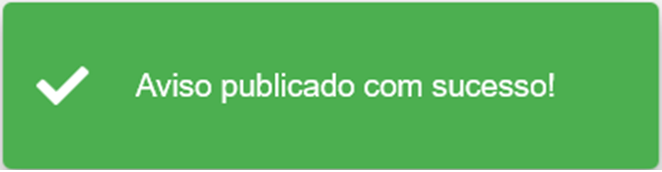
- A mensagem “Aviso publicado com sucesso!” será apresentada ao administrador, finalizando a ação.
|
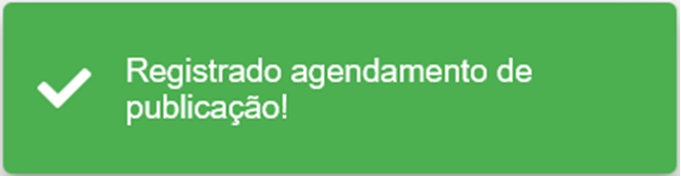
- Caso o cadastro do aviso seja para uma publicação com data e hora futura, entende-se como uma situação de agendamento, e a mensagem “Registrado agendamento de publicação!” será apresentada ao usuário que elaborou o aviso, finalizando a ação.
|
Listar Avisos
Para a visualização dos avisos cadastrados (lista de avisos), o usuário com perfil de administrador ou perfil de editor deverá seguir os seguintes passos:
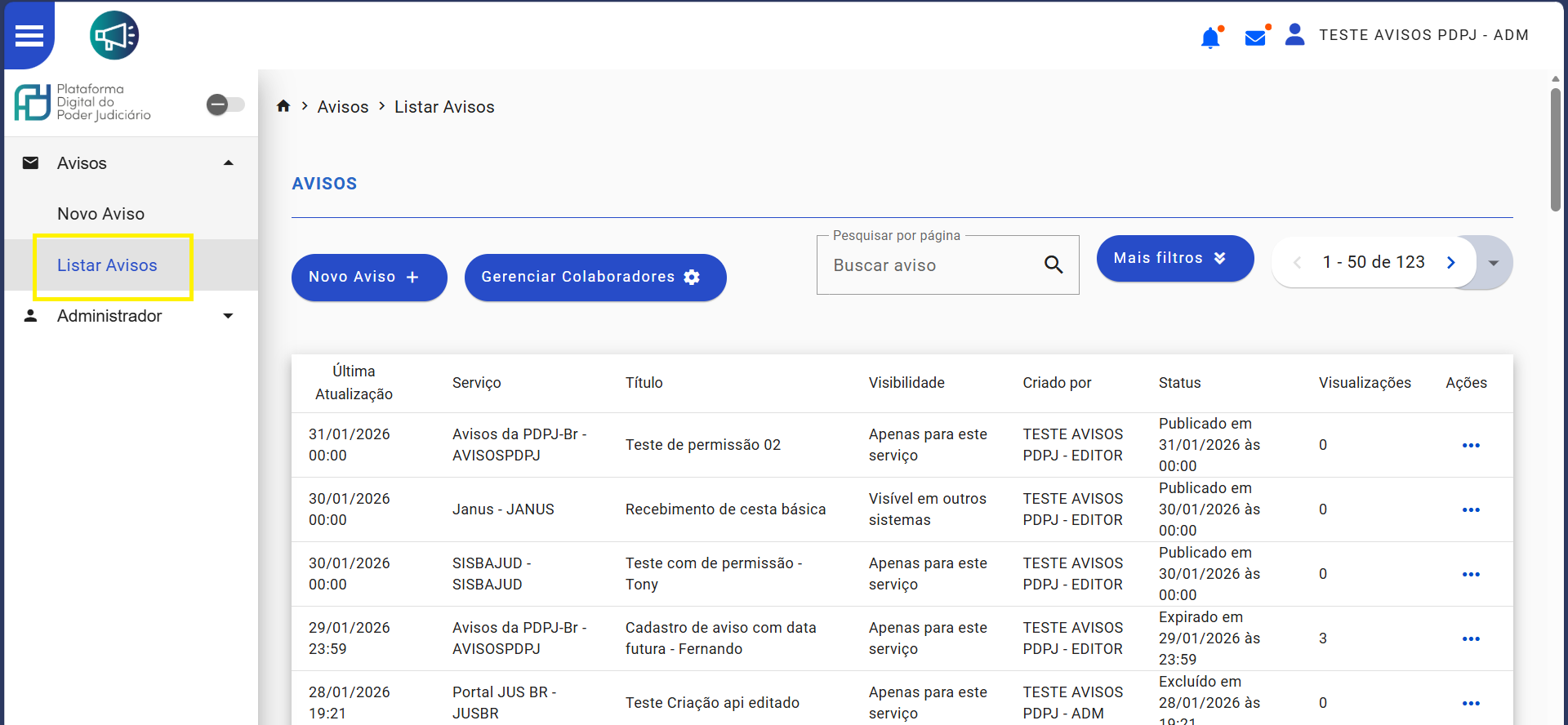
- Clicar no botão/função “Listar Avisos”, presente no menu lateral da tela, correspondente à imagem 7.
Imagem 7 – Tela para seleção de funcionalidade “Listar Avisos”
|
- O sistema abrirá uma nova tela que apresentará todos os aviso cadastrados, correspondente a imagem 8.
Imagem 8 – Tela de listagem de avisos
|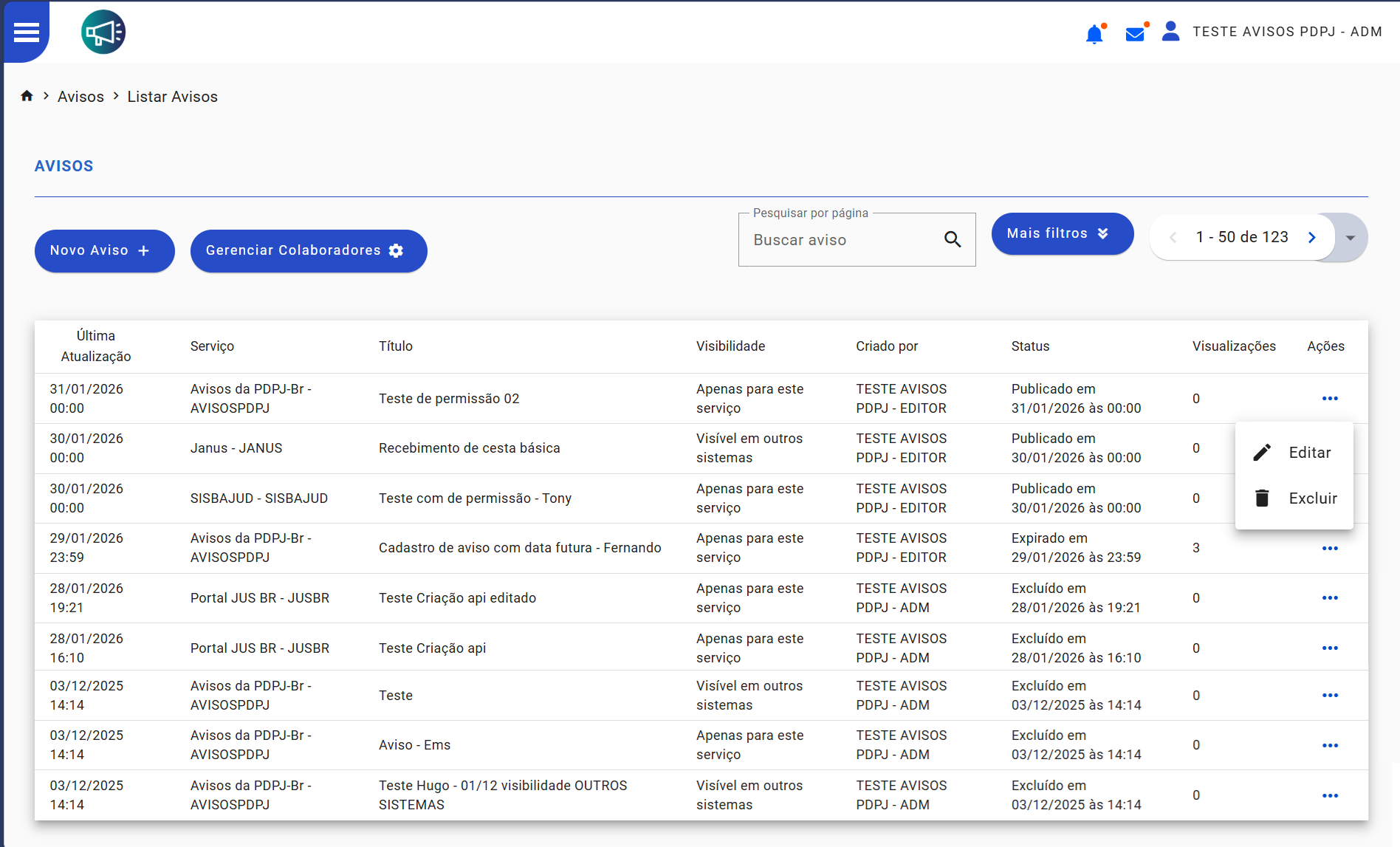
- Nessa mesma tela, caso o usuário (administrador ou editor) queira editar ou excluir algum aviso cadastrado, no campo/coluna “Ações”, poderá, na linha do registro que se deseja alterar, selecionar as opções para “Editar” ou “Excluir”.
Edição de registro – publicação de aviso
- Não será permitida a edição de avisos expirados ou que tenham sido excluídos manualmente;
- A edição de um aviso já publicado e vigente não permitirá a edição de data e hora de publicação, ou seja, qualquer edição desse aviso será automaticamente publicada. A edição será registrada em histórico.
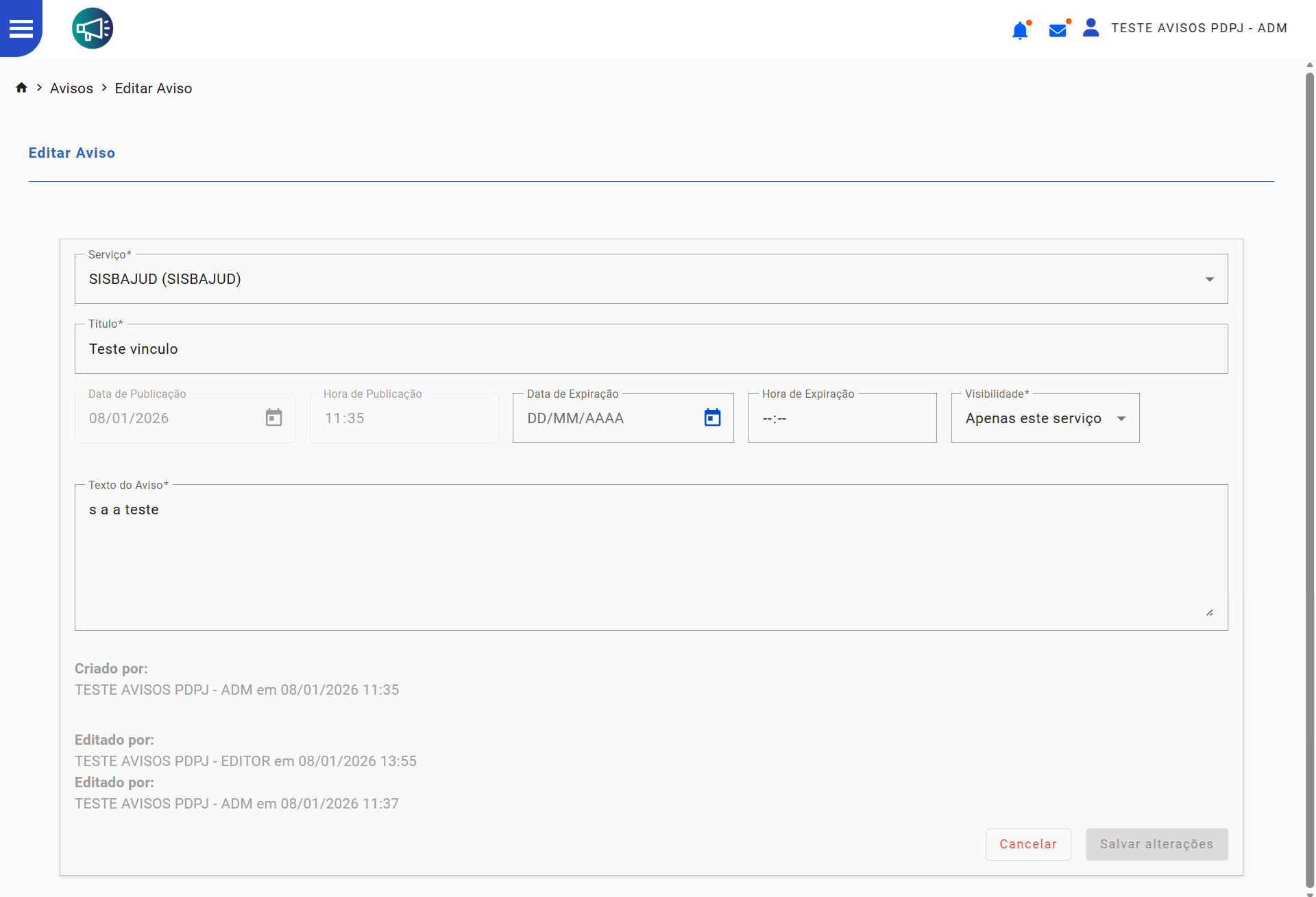
- Caso seja de interesses do usuário (administrador ou editor) editar o registro de aviso, acionando a respectiva função “Editar”, o sistema apresentará tela para edição inerente ao cadastro do aviso anteriormente preenchido, correspondente à imagem 9.
Imagem 9 – Tela para edição de aviso
|
| Validação | Ocorrência |
|---|---|
| “Dados obrigatórios não preenchidos: nome(s) do(s) campo(s) obrigatório(s)” | Quando ocorrer a tentativa de executar a publicação do aviso e a aplicação identifique campos obrigatórios não preenchidos. |
| “Data da publicação inválida. Verifique a data inserida.” | Quando ocorrer a tentativa de executar uma publicação de aviso com data pretérita. |
| “Hora da publicação inválida. Verifique a hora inserida.” | Quando ocorrer a tentativa de executar uma publicação de aviso com hora pretérita. |
| “Data de expiração inválida. Verifique a data inserida.” | Quando ocorrer a tentativa de executar uma publicação de aviso com data pretérita. |
| “Hora da expiração inválida. Verifique a hora inserida.” | Quando ocorrer a tentativa de executar uma publicação de aviso com hora pretérita. |
-
Após a edição das informações do aviso, o usuário acionará botão/função “Publicar”. Ocasião que a aplicação realizará as validações e o respectivo registro da publicação do aviso;
-
A mensagem “Aviso publicado com sucesso!” será apresentada ao administrador, finalizando a ação.
|
- Caso a edição do cadastro do aviso seja para uma publicação com data e hora futura, entende-se como uma situação de agendamento, e a mensagem “Registrado agendamento de publicação!” será apresentada ao usuário que elaborou o aviso, finalizando a ação.
|
Exclusão de registro – publicação de aviso
- A exclusão de um aviso com publicação agendada ou memso já publicado será registrada em histórico no próprio cadastro do aviso;
- Toda exclusão exigirá uma confirmação pelo usuário. A exclusão será possível para avisos que estejam com agendamento de publicação e/ou que de fato estejam publicados e vigentes. Assim, não haverá exclusão de avisos expirados.
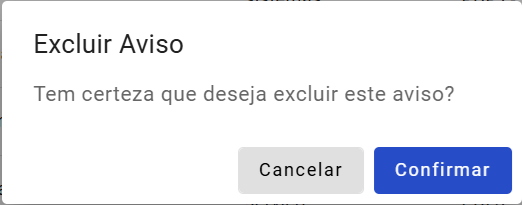
- Caso seja de interesses do usuário (administrador ou editor) excluir o registro de um aviso, acionando a respectiva função “Excluir”, o sistema processará a requisição e apresentará a mensagem “Você tem certeza que deseja excluir este Aviso? (Você não poderá recuperar este aviso após excluído)”. (Cancelar / Confirmar), será apresentada ao do usuário (administrador ou editor), permitindo a continuidade da ação.
|
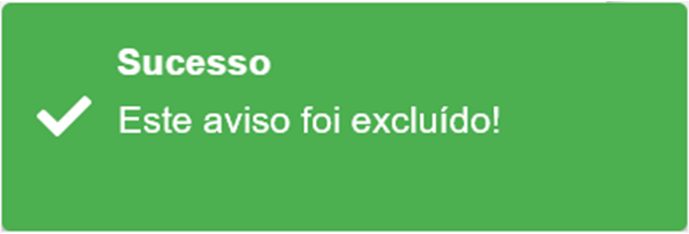
- Caso haja a confirmação da exclusão do registro a mensagem “Este aviso foi excluído” será apresentada, finalizando a ação.
|
Solução de Problemas
O sistema está lento. O que posso fazer?
- Verifique sua conexão de rede. O portal depende de conexão estável para carregar o catálogo e as requisições HTTPS.
- Limpe o cache do navegador. o Chrome/Edge: Ctrl + Shift + R ou “Limpar dados de navegação”. o Firefox: Ctrl + F5.
- Evite múltiplas abas abertas do mesmo sistema, pois cada aba mantém uma sessão independente com o servidor SSO.
- Tente novamente em outro horário. Em períodos de pico (horário comercial), o tráfego pode afetar a resposta do backend.
- Persistindo o problema: Registre o incidente junto ao suporte técnico CNJ/PDPJ, informando:
- Data e hora;
- Navegador e versão;
- API ou módulo em uso;
- Captura de tela (print).
Canal de suporte: https://suporteti.cnj.jus.br/
Informações para contato
Para solicitar informações ou relatar problemas específicos com a ferramenta, acesse o portal https://suporteti.cnj.jus.br/, administrado pelo Departamento de Tecnologia da Informação (DTI) do CNJ. Por ela, é possível acompanhar o andamento da demanda desde a abertura até a conclusão do atendimento.
Leis e decretos
- Lei n. 11.419, de 19/12/2006. Dispõe sobre a informatização do processo judicial; altera a Lei n. 5.869, de 11 de janeiro de 1973 – Código de Processo Civil; e dá outras providências.
Atos do CNJ
Resoluções
- Resolução n. 335, de 29/09/2020. Institui política pública para a governança e a gestão de processo judicial eletrônico. Integra os tribunais do país com a criação da PDPJ-Br. Mantém o sistema PJe como sistema de processo eletrônico prioritário do Conselho Nacional de Justiça.
- Resolução n. 320, de 15/05/2020. Altera a Resolução CNJ nº 185/2013, que institui o PJe como sistema de processamento de informações e prática de atos processuais e estabelece os parâmetros para sua implementação e funcionamento.
Instruções Normativas
- Instrução Normativa n. 86 de 26/04/2021. Dispõe sobre a governança e a gestão negocial das soluções de tecnologia da informação e serviços digitais do Conselho Nacional de Justiça.
Portarias
- Portaria n. 253, de 18/11/2020. Institui os critérios e as diretrizes técnicas para o processo de desenvolvimento de módulos e serviços na PDPJ-Br.
- Portaria n. 271 de 04/12/2020. Regulamenta o uso de Inteligência Artificial no âmbito do Poder Judiciário.
Recomendações
- Recomendação n. 93 de 06/04/2021. Recomenda o uso da Plataforma de Governança Digital Colaborativa do Poder Judiciário (Connect-Jus). Para mais informações, acesse: https://www.cnj.jus.br/tecnologia-da-informacao-e-comunicacao/justica-4-0/legislacao-e-normativos/