Módulo de Gabinete do Juízo — Manual do Usuário
Manual do Usuário. Este documento explica, passo a passo, como utilizar o Módulo de Gabinete do Juízo da Plataforma Digital do Poder Judiciário (PDPJ). Destina-se a magistrados(as), assessores(as) e servidores(as) de gabinete. Recomenda-se a leitura atenta antes de iniciar o uso do sistema.
O Módulo de Gabinete é uma aplicação web disponível na Plataforma Digital do Poder Judiciário (PDPJ), destinada a magistrados e seus assessores, com o objetivo de melhorar a experiência desses usuários nas atividades cotidianas de gabinete.
Adesão opcional pelos Tribunais.
O sistema opera como solução em nível nacional, com funcionalidades baseadas nas filosofias de automação de escritório, workflow e dashboard interativo. Os widgets funcionam como painéis de informação e de ação, independentes do segmento da Justiça, permitindo que gabinetes de varas e tribunais exerçam controle das pendências, prazos e ações em andamento.
Acesso: https://gabinete.pdpj.jus.br
Histórico de Alterações
A primeira edição deste manual foi publicada em julho de 2026. À medida que avança a implementação do Módulo de Gabinete, o manual é atualizado para melhor orientar seus usuários, seguindo o controle de versões de sistemas integrados à PDPJ-Br.
| Data | Versão | Descrição |
|---|---|---|
| 13/07/2026 | 1.0 | Publicação inicial do Manual do Usuário do Módulo de Gabinete. |
Sumário
- Histórico de Alterações
- Sumário
- Glossário e Lista de Siglas
- Introdução
- A Quem se Destina
- Configurações Recomendadas e Perfis de Usuário
- Acesso e Autenticação
- Visão Geral da Interface
- Menu de Navegação
- Dashboard
- Assinaturas Pendentes e Tarefas de Redação
- Autos Digitais
- Histórico de Tarefas
- Gestão de Pessoas
- Consultar Processos
- Pesquisa Geral
- Agenda
- Etiquetas
- Modelos de Minutas
- Automação de Processos
- Sistema/Tribunal
- Administração
- Solução de Problemas
- Solução de Erros
- Sugestões de Uso e Dicas
- Links Úteis e Informações para Contato
- Legislação
- Perguntas Frequentes (FAQ)
Glossário e Lista de Siglas
Siglas e abreviaturas
| Sigla | Significado |
|---|---|
| CNJ | Conselho Nacional de Justiça |
| CPF | Cadastro de Pessoa Física |
| CNPJ | Cadastro Nacional da Pessoa Jurídica |
| IA | Inteligência Artificial |
| ICP-Brasil | Infraestrutura de Chaves Públicas Brasileira |
| LGPD | Lei Geral de Proteção de Dados Pessoais |
| OAB | Ordem dos Advogados do Brasil |
| Portable Document Format (formato de documento portátil) | |
| PDPJ / PDPJ-Br | Plataforma Digital do Poder Judiciário (Brasileira) |
| PJe | Processo Judicial Eletrônico |
| PNUD | Programa das Nações Unidas para o Desenvolvimento |
| SSO | Single Sign-On (autenticação única) |
| STF | Supremo Tribunal Federal |
| STJ | Superior Tribunal de Justiça |
| TJ | Tribunal de Justiça |
| TNU | Turma Nacional de Uniformização |
| TRF | Tribunal Regional Federal |
| ZIP | Formato de arquivo compactado |
Termos utilizados no manual
| Termo | Descrição |
|---|---|
| Autos Digitais | Visualização completa do processo dentro do Módulo de Gabinete, sem necessidade de acessar o sistema de origem. |
| Concluso / Conclusão | Situação em que o processo é encaminhado ao magistrado para decisão; "tipo de conclusão" define a natureza do ato esperado. |
| Etiqueta | Marcador personalizável atribuído a processos para categorização e localização rápida. |
| Homologação | Ambiente de testes do sistema, identificado pelo banner "HOMOLOGAÇÃO"; não é o ambiente de produção. |
| Lotação | Vínculo do usuário a um órgão julgador e perfil; define quais dados são exibidos. |
| Minuta | Documento (despacho, decisão ou sentença) em elaboração, antes da assinatura. |
| Movimento processual | Registro oficial de andamento do processo, vinculado ao ato praticado. |
| Órgão Julgador | Unidade judiciária (vara, gabinete, turma) à qual o usuário está vinculado. |
| Segredo de Justiça | Restrição de acesso a processos sigilosos; exige permissão específica de visualização. |
| Widget | Painel de informação e de ação exibido no dashboard. |
Introdução
Este manual tem como objetivo auxiliar magistrados(as), assessores(as) e servidores(as) de gabinete na utilização do Módulo de Gabinete do Juízo. Os aspectos operacionais foram documentados de forma clara e acessível, para que os usuários possam interagir com eficiência com a solução.
Aqui estão descritos os passos necessários para gerir as filas de assinatura e redação de minutas, consultar os autos digitais dos processos, acompanhar a produtividade do gabinete, configurar automações e etiquetas e utilizar as ferramentas de pesquisa e de inteligência artificial. O foco é oferecer, em uma única interface nacional, o controle das pendências, prazos e ações em andamento do gabinete.
Para garantir uma experiência consistente, recomendamos a leitura atenta deste manual antes de iniciar a utilização do sistema. Em caso de dúvidas ou necessidade de suporte, consulte as seções Solução de Problemas, Solução de Erros, Perguntas Frequentes (FAQ) e Links Úteis e Informações para Contato.
A Quem se Destina
O Módulo de Gabinete atende aos seguintes perfis de usuário:
| Usuário / Perfil | Funcionalidades |
|---|---|
| Magistrado(a) | Acesso completo: assina minutas, visualiza dashboards e gráficos gerenciais, configura automações e etiquetas, gerencia modelos de minutas. |
| Assessor(a) / Servidor(a) | Acesso às filas de redação e à gestão de tarefas; elabora minutas; não realiza assinatura digital. |
| Assessor(a) (Visualiza Segredo) | Mesmas atribuições do assessor, com permissão adicional para visualizar processos em segredo de justiça. |
Configurações Recomendadas e Perfis de Usuário
⚠️ Esqueleto inicial. Os requisitos técnicos abaixo são uma sugestão de referência e devem ser confirmados junto à equipe técnica responsável antes da publicação.
O Módulo de Gabinete é uma aplicação web, não exigindo instalação. São requisitos recomendados para acesso:
Requisitos de software
- Navegadores atualizados: Google Chrome, Mozilla Firefox ou Microsoft Edge
- Para autenticação por certificado digital: certificado ICP-Brasil válido (A1 ou A3) e o software de assinatura correspondente instalado
Requisitos de hardware e rede
- Conexão à internet estável, preferencialmente banda larga
- Memória de no mínimo 8 GB
Configurações recomendadas do gabinete
Após o primeiro acesso, recomenda-se configurar:
- Sistema/Tribunal: selecione o(s) sistema(s) de processo eletrônico dos quais o Gabinete buscará processos e tarefas (obrigatório para o funcionamento — ver Sistema/Tribunal).
- Dias para "processo parado": defina a quantidade de dias a partir da qual um processo é sinalizado como parado no Dashboard.
- Etiquetas e automações: crie etiquetas e regras de automação para organizar o acervo já na chegada dos processos.
Perfis de usuário: ver a seção A Quem se Destina.
Acesso e Autenticação
Tela de Login
Ao acessar https://gabinete.pdpj.jus.br sem autenticação ativa, o usuário é redirecionado para a tela de login da Plataforma Digital do Poder Judiciário (PDPJ), mantida pelo CNJ. A tela identifica o contexto: "Você está se autenticando em Gabinete do Juízo".
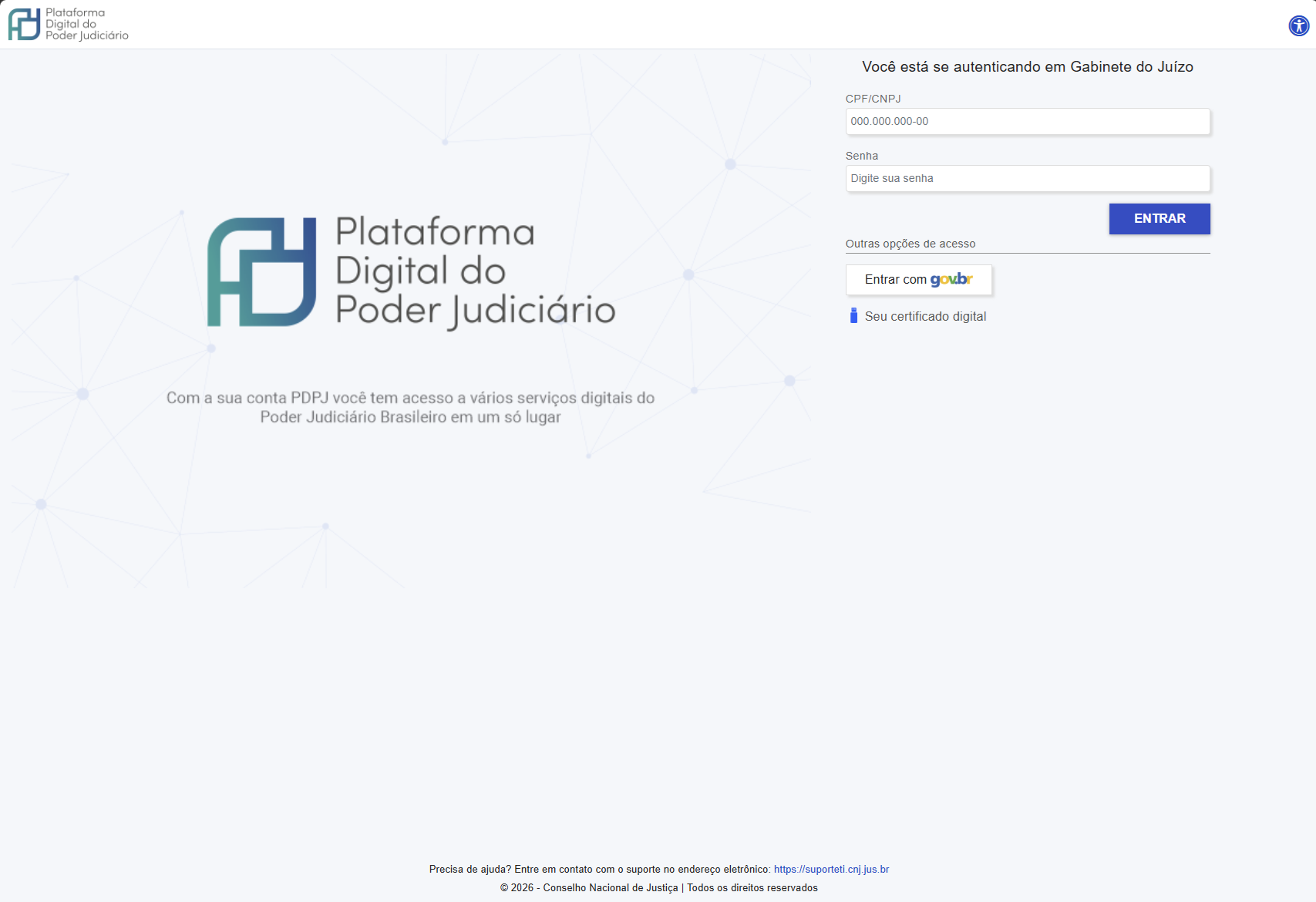
Três formas de acesso são oferecidas:
| Opção | Descrição |
|---|---|
| CPF/CNPJ + Senha | Autenticação com credenciais da conta PDPJ |
| Entrar com gov.br | Autenticação via conta gov.br |
| Seu certificado digital | Autenticação com certificado digital ICP-Brasil |
Suporte disponível em: https://suporteti.cnj.jus.br
Perfis de usuário
| Perfil | Permissões |
|---|---|
| Magistrado | Acesso completo: assina minutas, visualiza dashboards, configura automações e etiquetas |
| Assessor / Servidor | Acesso às filas de redação e gestão de tarefas; não realiza assinatura digital |
| Assessor (Visualiza Segredo) | Variação do assessor com permissão para visualizar processos em segredo de justiça |
Visão Geral da Interface
Cabeçalho
Presente em todas as telas, o cabeçalho contém:
- Menu hamburguer: abre o menu lateral de navegação
- Logo + título "Gabinete do Juízo"
- Banner "HOMOLOGAÇÃO" em laranja: indica ambiente de homologação; ausente em produção
- Campo de busca global ("Busca inteiro teor, precedentes..."): ao digitar e pressionar Enter, redireciona para Pesquisa Geral com o termo já aplicado
- Avatar do usuário (canto superior direito): exibe o nome completo e a opção Sair
Seletor de Lotação
Localizado no canto superior direito abaixo do cabeçalho, exibe a lotação ativa no formato:
[Nome do Órgão Julgador] / Gabinete / [Perfil]
Ao clicar, abre dropdown com todas as lotações disponíveis para o usuário. O botão de atualizar ao lado recarrega os dados. Todos os dados exibidos no sistema são relativos à lotação selecionada. Usuários com acesso a múltiplas varas ou tribunais alternam entre elas por aqui.
Menu de Navegação
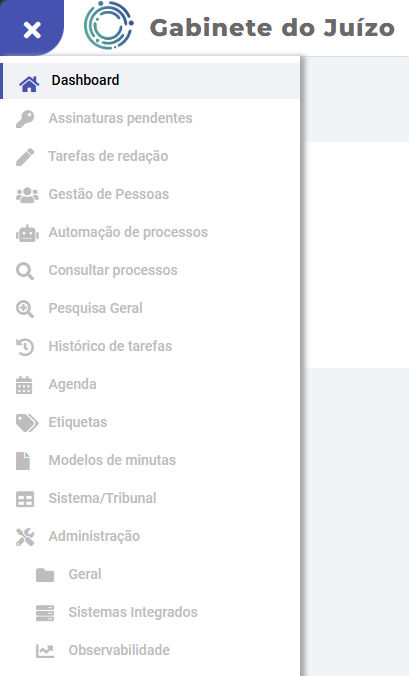
O menu lateral é acessado pelo ícone de hamburguer no cabeçalho. Itens disponíveis:
| Item | Descrição |
|---|---|
| Dashboard | Tela inicial com visão consolidada do gabinete |
| Assinaturas pendentes | Fila de minutas para assinatura e redação |
| Tarefas de redação | Fila de minutas em elaboração |
| Gestão de Pessoas | Produtividade e distribuição de tarefas |
| Automação de processos | Regras de automação do gabinete |
| Consultar processos | Busca de processos por número ou parte |
| Pesquisa Geral | Pesquisa em documentos e precedentes |
| Histórico de tarefas | Registro histórico de todas as tarefas |
| Agenda | Audiências e compromissos do gabinete |
| Etiquetas | Criação e gestão de etiquetas personalizadas |
| Modelos de minutas | Modelos de documentos pré-formatados |
| Sistema/Tribunal | Configuração do sistema/tribunal integrado |
| Administração | Configurações administrativas |
Submenu Administração:
- Geral: limpeza de cache e configurações gerais
- Sistemas Integrados: gestão dos sistemas integrados
- Observabilidade: monitoramento de logs e integrações
Dashboard
Objetivo
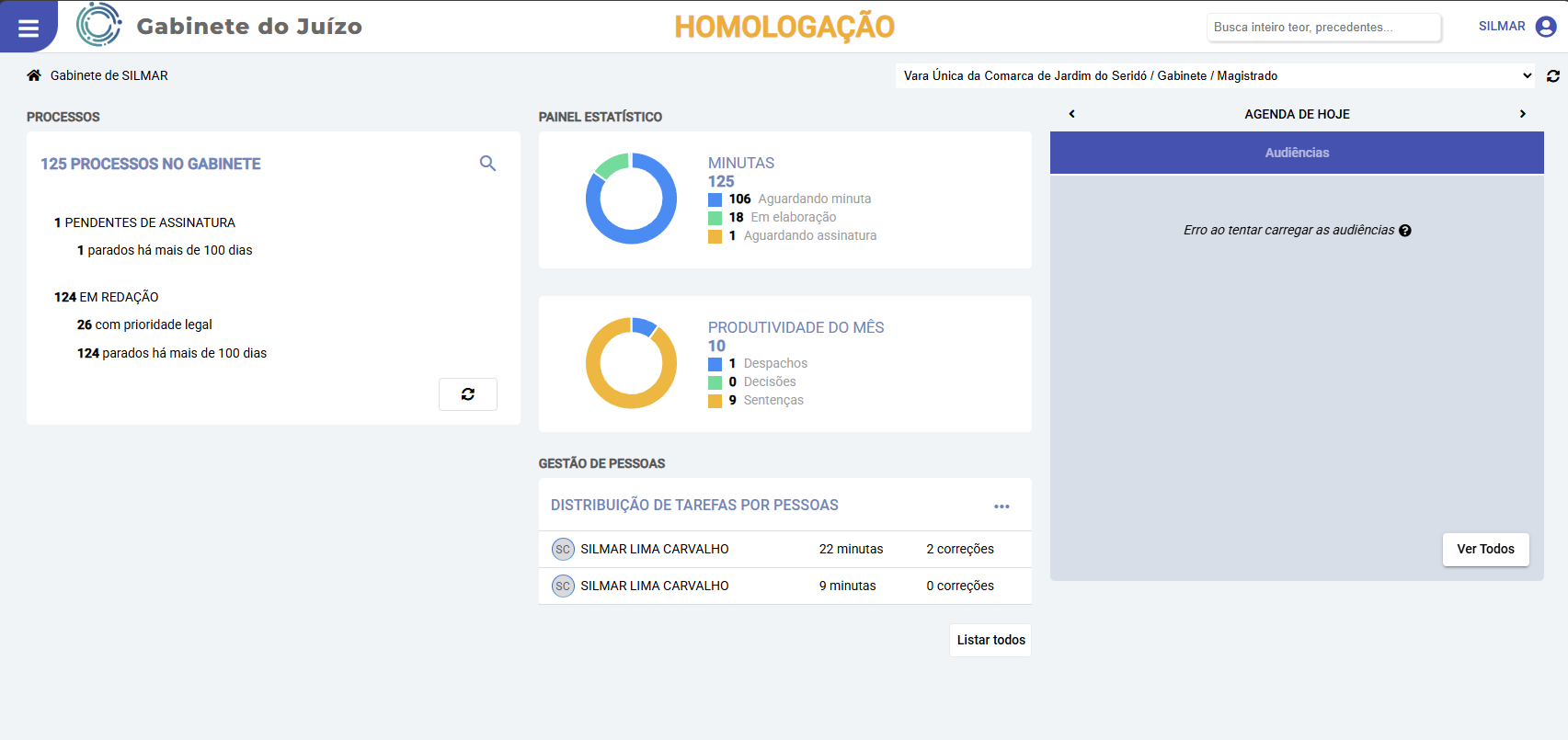
Oferecer uma visão consolidada e em tempo real da situação do gabinete, reunindo informações de processos, estatísticas de produção, distribuição de tarefas e agenda do dia em uma única interface.
Como acessar
Após autenticação o sistema redireciona automaticamente para o dashboard. Também é possível retornar clicando no ícone de casa no breadcrumb superior.
Painel - Processos
Exibe o total de processos no gabinete segmentados por situação:
- Pendentes de Assinatura: minutas aguardando assinatura do magistrado, com sub-indicadores de réu preso, urgentes e processos parados há mais de N dias
- Em Redação: minutas em elaboração pelos servidores, com sub-indicadores de prioridade legal e processos parados
Observação: a quantidade de dias para considerar um processo "parado" é configurável pelo magistrado.
O botão de atualizar recarrega os dados do painel.
Painel - Painel Estatístico
Gráficos de rosca (donut charts) exibindo:
- Minutas: distribuição entre "Aguardando minuta", "Em elaboração" e "Aguardando assinatura"
- Produtividade do Mês: total de atos praticados separados por Despachos, Decisões e Sentenças
Painel - Gestão de Pessoas
Exibe a Distribuição de Tarefas por Pessoas com os servidores responsáveis e suas quantidades de minutas e correções. O botão ... alterna entre Distribuição por processos e Distribuição por pessoas. O botão "Listar todos" abre a tela completa de Gestão de Pessoas.
Painel - Agenda de Hoje
Painel lateral direito com as audiências agendadas para o dia corrente. Permite navegação entre datas pelas setas < >. O botão "Ver Todos" redireciona para a tela completa de Agenda.
Assinaturas Pendentes e Tarefas de Redação
Objetivo
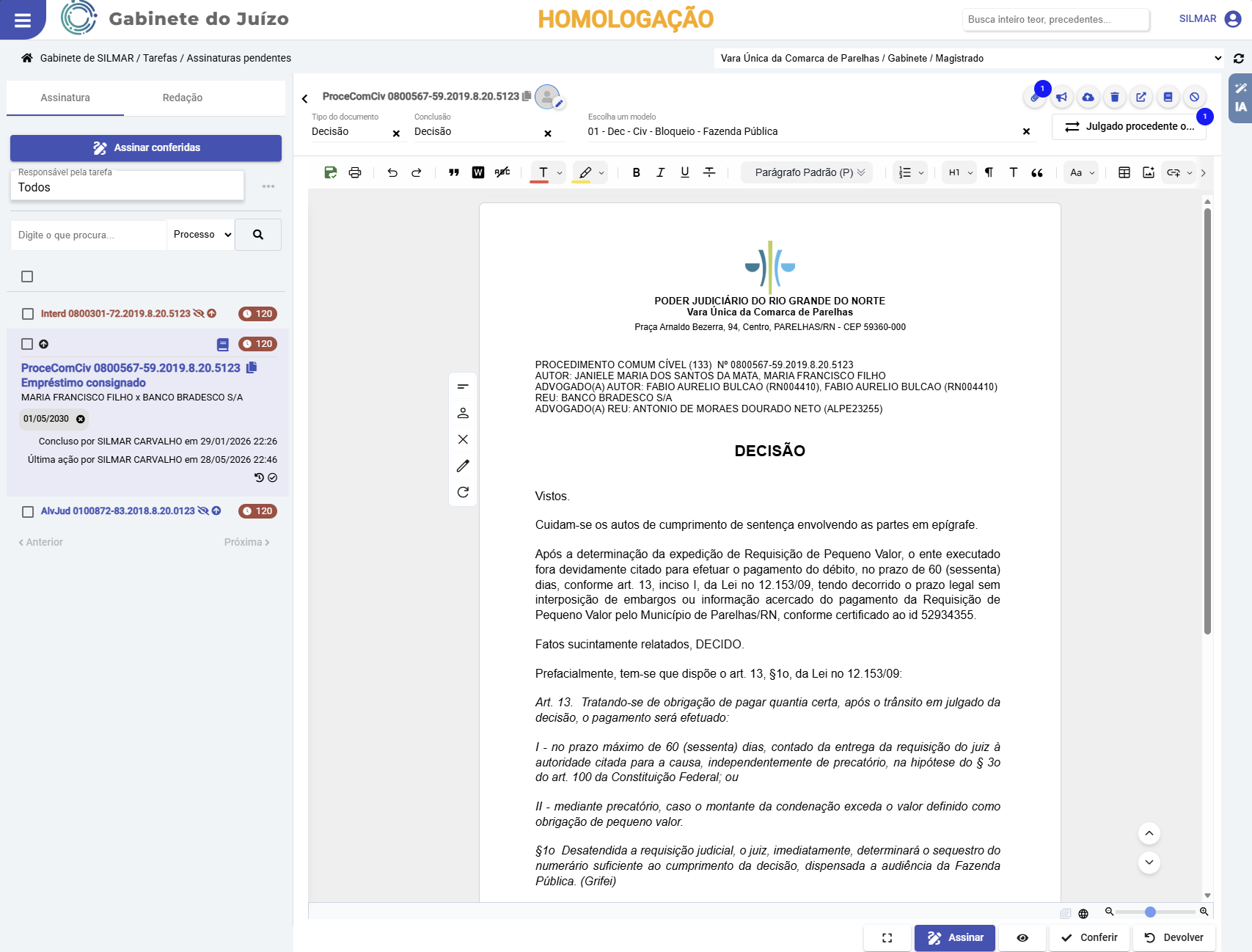
Centralizar as filas de trabalho do magistrado e dos servidores. A tela é compartilhada pelos itens de menu Assinaturas pendentes e Tarefas de redação, diferindo apenas na aba ativa ao abrir.
Como acessar
- Menu lateral → Assinaturas pendentes → abre na aba Assinatura
- Menu lateral → Tarefas de redação → abre na aba Redação
Estrutura da tela
A tela é dividida em três áreas: painel esquerdo (lista de processos), painel central (editor de minuta) e painel direito (ferramentas de IA).
Aba - Assinatura
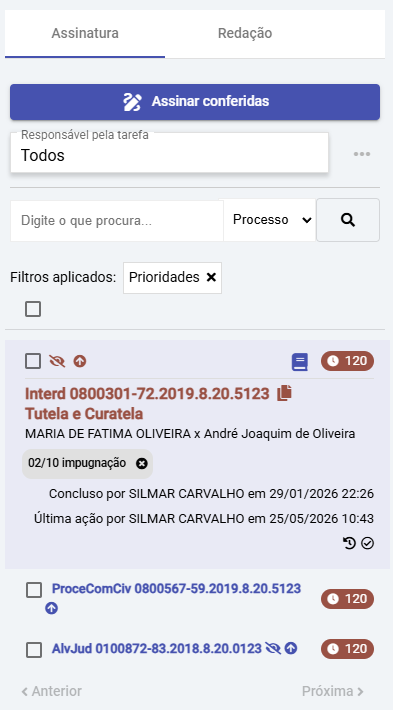
Painel esquerdo
- Botão "Assinar conferidas": assina em lote todas as minutas marcadas como conferidas
- Filtro "Responsável pela tarefa": ao clicar abre dropdown com:
- Selecionados: Todos / Sem atribuição / [Usuário logado] (Eu)
- Outras opções: Somente minhas tarefas / Somente atribuídos
- Botões: Cancelar | Filtrar
- Botão
...→ Tipo de visão: Geral / Pastas / Tipo de Conclusão / Etiquetas / Classe Processual / Tarefa Original - Campo de busca com seletor: Processo / Parte / Assunto / Etiqueta
- Lista agrupada por Tipo de documento (ex: DECISÃO (2), DECISÃO DE URGÊNCIA (1)), cada grupo expansível/colapsável
Cada card de processo exibe:
| Elemento | Descrição |
|---|---|
| Checkbox | Seleção para ações em lote |
| Seta para cima | Indicador de prioridade |
| Ícone de documento | Tooltip: "Autos digitais" |
| Badge laranja | Dias desde a conclusão; tooltip exibe data e hora exatas |
| Número do processo | Link clicável com ícone de copiar número |
| Assunto | Classificação do processo (ex: Empréstimo consignado) |
| Partes | Polo ativo x Polo passivo |
| Etiquetas | Chips removíveis (x); botão "+" → "Incluir etiquetas" |
| "Concluso por ... em ..." | Data e hora da conclusão |
| "Última ação por ... em ..." | Data e hora da última interação |
| Ícone de histórico | Exibir histórico da tarefa |
| Ícone de check | Conferir / Desconferir (toggle) |
Paginação: < Anterior | Próxima >
Modal - Escolha as etiquetas
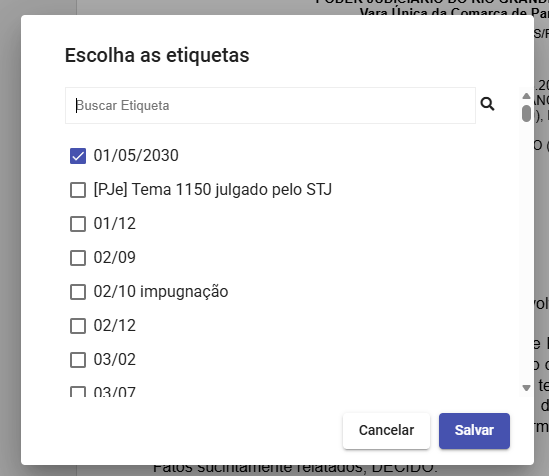
- Campo "Buscar Etiqueta" com botão de pesquisa
- Lista de etiquetas com checkboxes de seleção múltipla
- Etiquetas com prefixo
[PJe]são originárias do sistema de processo eletrônico - Botões: Cancelar | Salvar
Aba - Redação
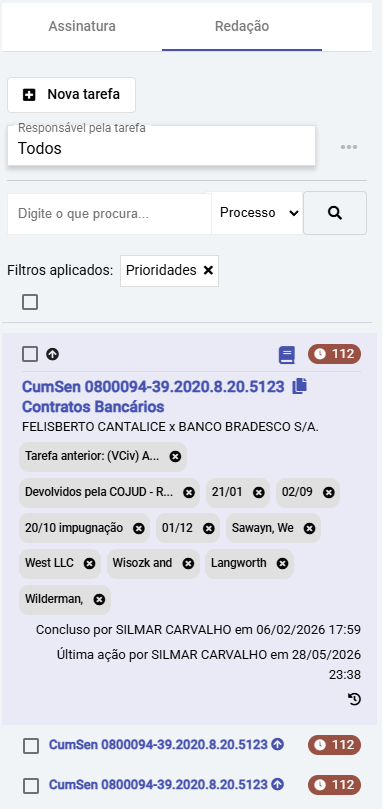
A aba Redação possui estrutura idêntica à aba Assinatura, com as seguintes diferenças no painel esquerdo:
- Não exibe o botão "Assinar conferidas"
- Os cards não exibem "Última ação por..." nem os ícones de Conferir/histórico da tarefa
Painel Central - Editor de Minuta
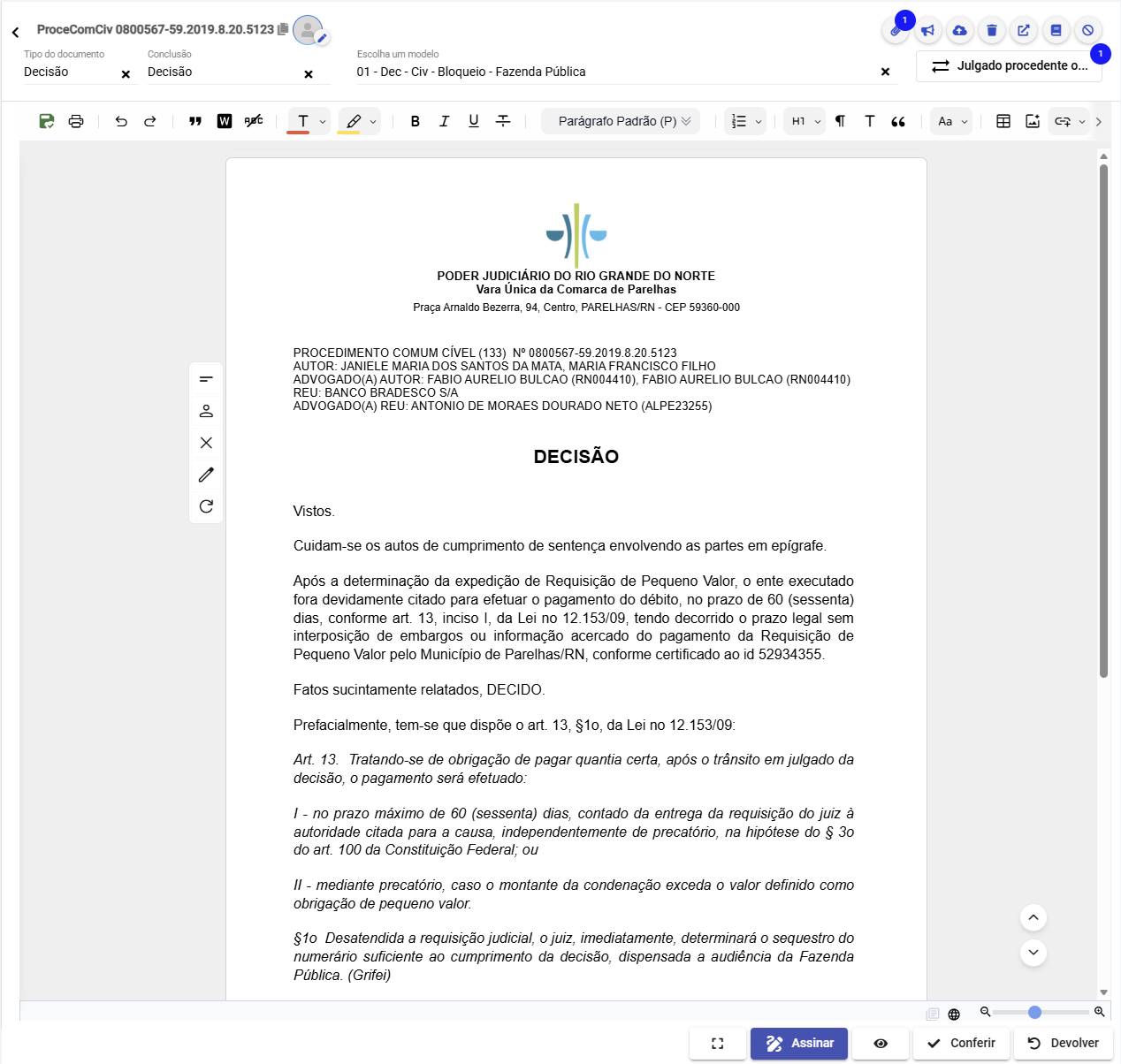
Cabeçalho do editor

- Número do processo com ícone de copiar número e ícone de atribuir responsável
- Tipo do documento (ex: Decisão): campo com x para limpar
- Conclusão (ex: Decisão): campo com x para limpar
- Escolha um modelo: dropdown com x para limpar
- Botão Editar Movimentações Processuais: exibe o movimento atualmente vinculado como rótulo
Painel - Movimentações Processuais
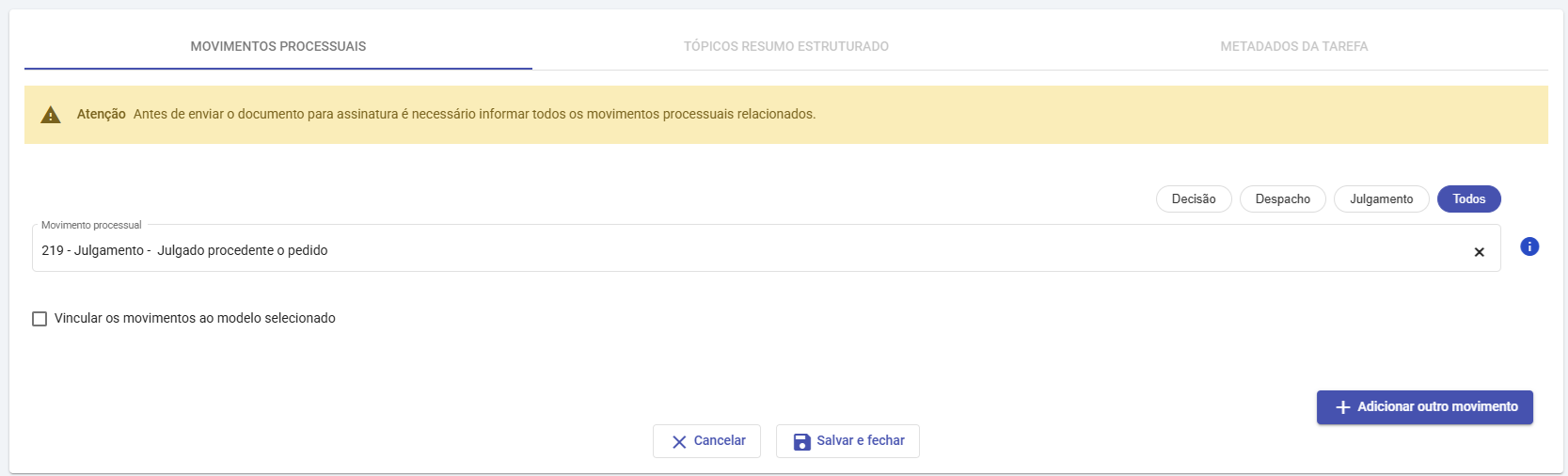
Ao clicar no botão de movimentações, abre painel com três abas:
| Aba | Status |
|---|---|
| Movimentos Processuais | Documentada |
| Tópicos Resumo Estruturado | A documentar |
| Metadados da Tarefa | A documentar |
Na aba Movimentos Processuais:
Antes de enviar o documento para assinatura é necessário informar todos os movimentos processuais relacionados.
- Filtros de tipo: Decisão | Despacho | Julgamento | Todos
- Campo Movimento processual com botão de informação
- Checkbox: "Vincular os movimentos ao modelo selecionado"
- Botão "+ Adicionar outro movimento" (permite múltiplos movimentos)
- Botões: Cancelar | Salvar e fechar
Barra de ações do editor

| Ícone | Ação |
|---|---|
| Clipe | Anexar Documento (badge indica quantidade de anexos) |
| Megafone | Citar/Intimar |
| Nuvem | Substituir a minuta por um arquivo do computador |
| Lixeira | Excluir Minuta |
| Seta diagonal | Abrir a minuta em outra aba |
| Documento | Autos Digitais |
| Proibido | Cancelar tarefa |
Modal - Anexar Documento
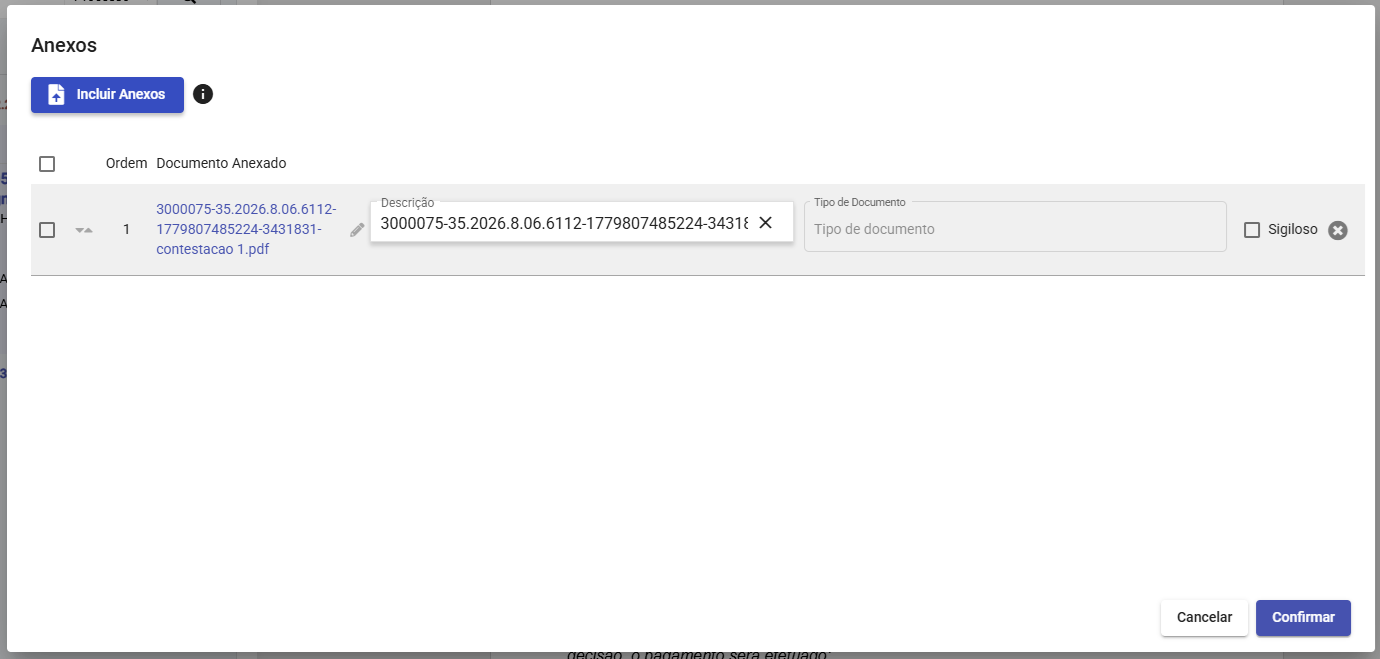
- Botão "Incluir Anexos" com ícone de informação
- Grade: Checkbox | Ordem (reordenável com setas) | Documento Anexado (link com ícone de editar)
- Por documento: campo Descrição (editável) | Tipo de Documento (editável) | checkbox Sigiloso
- Botões: Cancelar | Confirmar
Modal - Citar/Intimar
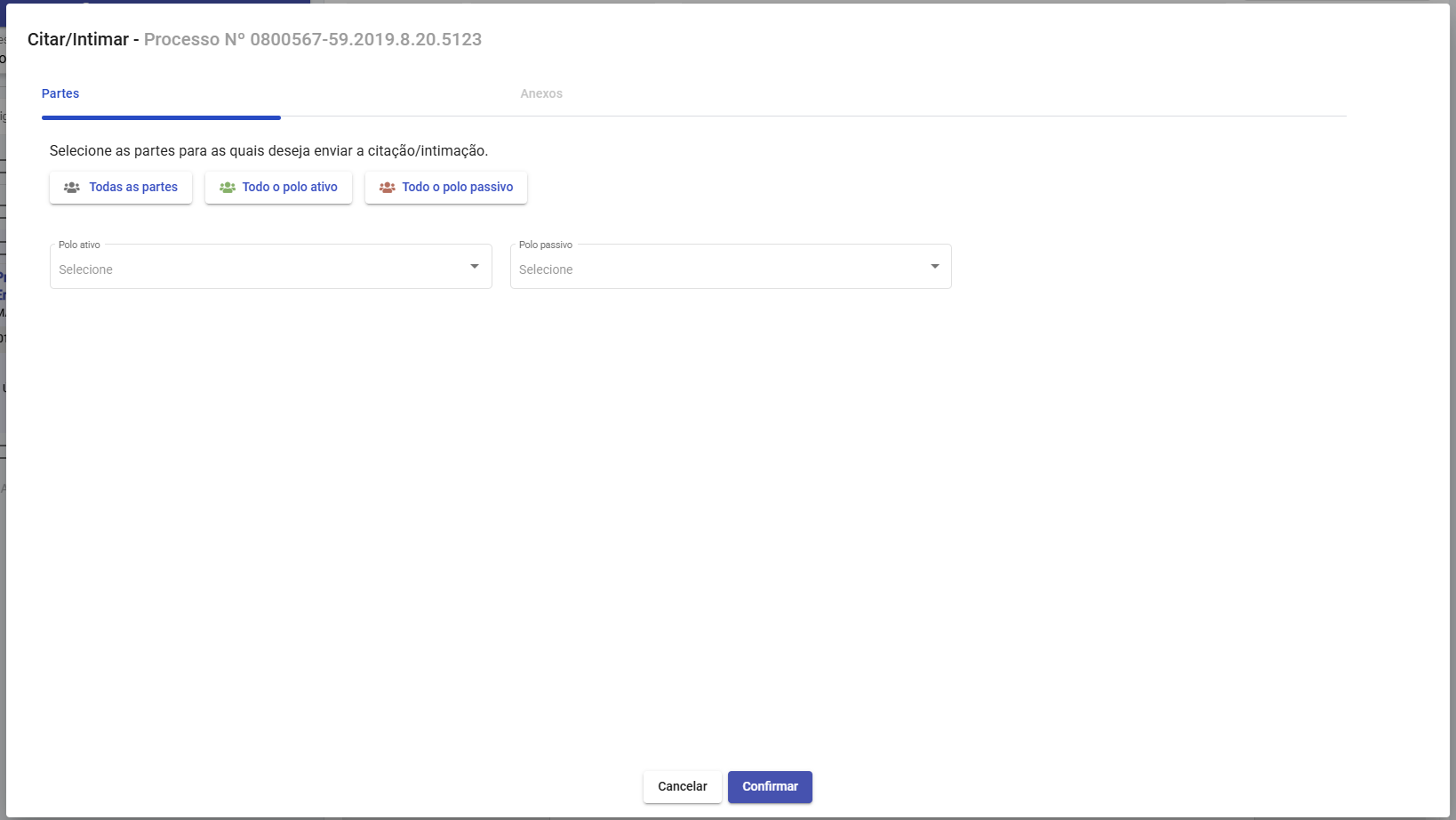
Aba Partes:
- Instrução: "Selecione as partes para as quais deseja enviar a citação/intimação."
- Botões de seleção rápida: Todas as partes | Todo o polo ativo | Todo o polo passivo
- Dropdowns: Polo ativo | Polo passivo
- Seções POLO ATIVO e POLO PASSIVO, cada parte exibe:
- Nome + papel (AUTOR / RÉU) + CPF
- Campos obrigatórios (*): Tipo de Comunicação | Tipo de Prazo | Prazo | Opções | Meio de Comunicação
- Paginação configurável por seção (Itens por página)
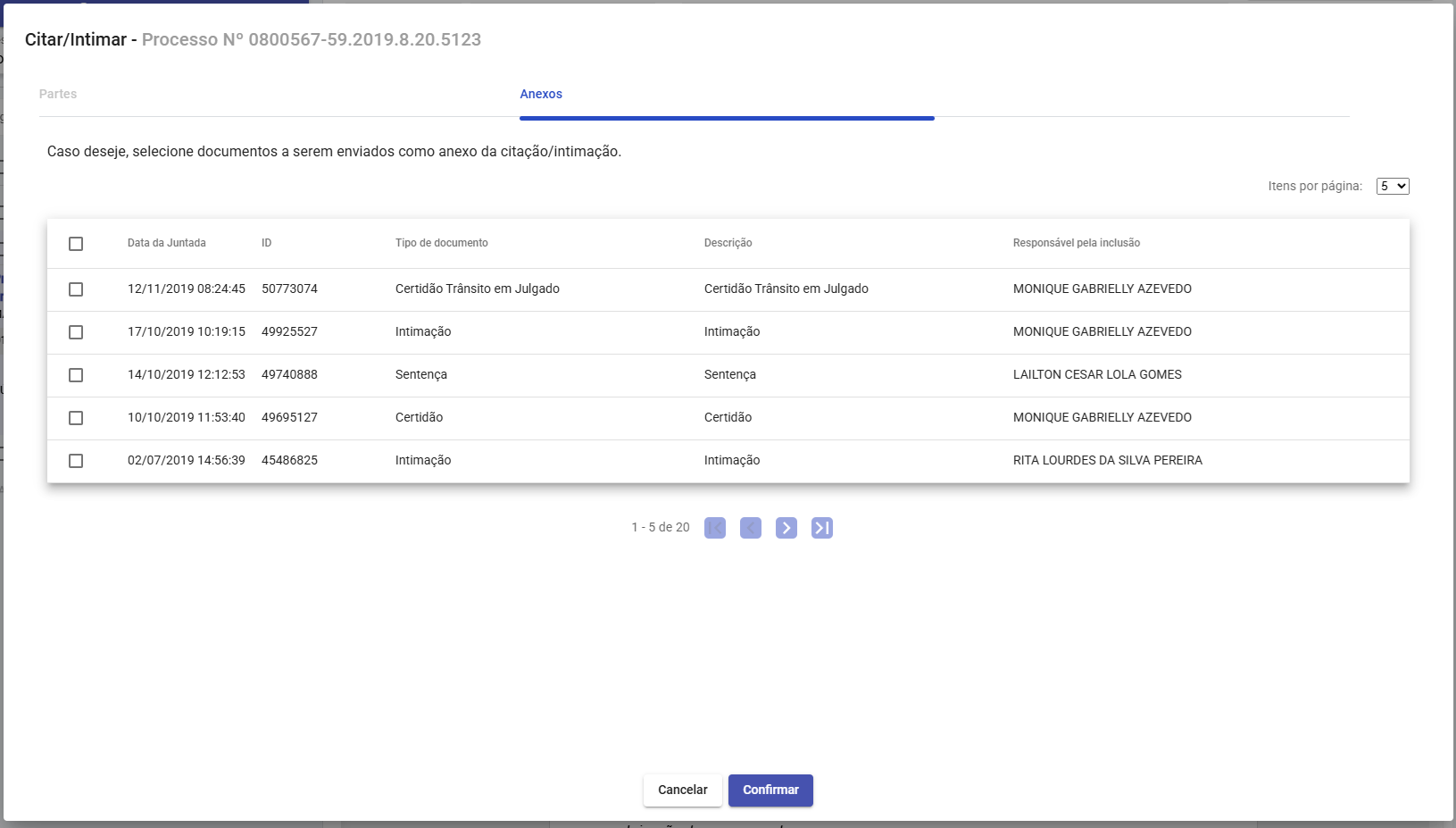
Aba Anexos:
- Instrução: "Caso deseje, selecione documentos a serem enviados como anexo da citação/intimação."
- Grade: Checkbox | Data da Juntada | ID | Tipo de documento | Descrição | Responsável pela inclusão
- Paginação configurável
Botões: Cancelar | Confirmar
Rodapé do editor

Os botões disponíveis variam conforme a aba ativa e o perfil do usuário:
Aba Assinatura:
| Botão | Magistrado | Assessor |
|---|---|---|
| Tela cheia | Sim | Sim |
| Assinar | Sim | Nao |
| Alternar edição/visualização | Sim | Sim |
| Conferir / Desconferir | Sim | Sim |
| Devolver | Sim | Sim |
Aba Redação:
| Botão | Magistrado | Assessor |
|---|---|---|
| Tela cheia | Sim | Sim |
| Assinar | Sim | Nao |
| Para assinar | Sim | Sim |
| Adicionar Observação | Sim | Sim |
O botão Conferir/Desconferir é um toggle: ao marcar como conferida exibe "Desconferir"; ao clicar novamente, desfaz a conferência.
Modal - Confirmar Assinatura
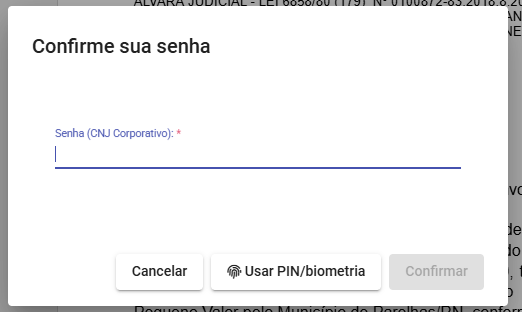
Exibido ao clicar em Assinar:
- Campo obrigatório: Senha (CNJ Corporativo)
- Botões: Cancelar | Usar PIN/biometria | Confirmar
Modal - Devolver
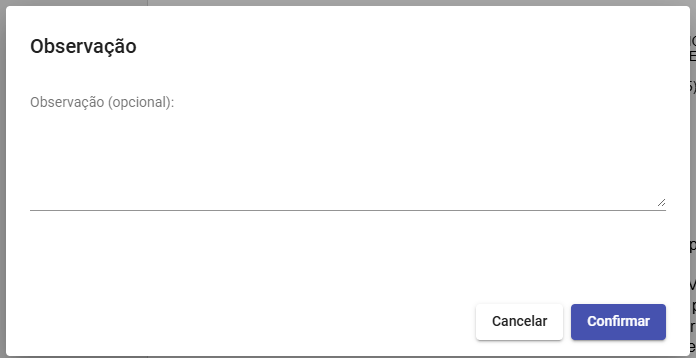
Exibido ao clicar em Devolver:
- Campo opcional: Observação (textarea livre)
- Botões: Cancelar | Confirmar
Painel Direito - IA: Ferramentas de Inteligência Artificial
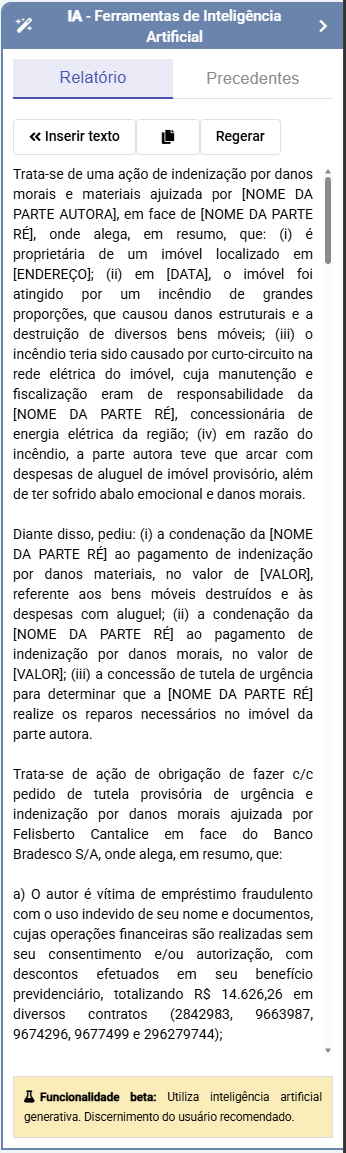
Disponível nas telas de Assinaturas Pendentes e Tarefas de Redação, o painel lateral direito oferece ferramentas de inteligência artificial para auxiliar na redação das minutas.
Duas abas: Relatório | Precedentes (a documentar)
Aba Relatório - fluxo de uso:
- Clicar em "Gerar" → abre modal de seleção dos documentos do processo a incluir na geração
- Após geração, o relatório é exibido no painel com as opções:
- Inserir texto: insere o texto gerado diretamente na minuta aberta
- Copiar: copia o texto gerado para a área de transferência
- Regerar: gera novamente o relatório
Utiliza inteligência artificial generativa. Discernimento do usuário recomendado.
Minuta aberta em outra aba
Ao clicar em "Abrir a minuta em outra aba", o sistema abre uma nova janela do navegador com interface simplificada:
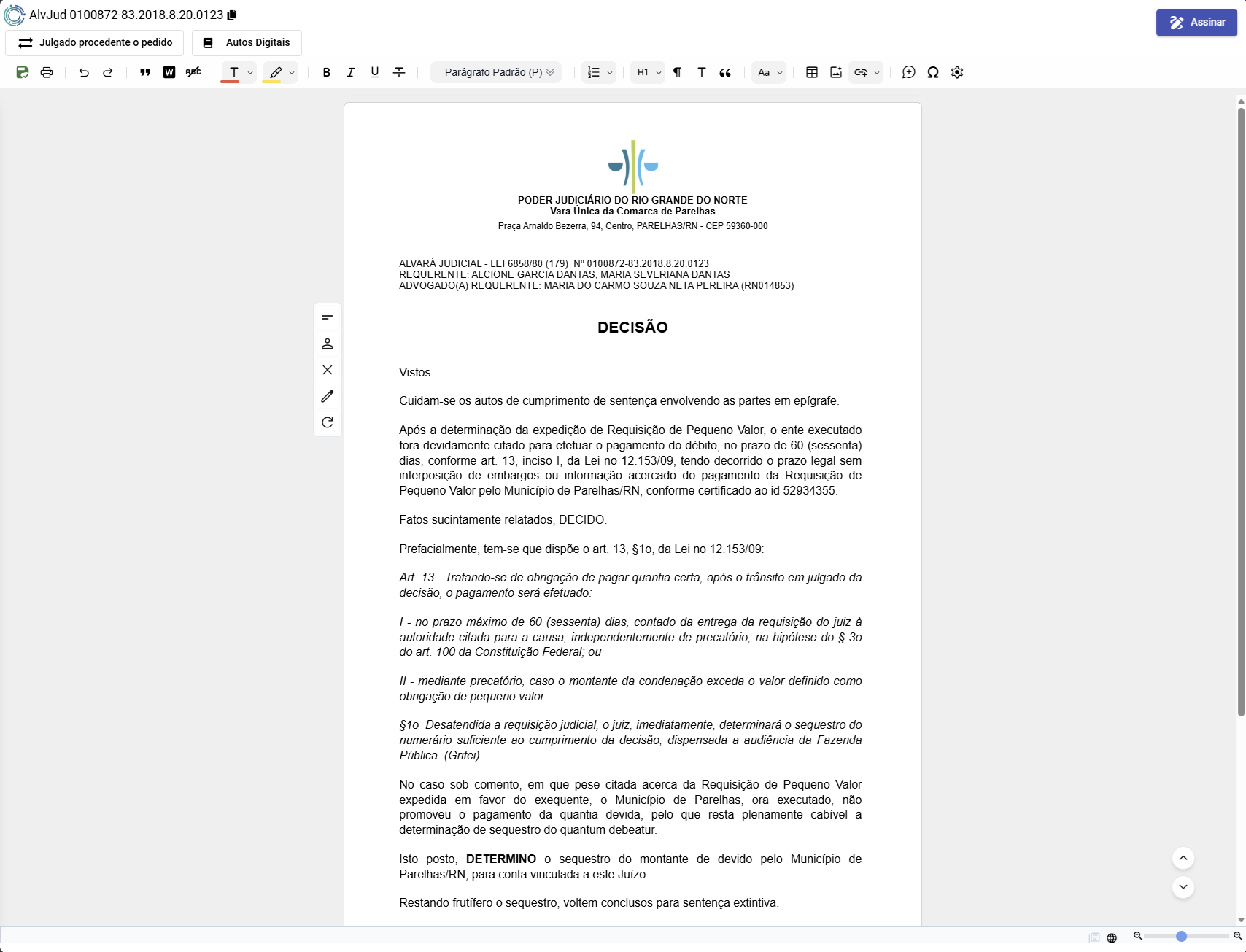
- Sem menu lateral nem cabeçalho principal
- Topo: número do processo + aba com tipo/conclusão + aba "Autos Digitais" + botão "Assinar"
- Barra de ferramentas completa do editor LibreOffice
- Ícones laterais do documento: estrutura / responsável / cancelar / editar / atualizar
- Zoom e controles de navegação no rodapé
Autos Digitais
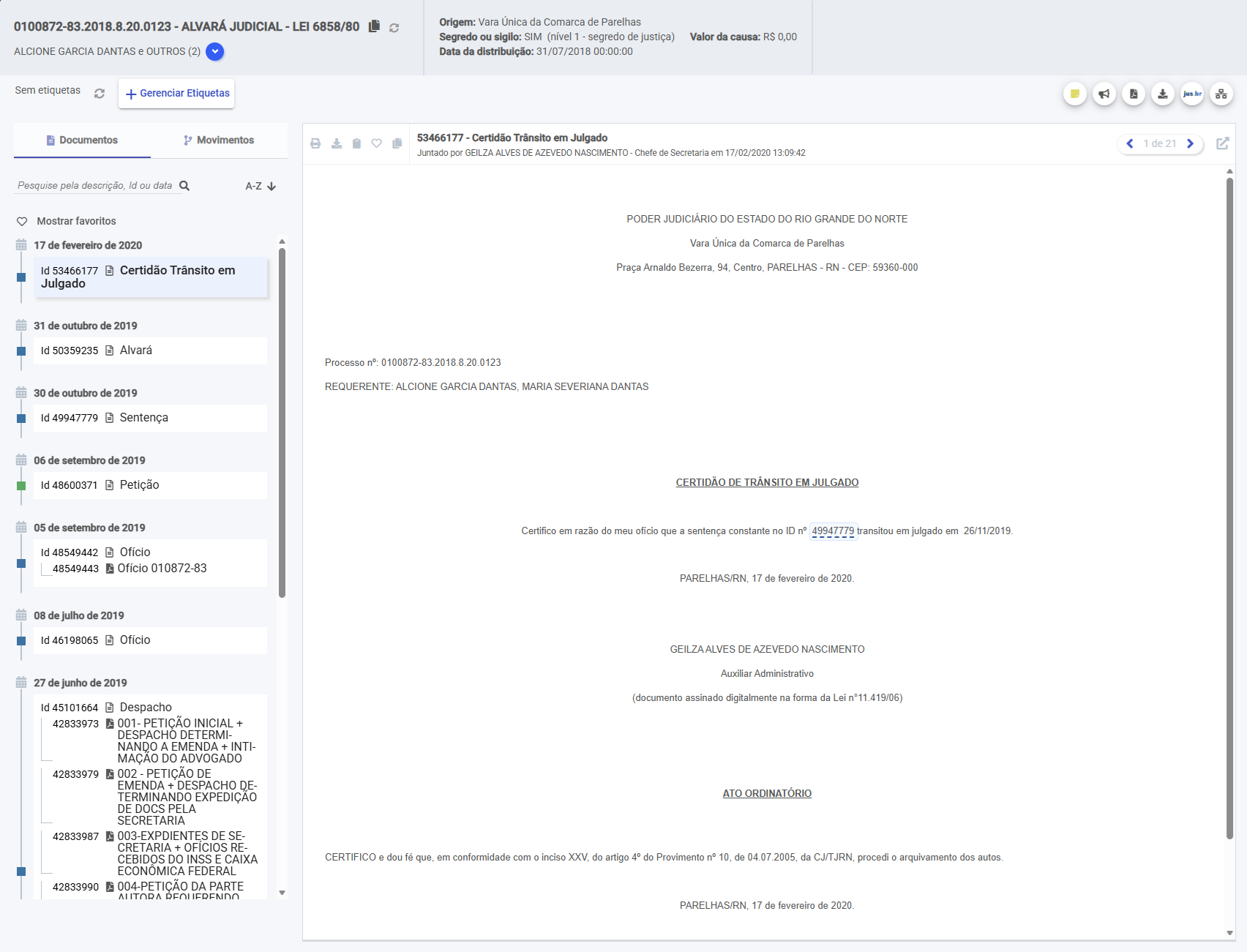
Objetivo
Os Autos Digitais permitem ao magistrado e aos servidores consultar o processo completo diretamente dentro do Módulo de Gabinete, sem precisar acessar o sistema de origem (ex: PJe). É possível ler todos os documentos juntados, acompanhar o histórico de movimentações, gerenciar etiquetas, criar lembretes, emitir citações e intimações, exportar o processo em PDF ou ZIP e verificar processos relacionados.
Como acessar
- Botão "Autos Digitais" na barra de ações do editor de minutas
- Clique no número do processo em qualquer tela do sistema
- Ícone de documento nos cards de processo (tooltip: "Autos digitais")
Cabeçalho

Linha superior:
- Número do processo + classe processual
- Ícone de copiar para a área de transferência
- Ícone de atualizar dados do processo
- Partes do processo + botão para ver a lista completa de partes e representantes
Ao expandir, cada polo exibe partes com nome e CPF, e representantes vinculados com OAB + CPF + papel (ex: ADVOGADO). Botão Atualizar e botão para recolher.
Metadados do processo (lado direito): Origem | Segredo ou sigilo (nível) | Valor da causa | Data da distribuição
Linha de etiquetas:
- Chips removíveis (x) por etiqueta atribuída
- Botão de atualizar etiquetas do processo
- "+ Gerenciar Etiquetas" → mesmo modal de seleção das telas de Assinatura e Redação
Ícones de ação (canto superior direito):
| Ícone | Ação |
|---|---|
| Bloco de notas amarelo (com badge numerado) | Lembretes do processo — o badge indica a quantidade de lembretes ativos; ao clicar, abre o modal para criar um novo lembrete |
| Megafone | Citações e intimações do processo |
| Documento PDF | Exportar documentos para PDF |
| Arquivo compactado | Exportar documentos para ZIP |
| jus.br | Ir para o Jus.br |
| Rede/grafo | Processos relacionados |
Quando o processo possui lembretes cadastrados, o ícone de bloco de notas exibe um badge com a quantidade de lembretes ativos. Quando não há lembretes, o badge não aparece.
Modal - Lembretes do Processo
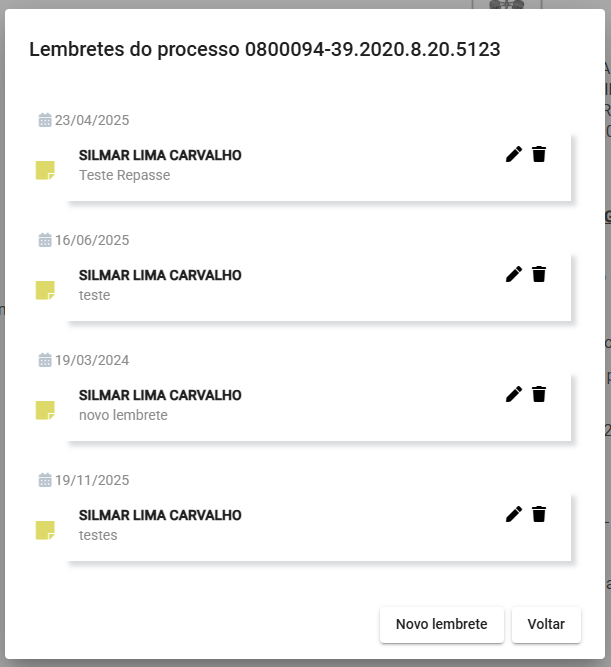
Ao clicar no ícone de bloco de notas, abre a modal "Lembretes do processo [número]", que lista todos os lembretes cadastrados para aquele processo. Os lembretes são organizados por data (com ícone de calendário como cabeçalho de grupo) em ordem cronológica.
Cada lembrete exibe:
- Ícone de post-it amarelo + nome do criador (negrito)
- Texto do lembrete
- Ícone de lápis: editar o lembrete
- Ícone de lixeira: excluir o lembrete
Botões no rodapé da modal: "Novo lembrete" (abre o formulário de criação) | "Voltar" (fecha a modal)
Modal - Novo Lembrete
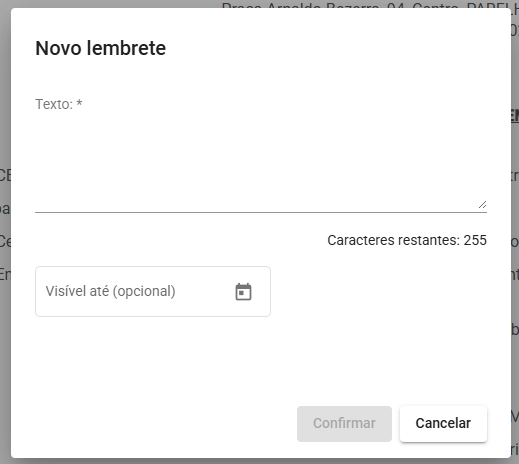
Acessado a partir da modal de Lembretes do Processo. Permite registrar uma nova anotação vinculada ao processo:
- Campo obrigatório: Texto (máx. 255 caracteres com contador)
- Campo opcional: Visível até (seletor de data para definir até quando o lembrete deve ser exibido)
- Botões: Cancelar | Confirmar
Painel - Citações e Intimações do Processo
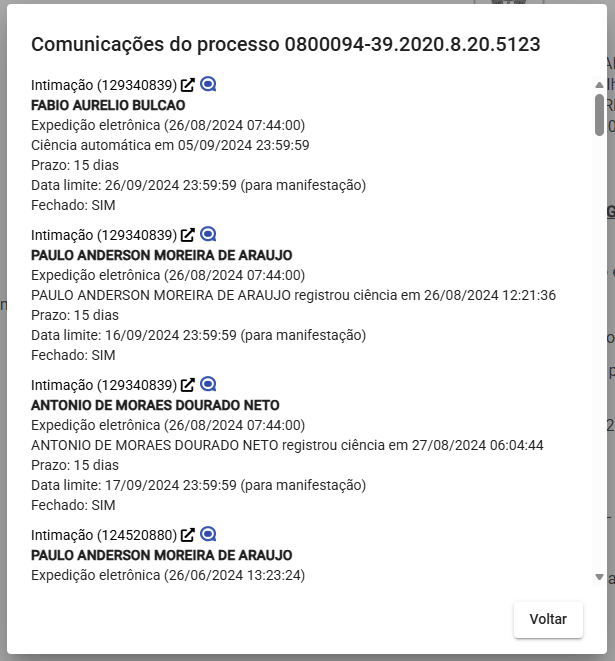
Lista todas as citações e intimações do processo. Cada entrada exibe:
- Tipo + Id + ícone para abrir intimação/despacho + ícone para encaminhar ao Comunica
- Nome da parte intimada
- Meio de expedição + registro de ciência (quando houver)
- Prazo | Data limite (para manifestação) | Fechado: SIM/NÃO
Botão: Voltar
Modal - Processos Relacionados
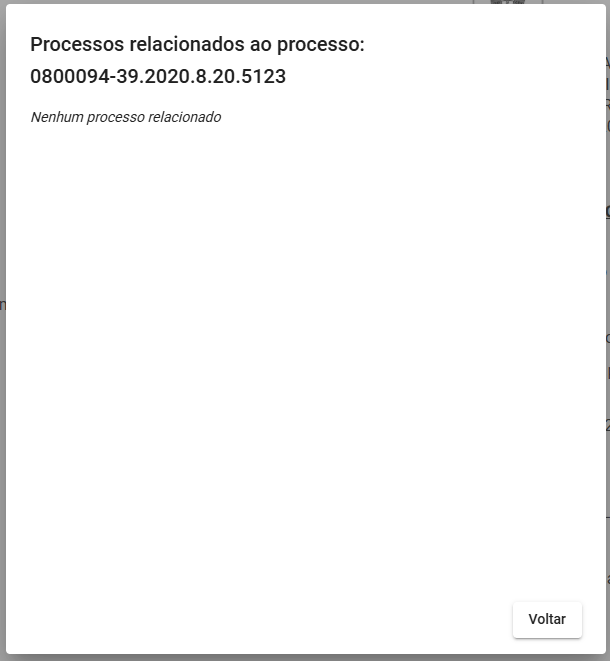
Exibe os processos vinculados ao processo atual. Quando não há vínculos: "Nenhum processo relacionado."
Botão: Voltar
Aba - Documentos
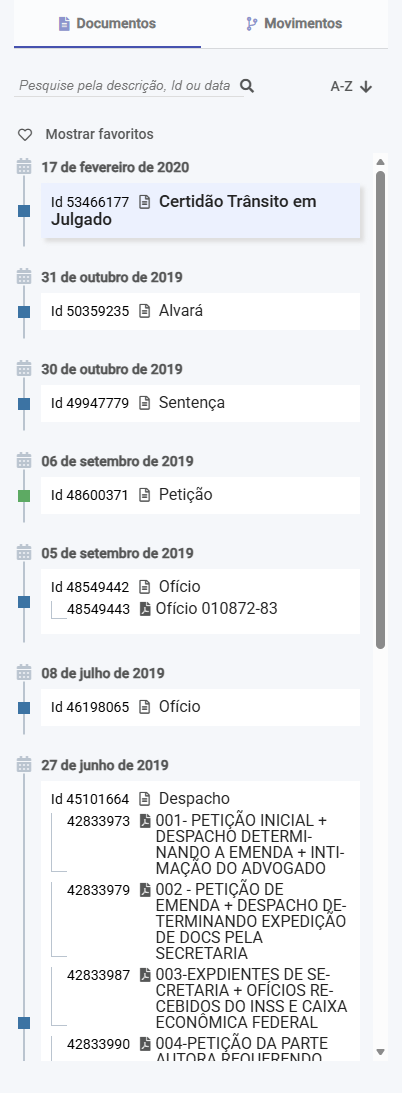
Exibe todos os documentos juntados no processo em ordem cronológica decrescente (mais recentes no topo). O usuário pode navegar pela lista, clicar em qualquer documento para visualizá-lo no painel central, favoritar documentos importantes para acesso rápido e filtrar pela busca. Documentos que possuem anexos ou sub-documentos aparecem indentados, formando uma hierarquia visual.
- Campo "Pesquise pela descrição, Id ou data" com botão de pesquisa e ordenação A-Z
- Link "Mostrar favoritos"
- Lista cronológica (mais recente primeiro) agrupada por data com ícone de calendário
- Marcador lateral de linha do tempo
- Documentos relacionados ou anexos aparecem indentados abaixo do documento pai
- Item selecionado destacado em azul claro
Cabeçalho do visualizador central:
| Elemento | Ação |
|---|---|
| Ícone de impressora | Imprimir |
| Ícone de download | Baixar arquivo |
| Ícone de balão | Adicionar observação |
| Ícone de coração | Favoritar arquivo |
| Ícone de copiar | Copiar Id do documento para a área de transferência |
| Id - Nome do arquivo | Identificação do documento |
| Juntado por [nome] - [cargo] em [data/hora] | Responsável pela juntada |
| Setas de navegação com contador X de Y | Navegação entre documentos |
| Ícone de link externo | Abrir em outra aba/janela |
Aba - Movimentos
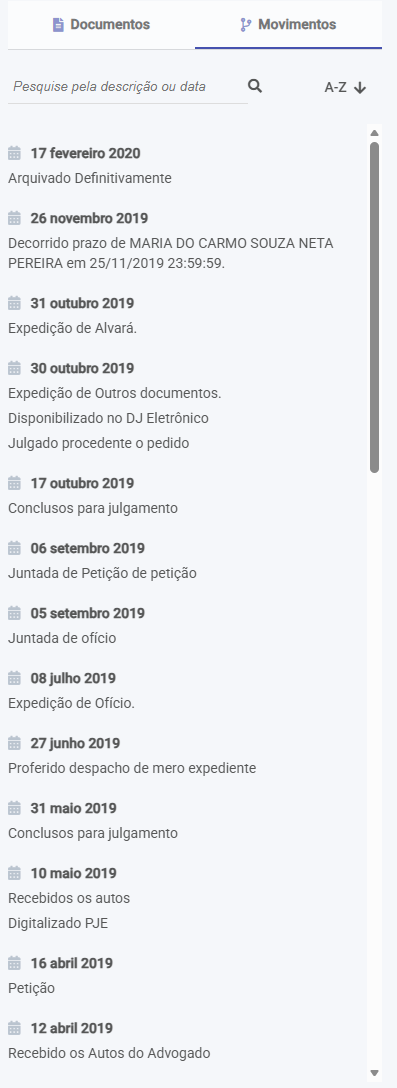
Exibe o histórico completo de movimentações processuais do processo, como juntadas, expedições, intimações, decisões e arquivamentos. As movimentações são agrupadas por data em ordem cronológica decrescente. Esta aba é útil para acompanhar o andamento do processo sem precisar abrir cada documento individualmente.
- Campo "Pesquise pela descrição ou data" com botão de pesquisa e ordenação A-Z
- Movimentações organizadas cronologicamente por data (mais recente primeiro)
- Cada data pode conter múltiplas movimentações descritas em texto
- Lista rolável sem paginação visível
Histórico de Tarefas
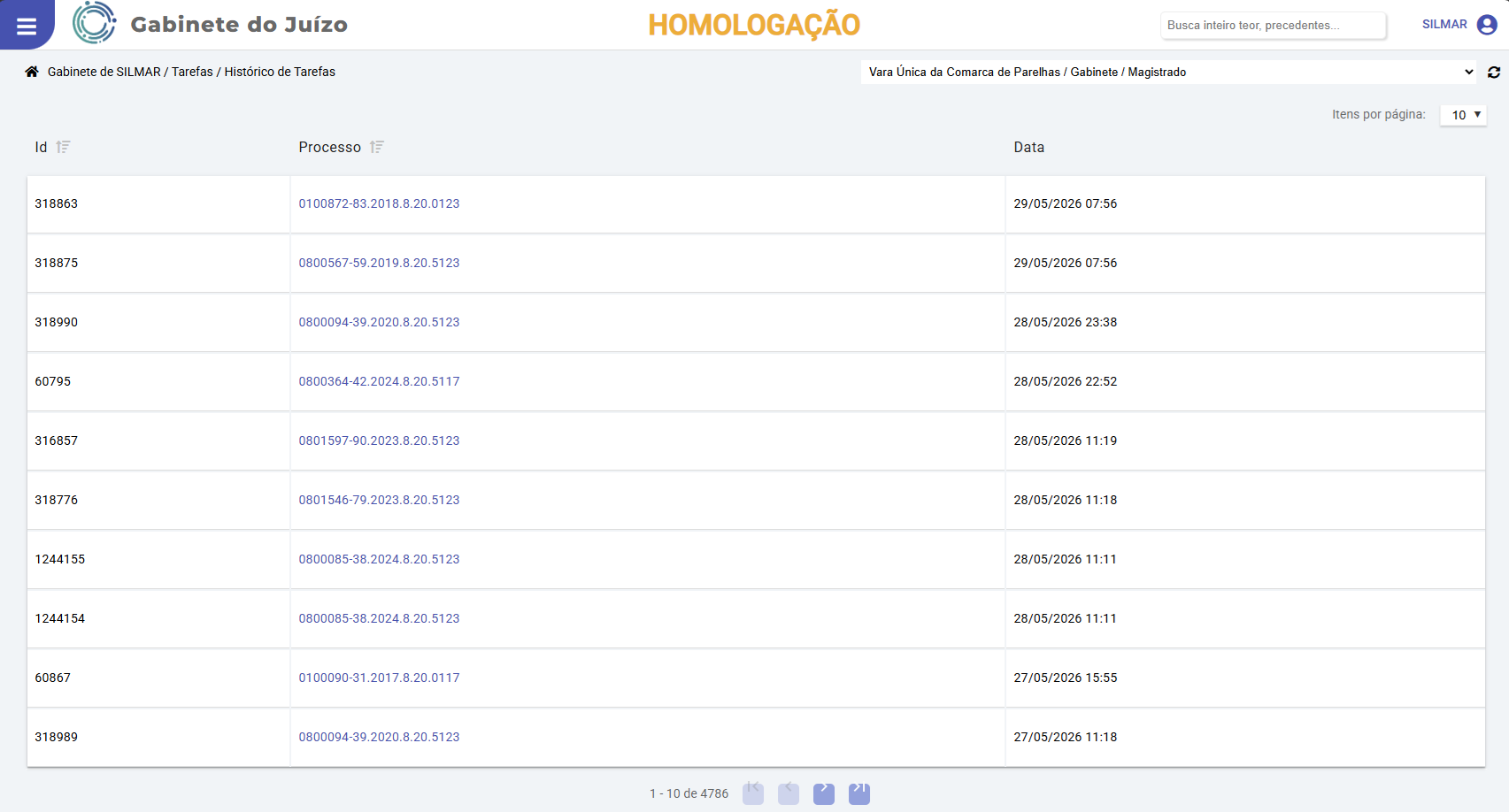
Objetivo
Exibe o registro completo de todas as tarefas de redação e assinatura processadas no gabinete, independentemente do status atual. Permite rastrear quando uma minuta foi trabalhada e acessar diretamente os Autos Digitais de qualquer processo listado. É útil para auditar o histórico de atividades e localizar tarefas anteriores.
Como acessar
Menu lateral → Histórico de tarefas
Estrutura
- Seletor "Itens por página" (padrão: 10)
- Grade com 3 colunas, todas ordenáveis:
| Coluna | Descrição |
|---|---|
| Id | Identificador interno da tarefa |
| Processo | Número do processo, link que abre os Autos Digitais |
| Data | Data e hora da tarefa |
- Paginação com controles de primeira, anterior, próxima e última página (pode conter milhares de registros)
- Sem filtros de busca, apenas ordenação e paginação
Gestão de Pessoas
Objetivo
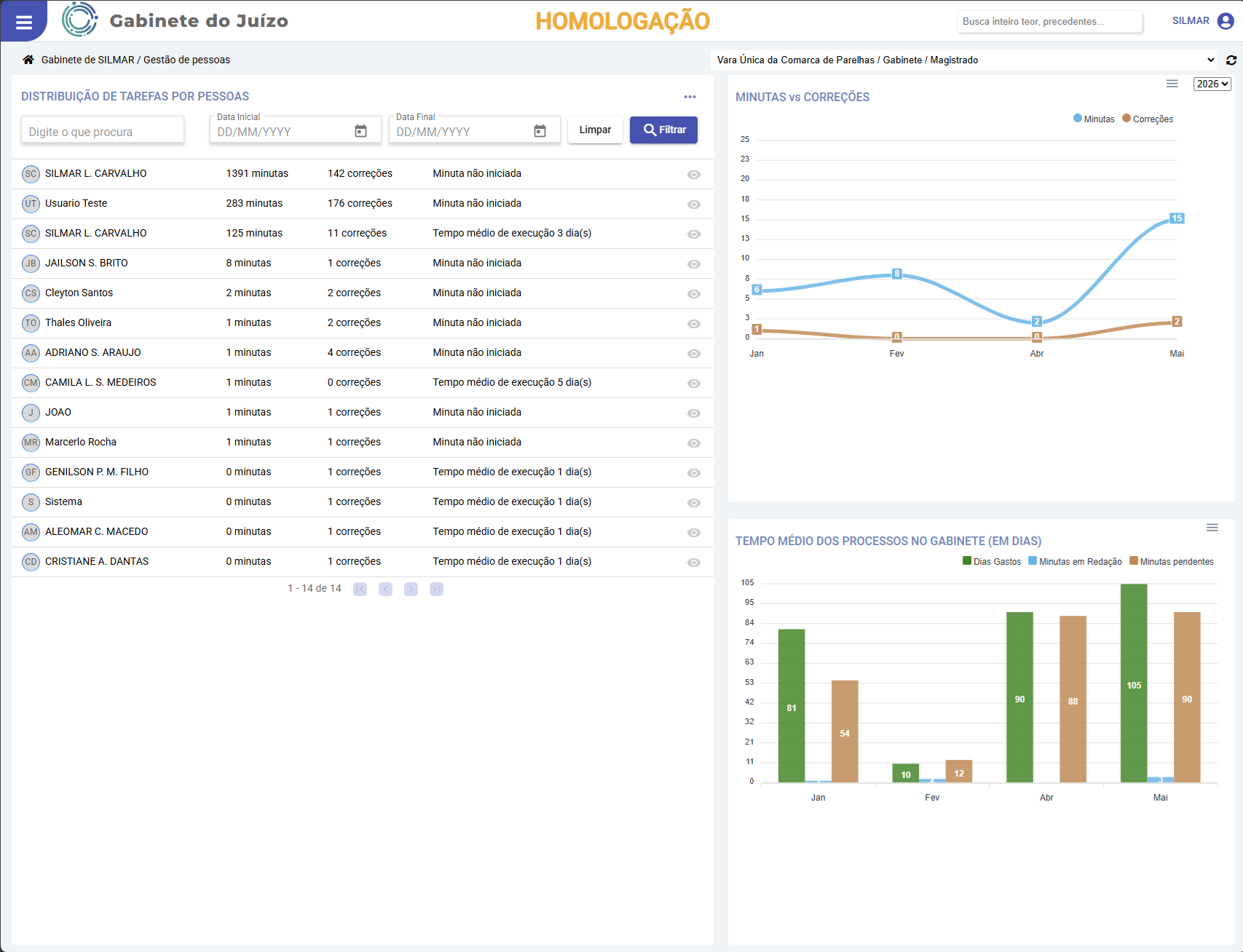
Permite ao magistrado acompanhar a produtividade e a distribuição de trabalho entre os servidores do gabinete. Oferece visão gerencial com métricas individuais por servidor e gráficos de desempenho ao longo do tempo. É possível filtrar por período, visualizar o perfil detalhado de cada servidor com o histórico de minutas elaboradas e acessar indicadores de tempo médio de execução.
Como acessar
Menu lateral → Gestão de Pessoas
Distribuição de Tarefas por Pessoas
O painel de distribuição exibe quantas minutas e correções cada servidor do gabinete possui no período selecionado, além do tempo médio de execução. Use os filtros de data para analisar um período específico e o botão ... para alternar entre a visão por processos ou por pessoas. Clique no ícone de visualizar na linha de um servidor para acessar seu perfil detalhado.
- Campo de busca por nome do servidor
- Filtros: Data Inicial | Data Final com seletores de calendário
- Botões: Limpar | Filtrar
- Botão
...→ alternar entre Distribuição por processos e Distribuição por pessoas
Cada linha exibe: avatar com iniciais + nome + quantidade de minutas + quantidade de correções + tempo médio de execução (dias) + ícone de visualizar perfil
Paginação com controles de navegação.
Perfil do Servidor
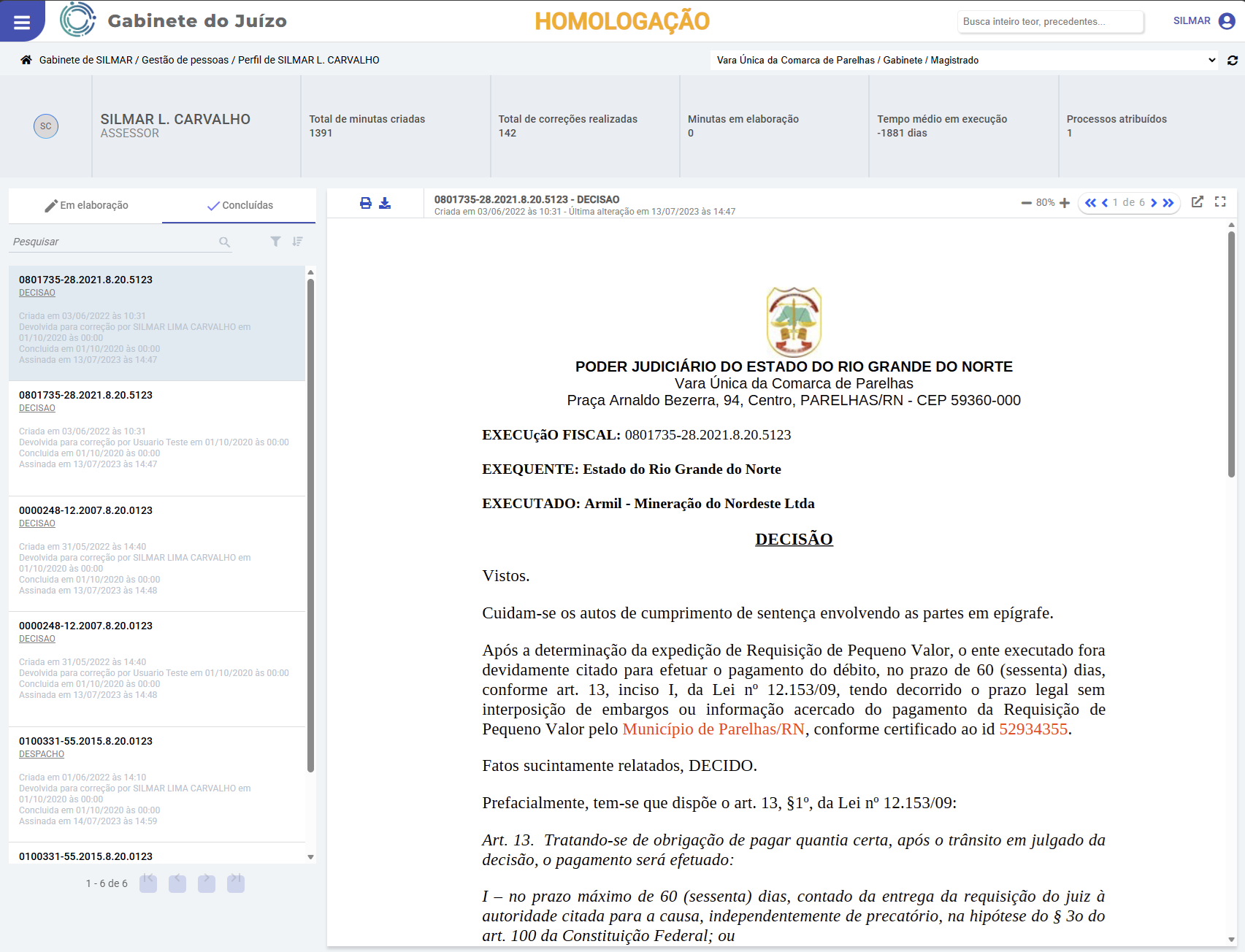
Acessado pelo ícone de visualizar na linha do servidor. Abre a tela de perfil individual com métricas e histórico de minutas:
Métricas do cabeçalho:
| Métrica | Descrição |
|---|---|
| Total de minutas criadas | Total histórico elaborado pelo servidor |
| Total de correções realizadas | Total de correções realizadas |
| Minutas em elaboração | Em andamento no momento |
| Tempo médio em execução | Média em dias por tarefa |
| Processos atribuídos | Total de processos vinculados |
Duas abas: Em elaboração | Concluídas
- Painel esquerdo: lista de documentos com busca e filtro; cada item exibe processo, tipo de documento e datas de criação, devolução, conclusão e assinatura
- Painel central: visualizador do documento selecionado com zoom, navegação (X de Y) e ações de imprimir/baixar
Gráficos Gerenciais
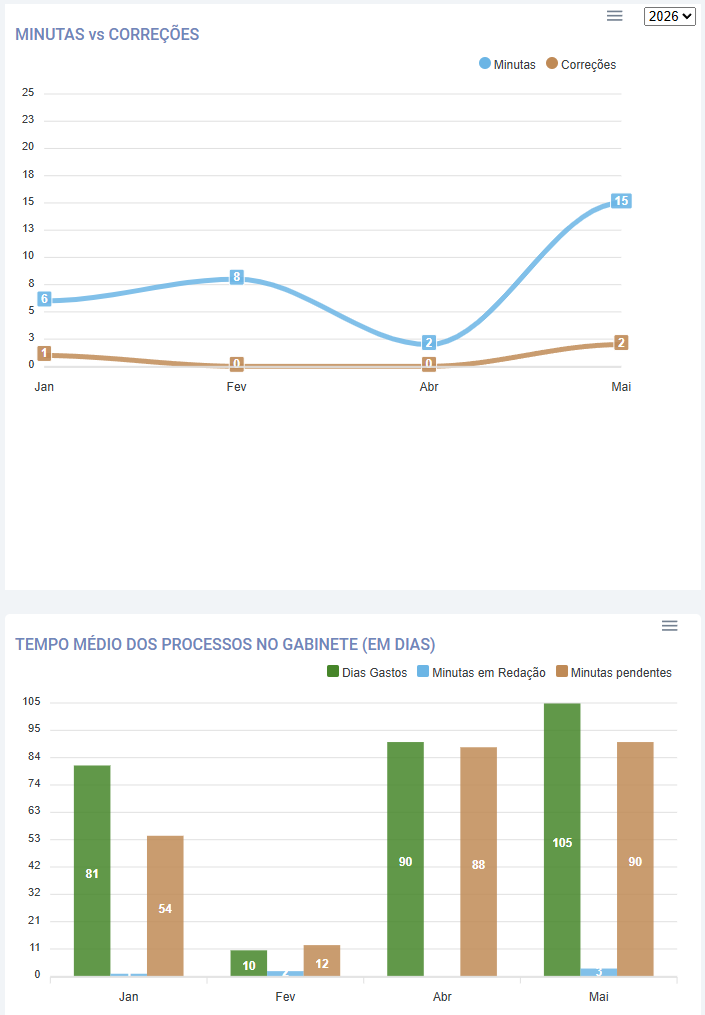
Os gráficos apresentam indicadores de desempenho do gabinete ao longo do tempo, permitindo identificar variações de produtividade, gargalos no fluxo de minutas e o tempo médio que os processos permanecem no gabinete. Ambos os gráficos permitem exportação via botão de menu.
Minutas vs Correções (gráfico de linha):
- Séries: Minutas (azul) | Correções (laranja)
- Seletor de ano (dropdown) | Botão de menu do gráfico (ex: exportar)
- Eixo X: meses | Eixo Y: quantidade
Tempo Médio dos Processos no Gabinete - em dias (gráfico de barras):
- Séries: Dias Gastos (verde) | Minutas em Redação (azul) | Minutas pendentes (laranja)
- Botão de menu do gráfico
- Tooltip ao passar o mouse exibe valor exato por série
Consultar Processos
Objetivo
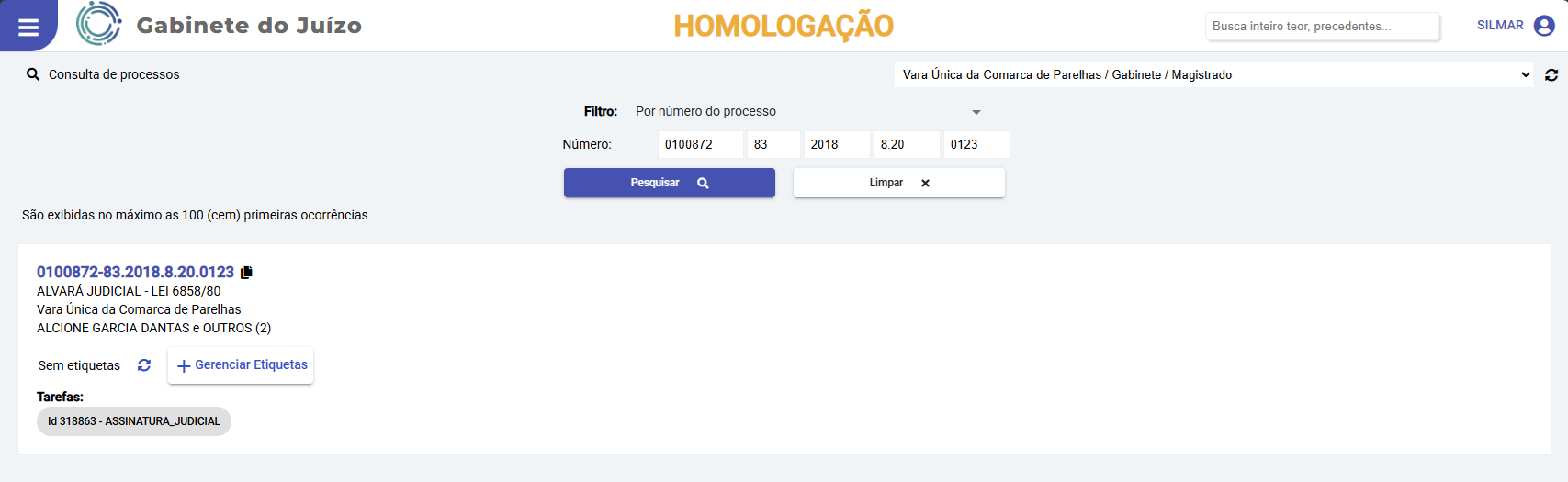
Permite localizar processos que estão ou estiveram no gabinete por número ou nome da parte. Ao encontrar um processo, o usuário pode visualizar rapidamente suas etiquetas, tarefas ativas e acessar os Autos Digitais. É uma forma rápida de localizar um processo específico sem precisar navegar pelas filas de assinatura ou redação.
Como acessar
Menu lateral → Consultar processos
Filtros disponíveis
| Filtro | Formato |
|---|---|
| Por número do processo | Campos segmentados no formato CNJ: NNNNNNN-DD.AAAA.J.TT.OOOO |
| Nome da parte | Texto livre |
- Botões: Pesquisar | Limpar
São exibidas no máximo as 100 (cem) primeiras ocorrências.
Resultado da busca
Os resultados são exibidos como cards. Ao clicar no número do processo, os Autos Digitais são abertos. É possível gerenciar as etiquetas do processo diretamente no card do resultado, sem precisar abrir os autos.
Cada card exibe:
- Número do processo (link que abre os Autos Digitais) com ícone de copiar e classe processual
- Órgão julgador | Partes
- Etiquetas como chips removíveis (x) com botão de atualizar e "+ Gerenciar Etiquetas"
- Tarefas: chips com Id e status atual (ex:
Id 1240737 - CONCLUSO,Id 1246877 - ASSINATURA_JUDICIAL)
Pesquisa Geral
Objetivo
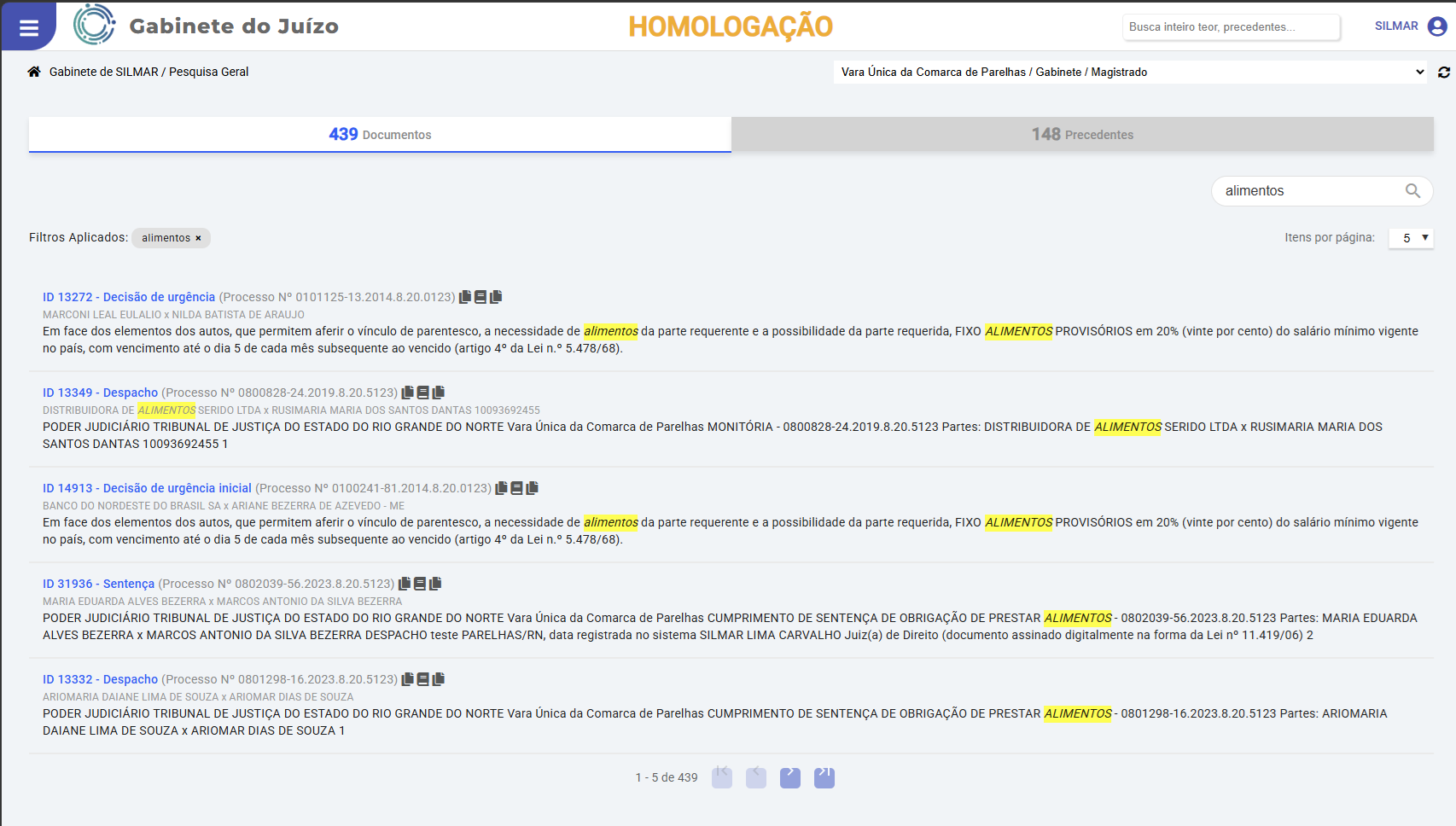
Ferramenta de pesquisa de inteiro teor que permite localizar decisões, despachos e sentenças do próprio gabinete por palavras-chave (aba Documentos), além de pesquisar precedentes e jurisprudência de tribunais superiores como STJ, STF, TNU e TJs (aba Precedentes). Os termos encontrados são destacados em amarelo nos trechos exibidos, facilitando a identificação da relevância de cada resultado.
Como acessar
Menu lateral → Pesquisa Geral, ou pelo campo de busca global do cabeçalho (Enter)
Aba - Documentos
- Campo de busca no canto superior direito
- Termos buscados aparecem como chips removíveis em "Filtros Aplicados:"
- Seletor de Itens por página
Cada resultado exibe:
- ID + Tipo do documento (link azul) + (Processo Nº ...) + 3 ícones de ação:
- Copiar número do processo
- Abrir Autos Digitais em outra aba
- Copiar documento para Tarefa/Modelo
- Partes do processo
- Trecho do texto com termos buscados destacados em amarelo
Paginação com controles de navegação.
Aba - Precedentes
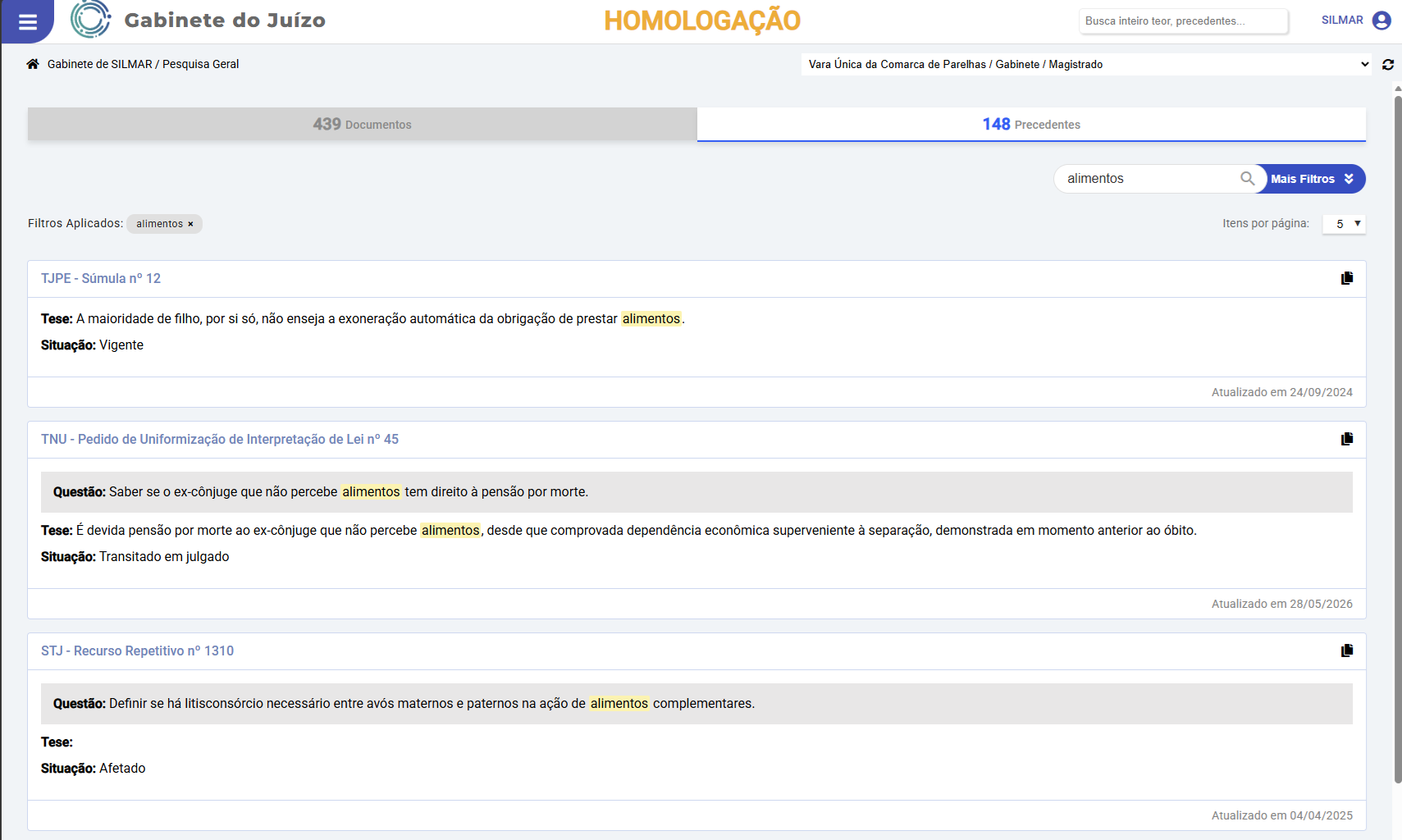
Permite pesquisar precedentes qualificados de tribunais superiores e instâncias nacionais. Os resultados exibem a tese, a situação atual (Vigente, Transitado em julgado, Afetado) e a data de atualização. Use o botão "Mais Filtros" para restringir a busca por tipo de precedente, tribunal e período.
- Campo de busca + botão "Mais Filtros" (exclusivo desta aba)
Filtros avançados (Mais Filtros):
| Filtro | Tipo |
|---|---|
| Tipos de Precedentes | Dropdown com contador (ex: Súmula - SUM (+15)) |
| Tribunais* | Obrigatório; dropdown com contador (ex: STF (+61)) |
| Data Inicial / Data Final | Seletores de data |
Cada precedente exibe:
- Tribunal + Tipo + Número (ex: STJ - Súmula nº 277) com ícone de copiar
- Questão: (quando aplicável)
- Tese: texto com termos destacados em amarelo
- Situação: Vigente / Transitado em julgado / Afetado
- Atualizado em: data da última atualização
Agenda
Objetivo
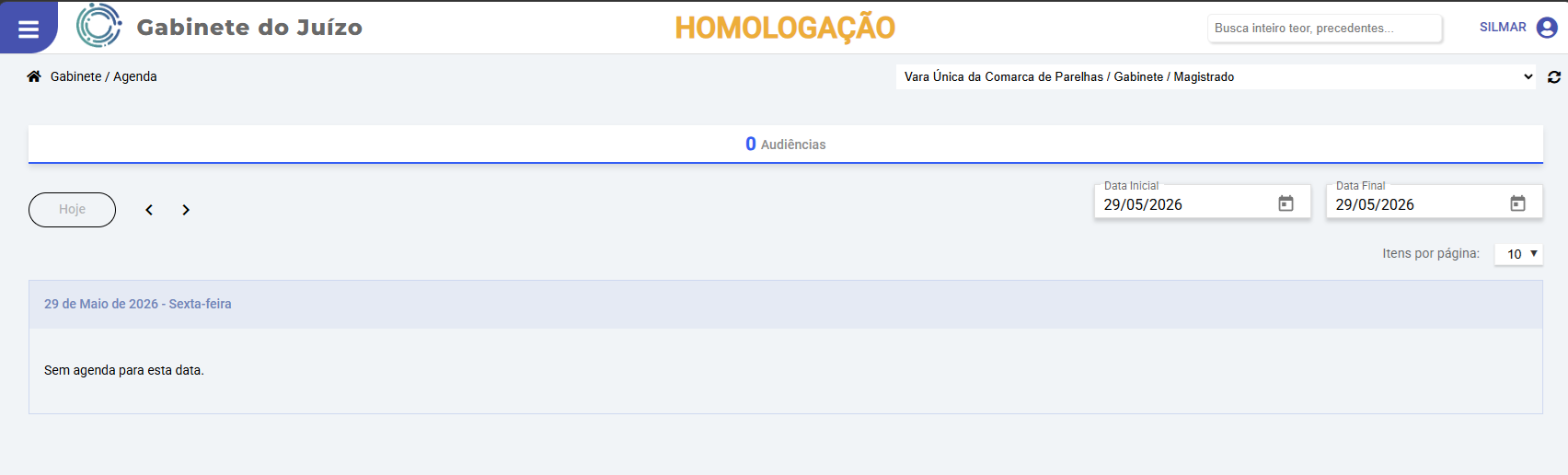
Centraliza o calendário de audiências do gabinete. Permite ao magistrado e aos servidores visualizar os compromissos do dia ou de um período específico, facilitando o planejamento da rotina e o controle das audiências agendadas. O painel Agenda de Hoje no Dashboard exibe uma prévia das audiências do dia corrente; esta tela amplia a visão para qualquer data ou intervalo.
Como acessar
Menu lateral → Agenda, ou pelo botão "Ver Todos" no painel Agenda de Hoje do Dashboard
Estrutura
- Aba "X Audiências" com contador do período
- Botão "Hoje" para retornar ao dia atual
- Setas de navegação diária
- Filtros Data Inicial e Data Final com seletores de calendário
- Seletor de Itens por página (padrão: 10)
- Datas exibidas por extenso como cabeçalho de grupo (ex: "28 de Maio de 2026 - Quinta-feira")
- Quando não há audiências: "Sem agenda para esta data."
Etiquetas
Objetivo
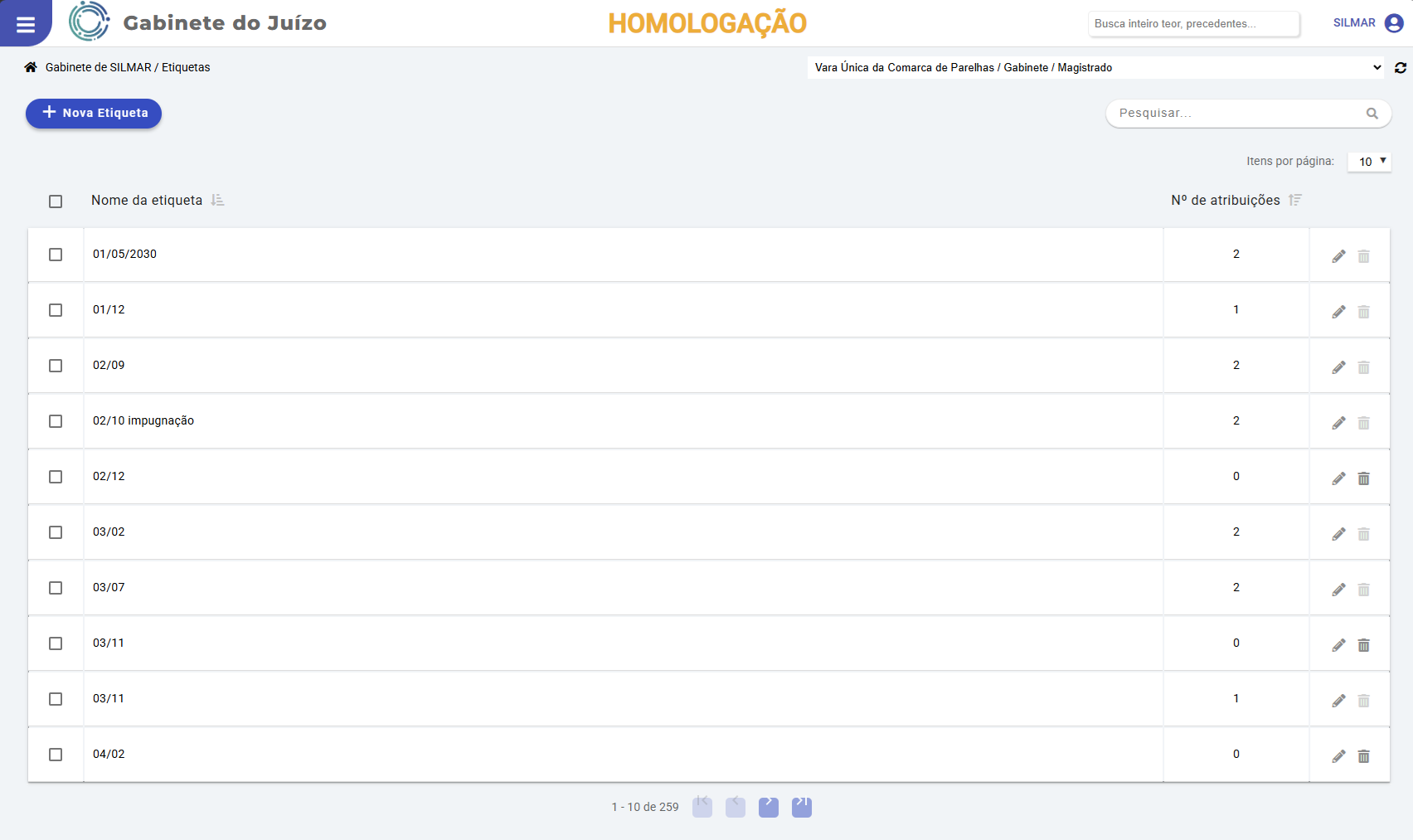
Permite criar e gerenciar etiquetas personalizadas que podem ser atribuídas a processos. As etiquetas funcionam como marcadores livres que facilitam a categorização do acervo, o controle de situações específicas (ex: "Aguardando certidão", "Réu preso", "Acordo") e a localização rápida de grupos de processos. Uma etiqueta pode ser atribuída a vários processos e removida individualmente de cada um deles. A coluna Nº de atribuições mostra em quantos processos cada etiqueta está em uso.
Como acessar
Menu lateral → Etiquetas
Estrutura
- Botão "+ Nova Etiqueta"
- Campo "Pesquisar..." com botão de pesquisa
- Seletor de Itens por página (padrão: 10)
Grade
| Coluna | Descrição |
|---|---|
| Checkbox | Seleção múltipla |
| Nome da etiqueta | Ordenável |
| Nº de atribuições | Processos com a etiqueta atribuída; ordenável |
| Ícone de lápis | Editar etiqueta |
| Ícone de lixeira | Excluir etiqueta |
Paginação com controles de navegação.
Modais
Nova etiqueta / Editar etiqueta:

- Campo obrigatório (*): Nome da Etiqueta
- Botões: Cancelar | Confirmar
Excluir etiqueta:
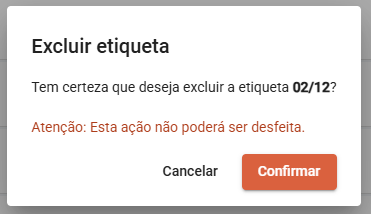
- Exibe o nome da etiqueta a ser excluída em destaque
- Aviso em vermelho: "Atenção: Esta ação não poderá ser desfeita."
- Botões: Cancelar | Confirmar (laranja, ação destrutiva)
Modelos de Minutas
Objetivo
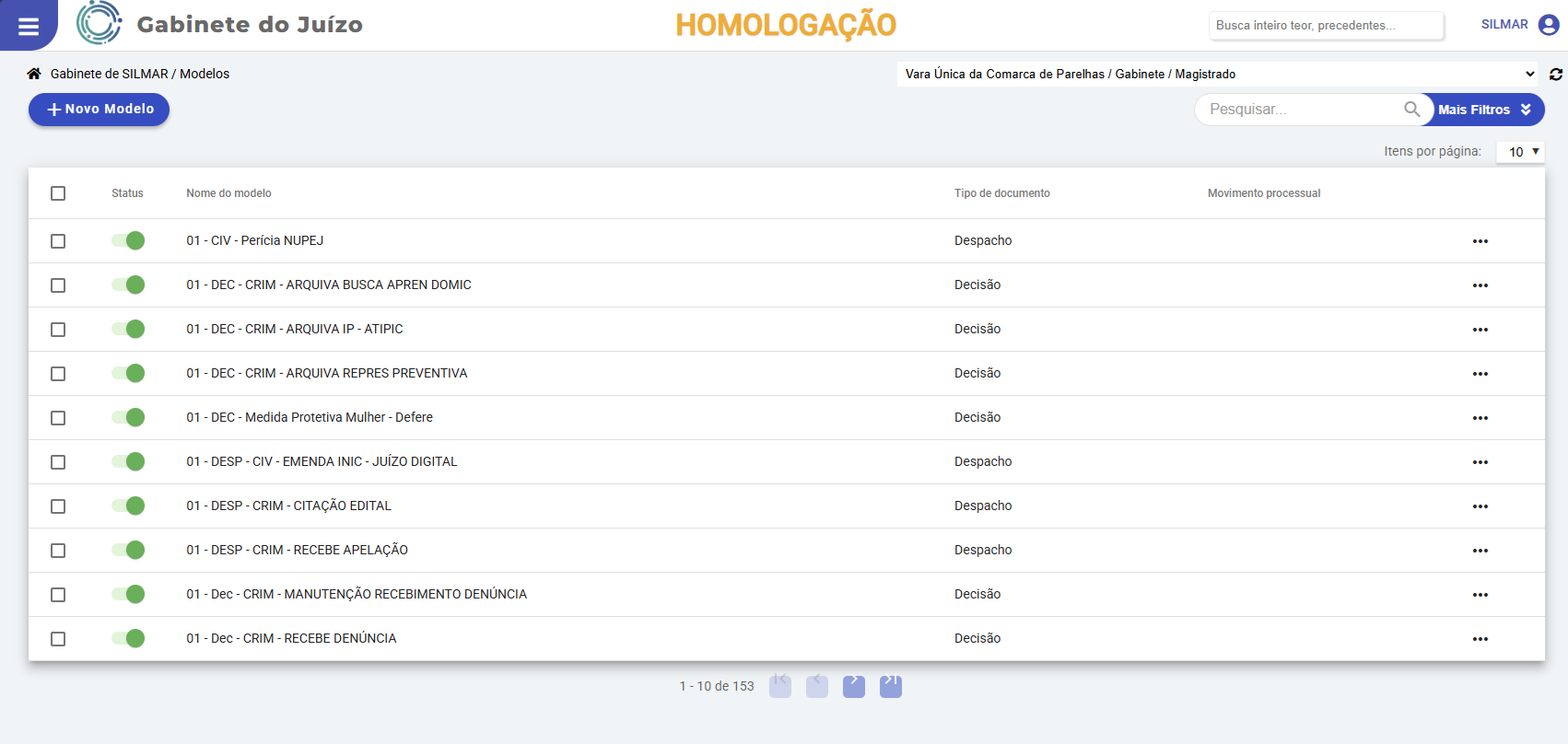
Permite criar, gerenciar e ativar ou desativar modelos de documentos pré-formatados. Os modelos são utilizados durante a redação de minutas para agilizar a elaboração de despachos, decisões e sentenças com estrutura padronizada. Ao selecionar um modelo no editor, o texto do modelo é carregado automaticamente, podendo ser editado antes da assinatura. O sistema oferece modelos padrão (prefixo *) que servem como base, além de permitir a criação de modelos personalizados pelo próprio gabinete.
Como acessar
Menu lateral → Modelos de minutas
Estrutura
- Botão "+ Novo Modelo"
- Campo "Pesquisar..." + botão "Mais Filtros"
- Seletor de Itens por página (padrão: 10)
Filtros avançados (Mais Filtros):
| Filtro | Opções |
|---|---|
| Nome do modelo | Texto livre |
| Tipos de documentos | Todos / Ata da Audiência / Decisão / Despacho / Sentença |
| Status | Todos / Ativo / Inativo |
| Movimento processual | Dropdown de seleção |
Grade
| Coluna | Descrição |
|---|---|
| Checkbox | Seleção múltipla |
| Status | Toggle: Ativo (verde) / Inativo (cinza) |
| Nome do modelo | Nome descritivo |
| Tipo de documento | Decisão / Despacho / Sentença / Ata da Audiência |
| Movimento processual | Pode conter múltiplos movimentos vinculados |
| ... | Menu de ações |
Menu ...: Visualizar | Editar | Download | Excluir
Modelos padrão do sistema são identificados pelo prefixo
*(ex:*DEC - Modelo Padrão,*DES - Modelo Padrão,*SENT - Modelo Padrão). Seu toggle aparece desativado e não podem ser excluídos.
Criar / Editar Modelo
Para criar um novo modelo, clique em "+ Novo Modelo". Para editar um existente, acesse o menu ... da linha e selecione Editar. A tela de criação e edição possui duas abas que devem ser preenchidas em sequência:
Aba DADOS BÁSICOS:
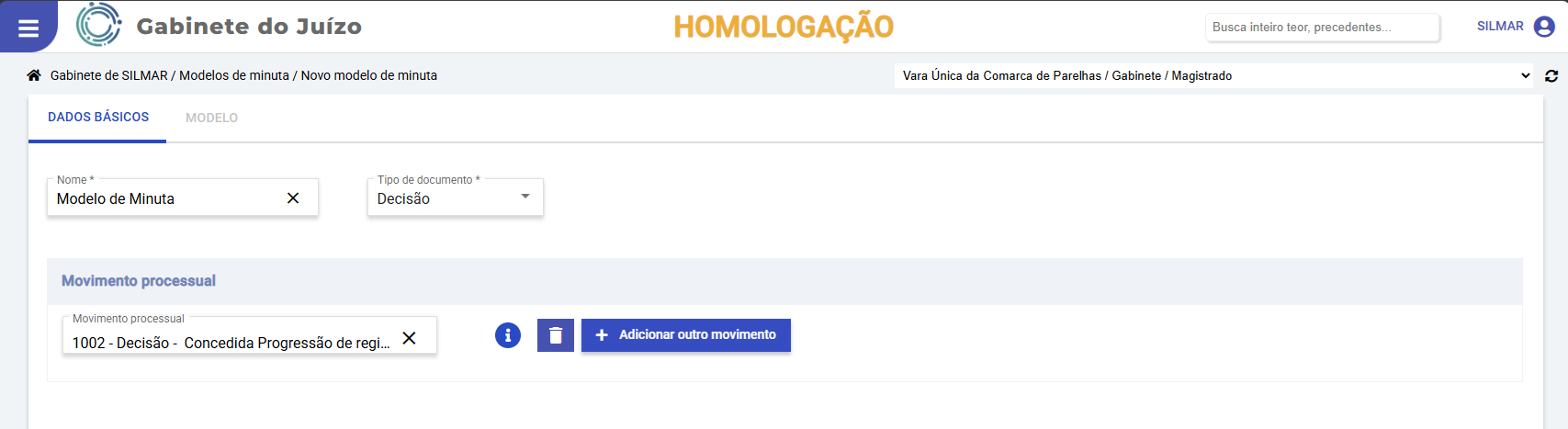
- Campo obrigatório: Nome
- Campo obrigatório: Tipo de documento → Ata da Audiência / Decisão / Despacho / Sentença
- Seção Movimento processual: seleção de movimentos com ícone de informação e ícone de remover por item; botão "+ Adicionar outro movimento" para múltiplos
Aba MODELO:
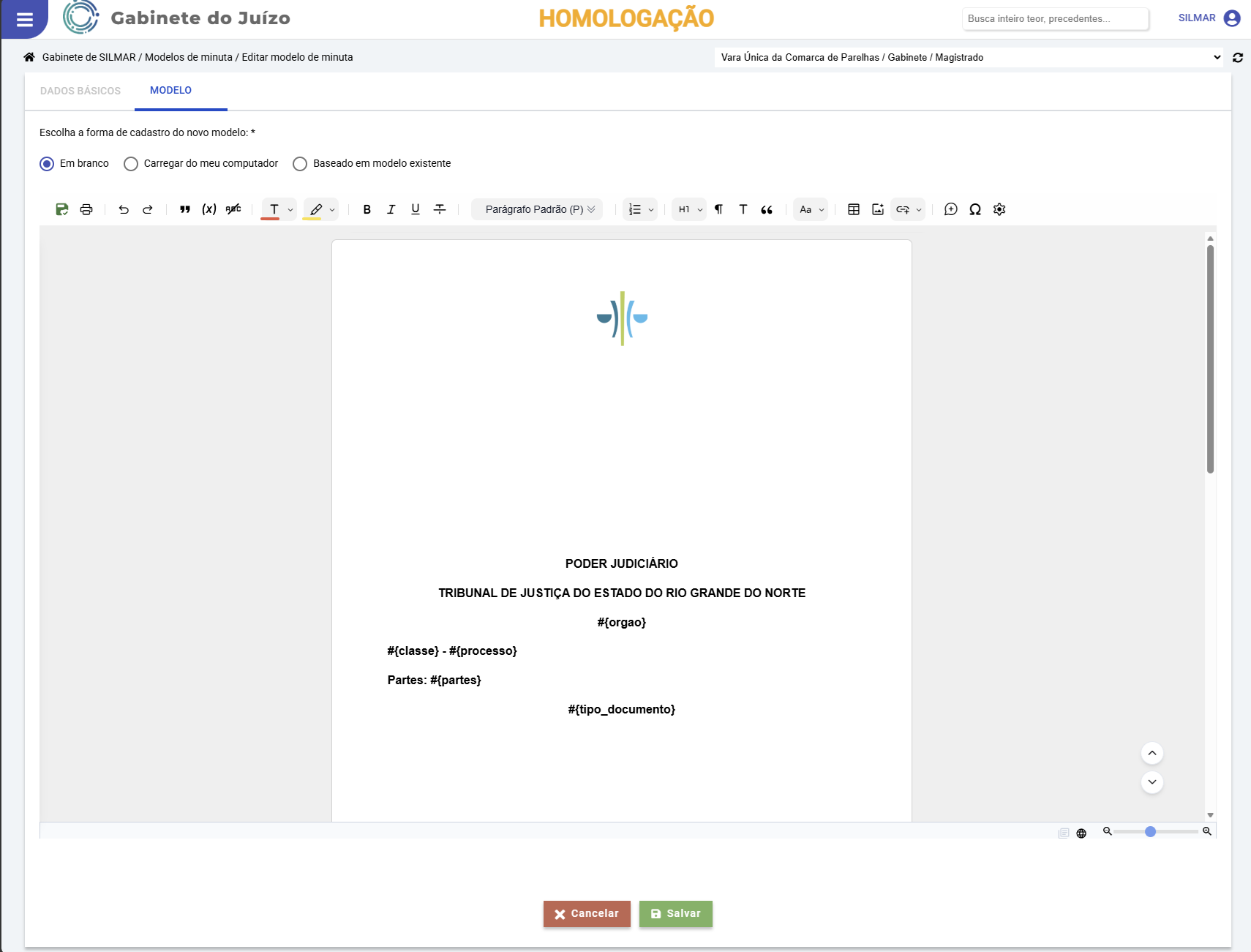
Seleção obrigatória da forma de cadastro do modelo:
| Opção | Descrição |
|---|---|
| Em branco | Abre o editor LibreOffice em branco |
| Carregar do meu computador | Faz upload de arquivo existente |
| Baseado em modelo existente | Usa outro modelo como ponto de partida |
- Editor LibreOffice com barra de formatação completa
- Suporte a variáveis de template no formato
#{variavel}(ex:#{orgao},#{classe},#{processo},#{partes},#{tipo_documento}) - Botões: Cancelar | Salvar
Visualizar Modelo
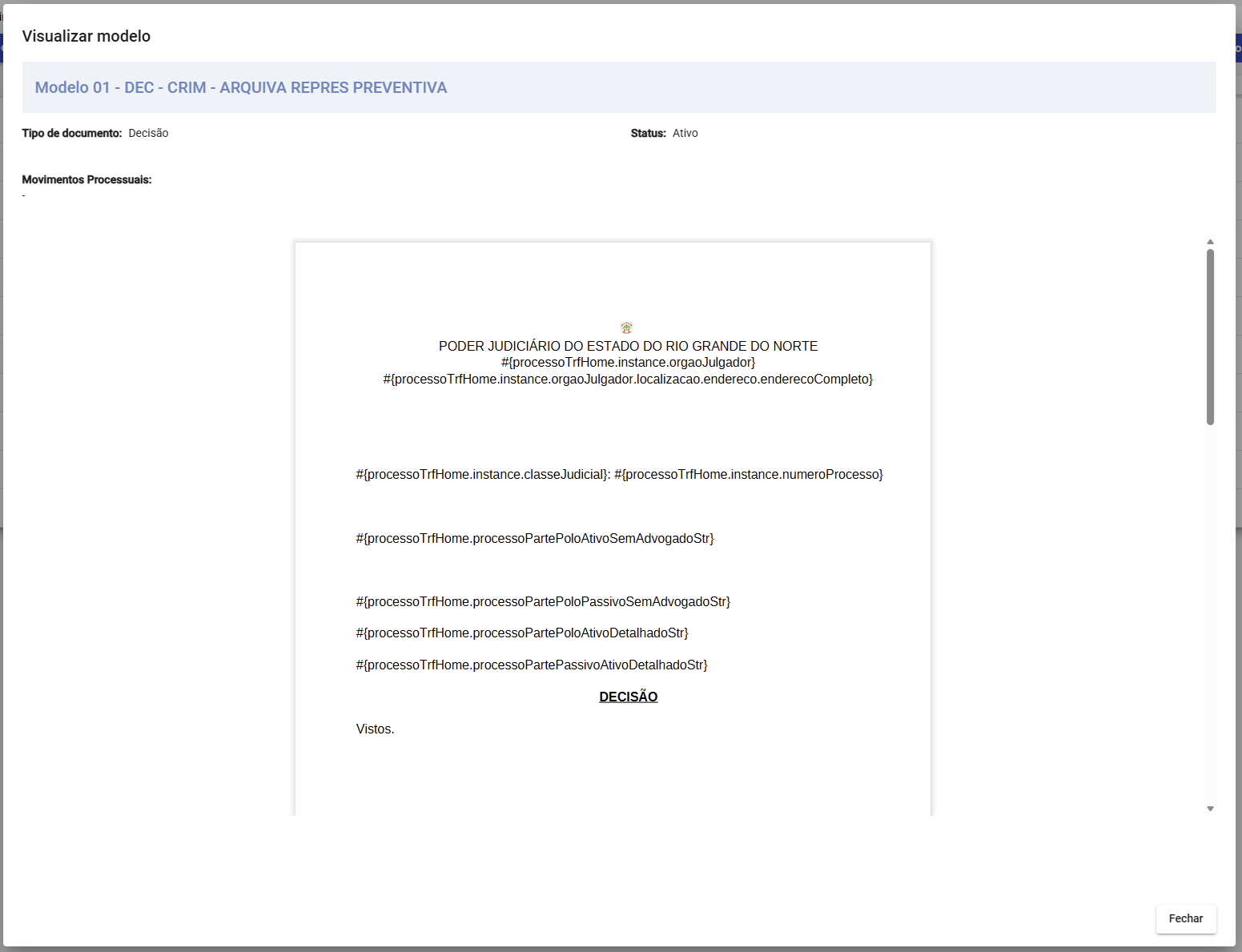
Modal exibindo: nome do modelo | Tipo de documento | Status | Movimentos Processuais | preview do documento com variáveis de template visíveis.
Botão: Fechar
Automação de Processos
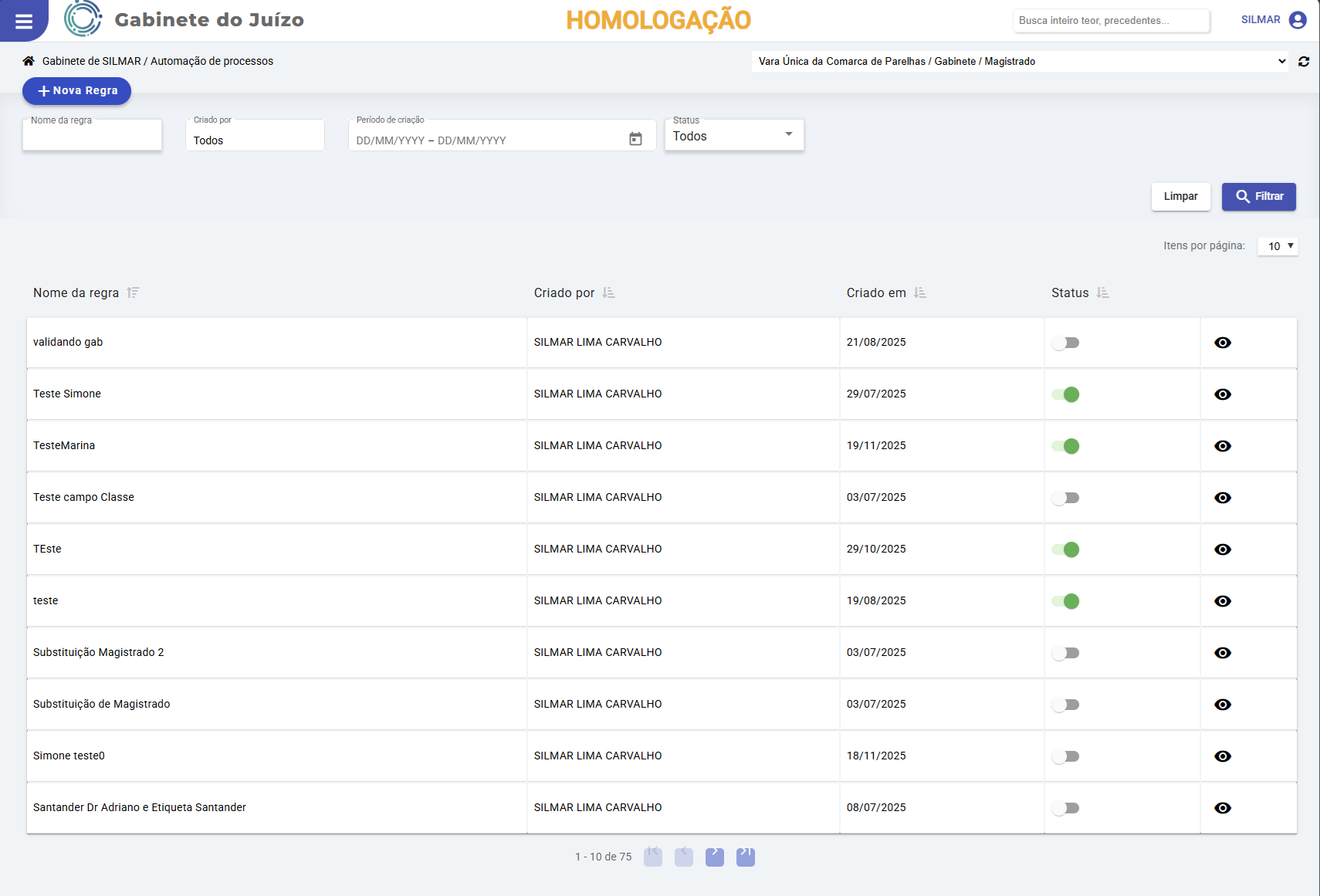
Objetivo
Permite criar regras automáticas que classificam e organizam processos no momento em que chegam ao gabinete, com base em critérios configuráveis. Uma regra pode, por exemplo, atribuir automaticamente a um servidor específico todos os processos de determinada classe, ou aplicar uma etiqueta a processos com réu preso. Isso reduz o trabalho manual de triagem e garante que os processos já cheguem organizados ao gabinete.
Como acessar
Menu lateral → Automação de processos
Estrutura
- Botão "+ Nova Regra"
- Campo de pesquisa por nome da regra
- Seletor de Itens por página
Grade de Regras
| Coluna | Descrição |
|---|---|
| Nome da regra | Nome descritivo definido pelo criador |
| Criado por | Nome do servidor ou magistrado que criou a regra |
| Criado em | Data de criação |
| Status | Toggle: Aplicada (verde) / Inativa (cinza) |
Regras de automação não podem ser editadas ou excluídas após a criação. A única ação disponível é ativar ou inativar pelo toggle de status.
Criar Nova Regra
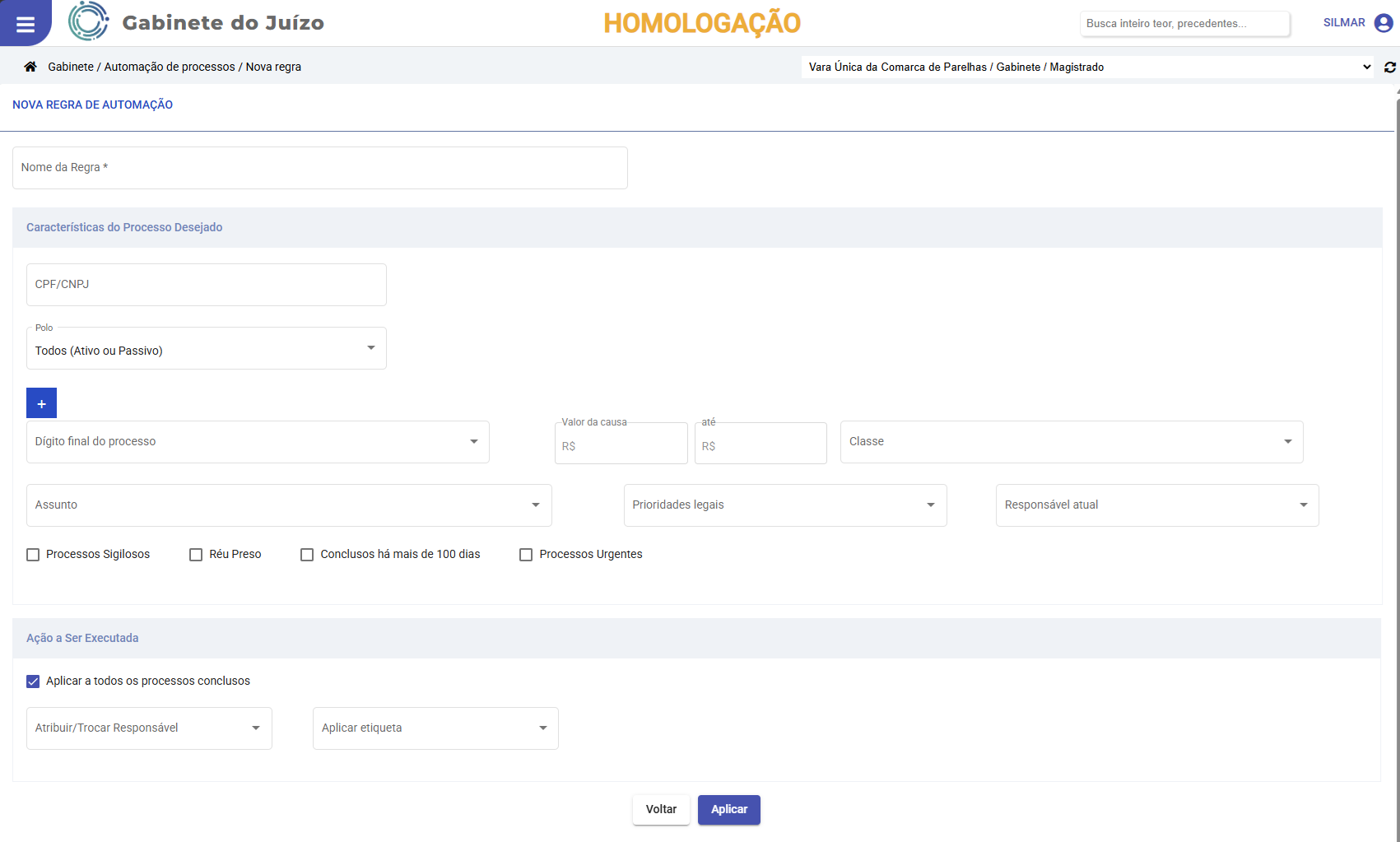
A tela de criação de regra é dividida em dois blocos: as Características do Processo Desejado (critérios de filtro) e a Ação a Ser Executada (o que o sistema fará automaticamente quando um processo atender aos critérios). Todos os critérios são opcionais; quanto mais critérios preenchidos, mais específica será a regra. A ação será executada sobre todos os processos conclusos que corresponderem ao perfil definido.
Campo principal:
- Nome da Regra* (obrigatório)
Seção - Características do Processo Desejado:
| Critério | Tipo |
|---|---|
| CPF/CNPJ + Polo (Ativo / Passivo) | Múltiplos pares via botão "+" |
| Dígito final do processo | Dropdown com seleção múltipla |
| Valor da causa | Faixa de R$ até R$ |
| Classe | Dropdown |
| Assunto | Dropdown |
| Prioridades legais | Dropdown |
| Responsável atual | Dropdown |
| Processos Sigilosos | Checkbox |
| Réu Preso | Checkbox |
| Conclusos há mais de 100 dias | Checkbox |
| Processos Urgentes | Checkbox |
Seção - Ação a Ser Executada:
- Checkbox: "Aplicar a todos os processos conclusos"
- Dropdown: Atribuir/Trocar Responsável
- Dropdown: Aplicar etiqueta
Botões: Voltar | Aplicar
Sistema/Tribunal
Objetivo
Define qual sistema de processo eletrônico (ex: PJe) e qual tribunal o Módulo de Gabinete deve se conectar para buscar processos, tarefas e dados. Esta é a configuração fundamental para o funcionamento do sistema: sem um tribunal selecionado, o Gabinete não consegue carregar processos nem tarefas. Usuários com acesso a múltiplos tribunais podem selecionar mais de um sistema simultaneamente.
Como acessar
Menu lateral → Sistema/Tribunal
Como configurar
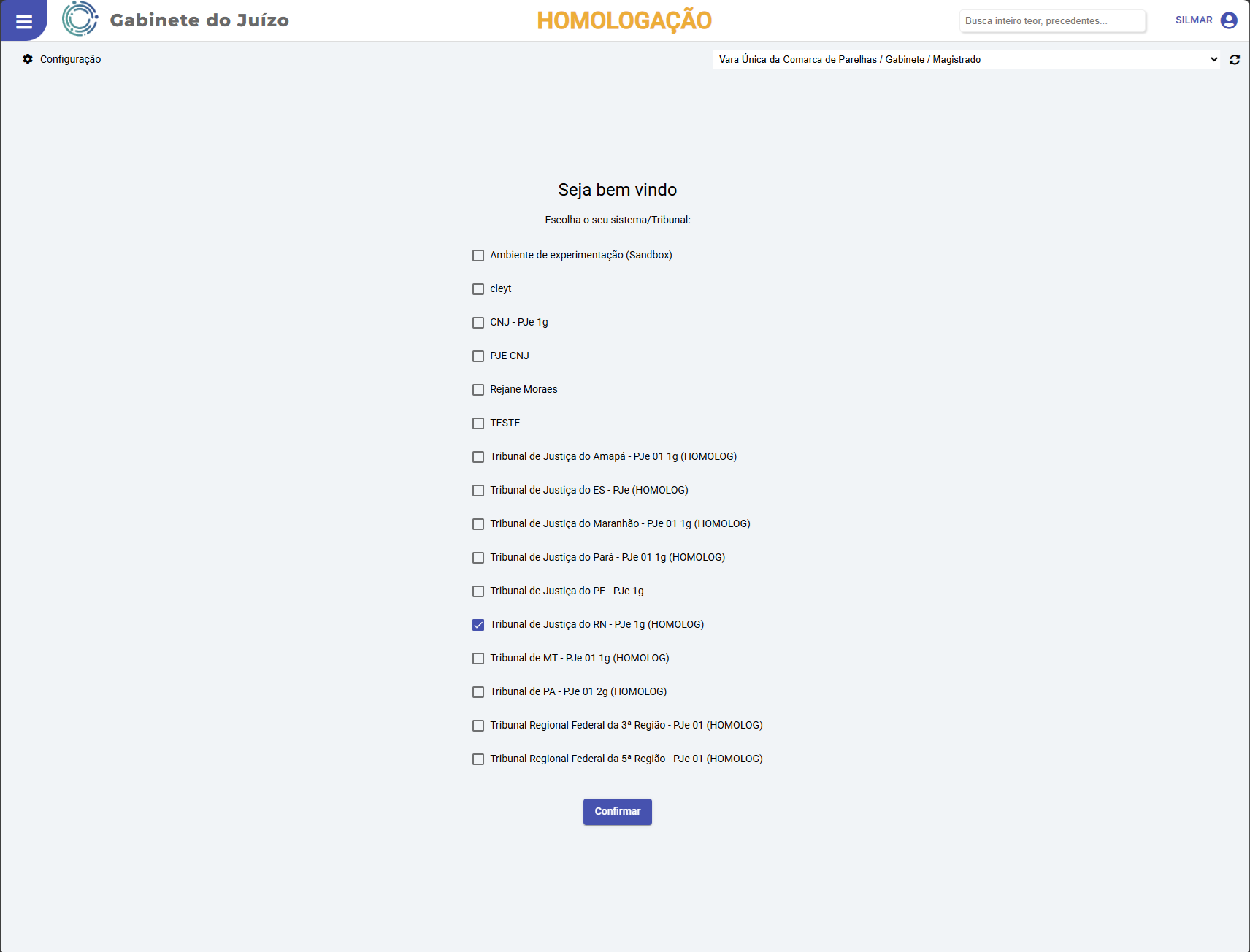
Ao acessar a tela, o sistema exibe a mensagem "Seja bem vindo. Escolha o seu sistema/Tribunal:". Marque o(s) sistema(s) desejado(s) na lista e clique em "Confirmar" para salvar a seleção.
- Lista de sistemas disponíveis com checkboxes de seleção múltipla
- Inclui tribunais estaduais (TJs), federais (TRFs), ambientes de teste (Sandbox) e instâncias 1g/2g
- Sistemas com sufixo (HOMOLOG) indicam conexão com ambiente de homologação
- O sistema atualmente ativo aparece marcado
- Botão "Confirmar"
A seleção define de qual sistema de processo eletrônico o Gabinete buscará processos e tarefas. É possível selecionar múltiplos sistemas simultaneamente.
Administração
Geral
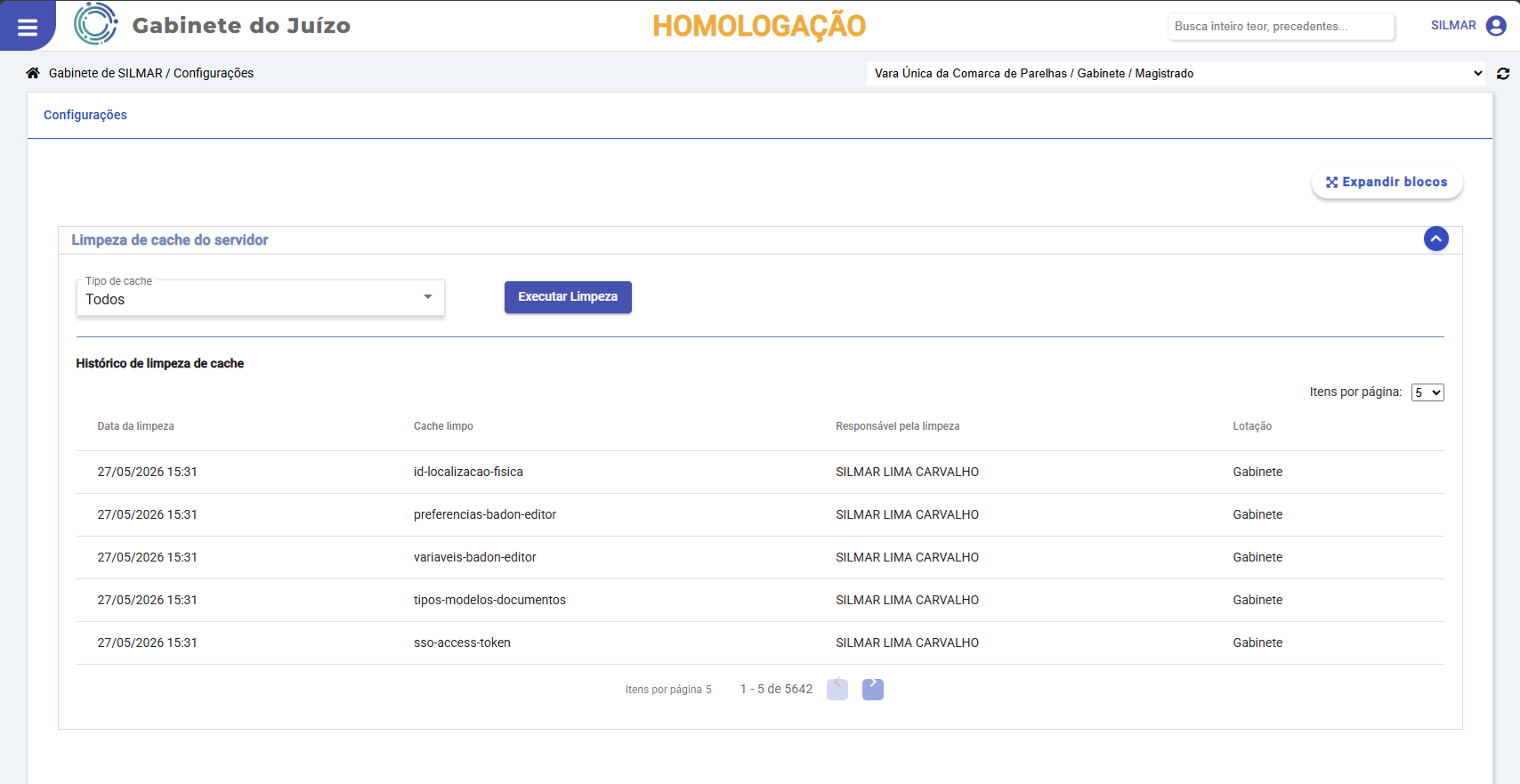
Como acessar: Menu lateral → Administração → Geral
Objetivo: Permite executar operações administrativas do sistema, como a limpeza de cache do servidor. A limpeza de cache pode ser necessária quando dados desatualizados são exibidos na tela ou após alterações de configuração que não foram refletidas automaticamente. O histórico registra todas as limpezas realizadas com data, tipo de cache e responsável.
Contém o bloco Limpeza de cache do servidor (expansível/colapsável via botão "Expandir blocos"): (expansível/colapsável via botão "Expandir blocos"):
- Dropdown "Tipo de cache" + botão "Executar Limpeza"
- Tabela "Histórico de limpeza de cache":
| Coluna | Descrição |
|---|---|
| Data da limpeza | Data e hora da execução |
| Cache limpo | Identificador interno do cache limpo |
| Responsável pela limpeza | Nome do usuário que executou |
| Lotação | Lotação do responsável |
Paginação configurável (pode conter milhares de registros).
Sistemas Integrados
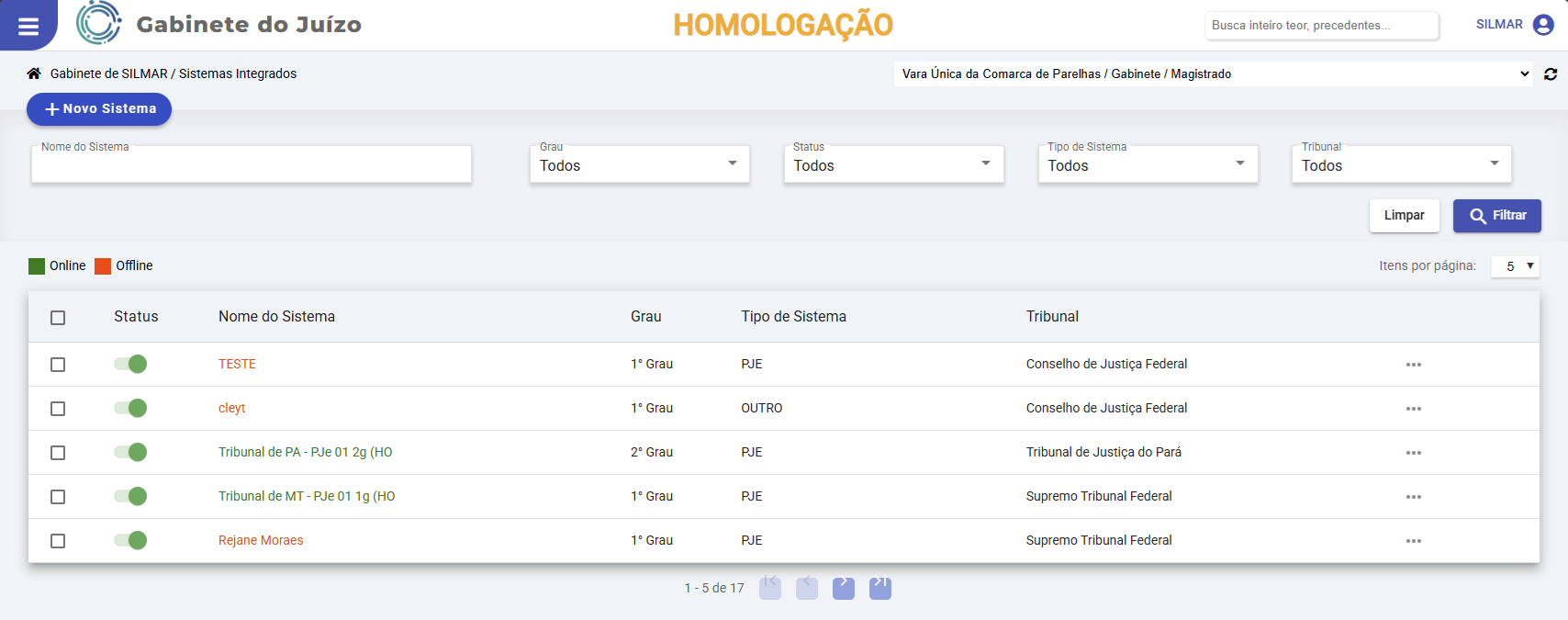
Como acessar: Menu lateral → Administração → Sistemas Integrados
Objetivo: Permite cadastrar e gerenciar os sistemas de processo eletrônico integrados ao Módulo de Gabinete. Cada sistema corresponde a uma instância de um tribunal (ex: TJRN - PJe 1g) e define a URL de conexão, o grau de jurisdição e o tribunal ao qual pertence. O status Online/Offline indica se a conexão com o sistema está ativa no momento. Usuários com perfil administrativo podem adicionar novos sistemas, editar os existentes, verificar logs de integração e consultar tarefas pendentes de cada sistema.
Lista e gerencia os sistemas de processo eletrônico integrados ao Gabinete.
- Botão "+ Novo Sistema"
- Filtros: Nome do Sistema | Grau | Status | Tipo de Sistema | Tribunal + botões Limpar / Filtrar
- Legenda: Online (indicador verde) / Offline (indicador vermelho)
- Seletor de Itens por página
Grade:
| Coluna | Descrição |
|---|---|
| Checkbox | Seleção múltipla |
| Status | Online (verde) / Offline (vermelho) |
| Nome do Sistema | Nome (link clicável) |
| Grau | 1º Grau / 2º Grau |
| Tipo de Sistema | PJE / OUTRO |
| Tribunal | Tribunal vinculado |
Modal - Adicionar Sistema:
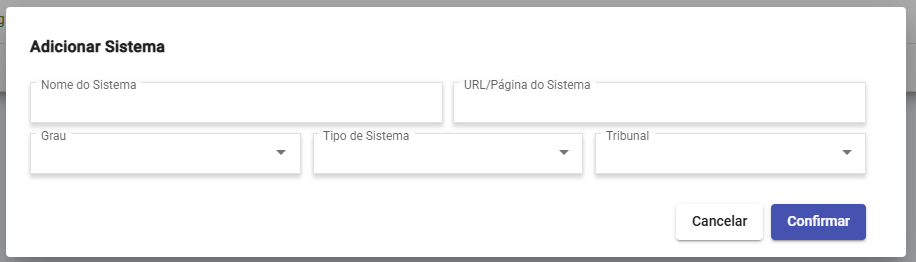
- Campos: Nome do Sistema | URL/Página do Sistema | Grau | Tipo de Sistema | Tribunal
- Botões: Cancelar | Confirmar
Observabilidade
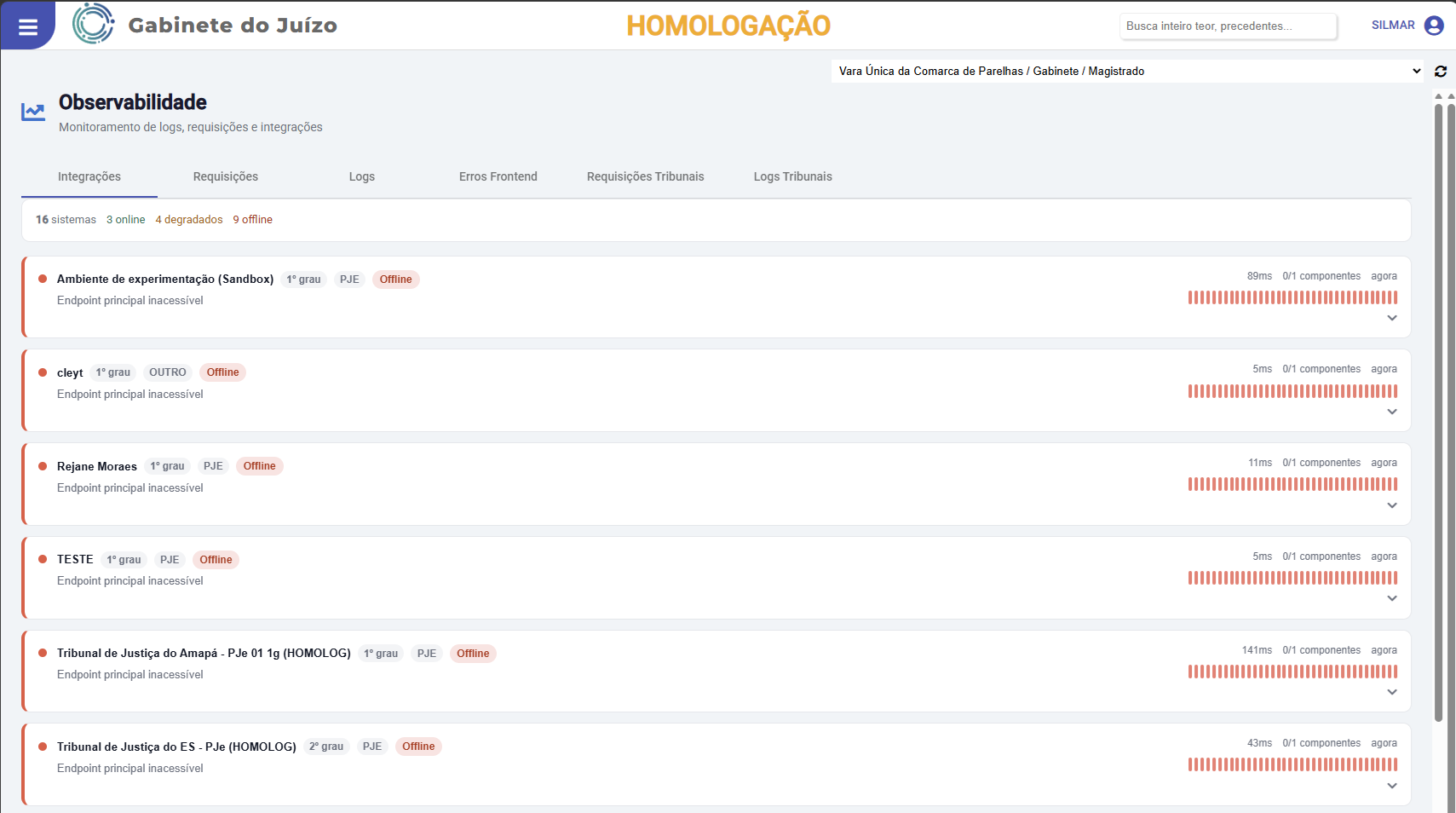
Como acessar: Menu lateral → Administração → Observabilidade
Objetivo: Painel técnico destinado ao monitoramento da saúde e disponibilidade dos sistemas integrados. Permite visualizar em tempo real o status de cada conexão (Online, Degradado ou Offline), o tempo de resposta das integrações, consultar logs de requisições, identificar erros no frontend e acompanhar o desempenho das comunicações com os tribunais. É a ferramenta principal para diagnóstico de problemas de integração.
Painel de monitoramento com subtítulo "Monitoramento de logs, requisições e integrações".
6 abas de monitoramento:
| Aba | Conteúdo |
|---|---|
| Integracoes | Status de saúde de cada sistema integrado |
| Requisições | Registro de requisições internas do sistema |
| Logs | Logs de aplicação |
| Erros Frontend | Erros ocorridos no frontend |
| Requisições Tribunais | Requisições realizadas aos sistemas dos tribunais |
| Logs Tribunais | Logs específicos dos tribunais integrados |
Aba Integracoes:
- Barra de resumo: total de sistemas | online | degradados | offline
- Cada sistema exibe: indicador colorido de status (Online / Degradado / Offline) + badge de status + nome + grau + tipo + mensagem de status + tempo de resposta (ms) + componentes ativos (x/y) + gráfico de histórico de disponibilidade
Solução de Problemas
⚠️ Esqueleto inicial. Os itens abaixo foram inferidos das funcionalidades do sistema e devem ser revisados e complementados com os problemas efetivamente reportados pelos usuários.
Esta seção reúne situações comuns e as respectivas orientações de solução.
Não aparecem processos ou tarefas nas filas
- Verifique se há um Sistema/Tribunal selecionado (menu → Sistema/Tribunal). Sem um sistema selecionado, o Gabinete não carrega processos nem tarefas.
- Confirme se a lotação ativa (seletor no topo) é a correta. Todos os dados são relativos à lotação selecionada.
Os dados exibidos estão desatualizados
- Utilize o botão de atualizar disponível nos painéis (Dashboard, cards, etiquetas).
- Persistindo, acesse Administração → Geral → Limpeza de cache do servidor e execute a limpeza do cache correspondente.
Um sistema integrado aparece como "Offline"
- Consulte Administração → Observabilidade → Integrações para verificar o status e o tempo de resposta da conexão.
- O status é da conexão com o sistema de origem (ex.: PJe); em caso de indisponibilidade prolongada, acione o suporte (ver Links Úteis e Informações para Contato).
Não consigo assinar uma minuta
- A assinatura é exclusiva do perfil Magistrado(a). O perfil Assessor não realiza assinatura digital.
- Antes de enviar para assinatura, é necessário informar todos os movimentos processuais relacionados.
Solução de Erros
⚠️ Esqueleto inicial. Os erros e mensagens abaixo são exemplos de referência e devem ser confirmados/complementados com as mensagens reais exibidas pelo sistema.
Esta seção descreve erros comuns e as possíveis ações para resolvê-los. Diferentemente da seção anterior, o foco aqui são mensagens de erro específicas que o usuário pode encontrar.
| Erro / Mensagem | O que fazer |
|---|---|
| "Nenhum processo encontrado" na Consulta de Processos | Confira o número do processo no formato CNJ ou o nome da parte. Lembre-se de que são exibidas no máximo as 100 primeiras ocorrências. |
| Sessão expirada / redirecionamento para a tela de login | Faça login novamente em https://gabinete.pdpj.jus.br. Por segurança, a sessão expira após período de inatividade. |
| Falha ao assinar (senha recusada) | Confirme a Senha (CNJ Corporativo) ou utilize a opção PIN/biometria. Se o problema persistir, verifique suas credenciais no sistema Corporativo do CNJ. |
| Falha ao gerar o relatório de IA | A funcionalidade é beta e depende de IA generativa. Tente Regerar; se persistir, reduza a seleção de documentos e tente novamente. |
| Sistema integrado indisponível / erro de integração | Verifique o status em Administração → Observabilidade; abra chamado no suporte informando o sistema e o horário do erro. |
Sugestões de Uso e Dicas
- Conferência em lote: marque as minutas como conferidas e utilize "Assinar conferidas" para assinar várias de uma só vez.
- Etiquetas: crie etiquetas para situações recorrentes (ex.: "Réu preso", "Aguardando certidão", "Acordo") e localize grupos de processos rapidamente.
- Automação de processos: configure regras para atribuir responsável ou aplicar etiquetas automaticamente aos processos que chegam ao gabinete, reduzindo a triagem manual.
- Busca global: use o campo de busca do cabeçalho para pesquisar inteiro teor e precedentes; ao pressionar Enter, você é levado à Pesquisa Geral com o termo já aplicado.
- Favoritar documentos: nos Autos Digitais, favorite os documentos importantes para acesso rápido pelo link "Mostrar favoritos".
- Lembretes: registre anotações vinculadas ao processo (com data de validade) para não perder providências.
- Ferramentas de IA: utilize a aba Relatório para gerar um rascunho e inseri-lo na minuta — sempre revisando o conteúdo antes de assinar.
Links Úteis e Informações para Contato
Links Úteis
- Acesso ao sistema: https://gabinete.pdpj.jus.br
- Documentação técnica (Docs PDPJ): https://docs.pdpj.jus.br
- Portal do CNJ — Justiça 4.0: https://www.cnj.jus.br/tecnologia-da-informacao-e-comunicacao/justica-4-0/
- Perguntas Frequentes (FAQ): Guia de Perguntas Frequentes
⚠️ Complementar com eventuais links de tutoriais em vídeo, página institucional específica da solução e canais de comunicação (ex.: Rocket.Chat), conforme disponíveis.
Informações para Contato
Para solicitar informações ou relatar problemas com a ferramenta, acesse o portal https://suporteti.cnj.jus.br/, administrado pelo Departamento de Tecnologia da Informação (DTI) do CNJ. Por ele é possível acompanhar o andamento da demanda desde a abertura até a conclusão do atendimento.
Caso encontre inconsistências nos dados relativos a processos judiciais, entre em contato com a equipe de suporte do tribunal responsável. A lista de tribunais está disponível em https://www.cnj.jus.br/poder-judiciario/tribunais/.
⚠️ Incluir, se aplicável, o e-mail da equipe técnica/gestor negocial responsável e o nome da fila de chamados (GLPI).
Legislação
⚠️ Esqueleto inicial. Confirmar e complementar a lista de atos normativos aplicáveis ao Módulo de Gabinete.
Atos do CNJ
- Resolução CNJ nº 335, de 29/09/2020 — Institui política pública para a governança e a gestão de processo judicial eletrônico e cria a PDPJ-Br, mantendo o PJe como sistema prioritário.
- Instrução Normativa CNJ nº 86, de 26/04/2021 — Dispõe sobre a governança e a gestão negocial das soluções de tecnologia da informação e serviços digitais do CNJ.
- Portaria CNJ nº 271, de 04/12/2020 — Regulamenta o uso de Inteligência Artificial no âmbito do Poder Judiciário.
Para mais informações, acesse: https://www.cnj.jus.br/tecnologia-da-informacao-e-comunicacao/justica-4-0/legislacao-e-normativos/