Versão 2
SISPERJUD
Objetivos e Benefícios
O Sisperjud — Sistema de Perícias Judiciais — é a plataforma oficial destinada ao gerenciamento, registro e acompanhamento das perícias médicas e sociais vinculadas a processos judiciais, desenvolvido para oferecer maior transparência, padronização e eficiência nos processos relacionados às avaliações periciais.
Este manual tem como objetivo orientar os usuários na utilização das principais funcionalidades do sistema, descrevendo passo a passo os fluxos de operação, regras de negócio aplicáveis e boas práticas de uso.
Destina-se a diferentes perfis de usuários — como Peritos, Assistentes Sociais, Unidades Judiciárias, usuários externos e serviços integrados via token — cada qual com permissões específicas de acesso e ações dentro do sistema.
Ao longo do documento, serão apresentados:
- A estrutura geral do sistema e suas áreas de navegação;
- As regras de negócio que condicionam o uso de cada funcionalidade;
- Exemplos práticos e ilustrações para facilitar a compreensão.
O objetivo central é garantir que todos os usuários possam operar o Sisperjud de forma correta, segura e alinhada às normas vigentes, assegurando a qualidade e a integridade das informações registradas.
Acessos ao Sistema via Frontend
Perfis e Funcionalidades
Unidade(s) Judiciária(s)
- Cadastrar, Editar e Excluir Perícia (s) médica(s) Benefício po Incapacidade.
- Cadastrar, Editar e Excluir Quesitos complementares para perícia (s) médica (s).
- Deferir/Indeferir Quesitos complementares adicionados por usuários externos às perícias médicas.
- Cancelar Laudo de Pericia (s) médica (s).
- Cadastrar, Editar e Excluir Esclarecimento(s) de Pericia (s) médica (s).
- Visualizar relatório do laudo de Benefício de Incapacidade (BI)
- Visualizar relatório de Esclarecimento do laudo de Benefício do Incapacidade (BI)
- Visualizar árvore de quesitação de perícia (s) do tipo Benefício do Incapacidade (BI)
Perito(as)
- Redigir Pericia médica: Benefício de Incapacidade (BI)
- Responder esclarecimento(s): Benefício de Incapacidade (BI)
- Visualizar relatório do laudo de Benefício de Incapacidade (BI)
- Visualizar relatório de Esclarecimento do laudo de Benefício do Incapacidade (BI)
Advogado(as) / Outros operadores do Direito e Periciando(as) - Usuários externos
- Cadastrar/alterar/excluir quesitos complementares de perícia(s) Benefício por incapaciadde.
- Nomear/alterar/excluir Assistente técnico de perícia (s) médica (s) Benefício por incapaciadde (BI).
- Visualizar relatório do laudo de Benefício de Incapacidade (BI)
- Visualizar relatório de Esclarecimento do laudo de Benefício do Incapacidade (BI)
Apresentação Sisperjud
Acesso ao Sisperjud - Página de login
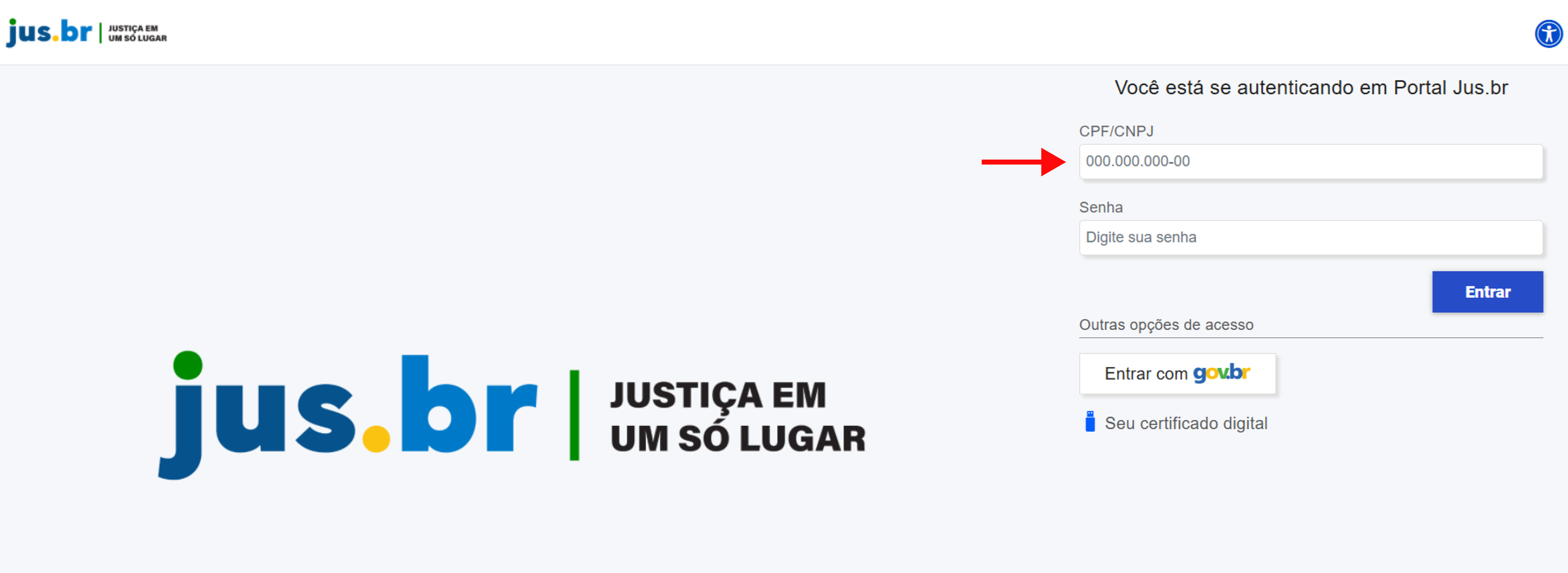
Imagem 01: Página de login Jus.br.
Para acessar o Sisperjud , é necessário atender às seguintes condições:
-
Usuário(as) interno(as) (Peritos, Unidade judiciária, Assistente Social, Token de serviço):
-
Ter credenciais institucionais habilitadas para acesso à PDPJ (CNJ ID).
-
Ter perfil de acesso liberado para uso da aplicação Sisperjud, conforme parametrização do tribunal de origem.
-
-
Usuário(as) externo(as):
-
Não necessitam de credenciais institucionais nem de cadastro prévio.
-
O acesso é realizado diretamente pelo sistema, com funcionalidades restritas, conforme regras de negócio definidas.
-
Passos usuários internos (Perito/Unidade Judiciária/Assistente social):
-
Acesse o endereço Jus.br:
-
Realize o login com suas credenciais.
-
No catálogo de aplicações, selecione Sisperjud.
-
Aguarde o redirecionamento para o ambiente da aplicação.
Passos usuário externo:
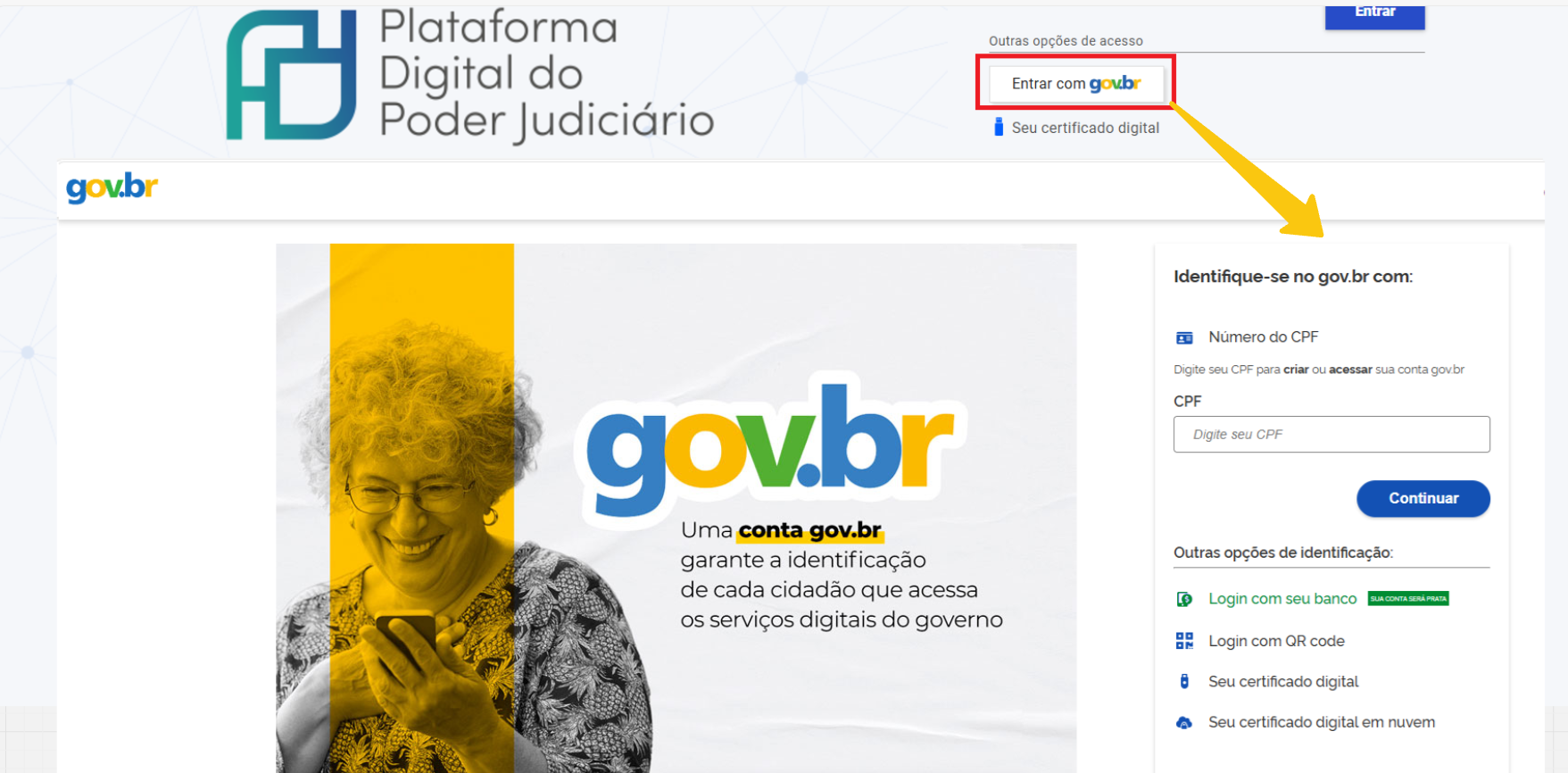 Imagem 02: Página de acesso Gov.br
-
Acesse o endereço Jus.br:
-
Realize o login pelo Gov.br.
-
No catálogo de aplicações, selecione Sisperjud.
-
Aguarde o redirecionamento para o ambiente da aplicação.
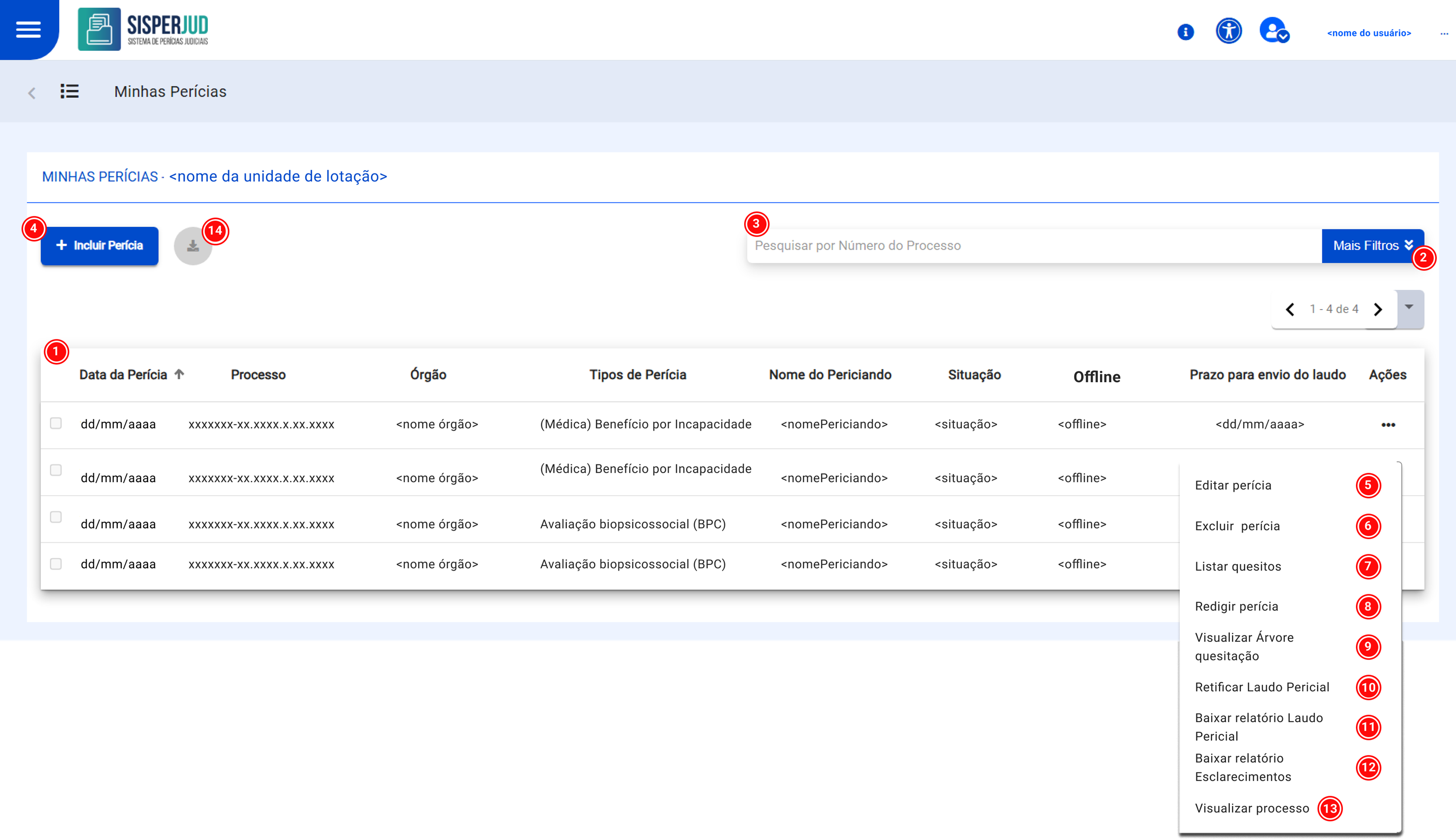 Imagem 03: Ambiente da aplicação - Minhas Perícias
Fluxo de Operação
- Etapas para Listar perícias.
- Etapas para agendamento, alteração e exclusão de Perícias.
- Etapas para cadastro, alteração e exclusão de Quesitos Complementares.
- Etapas para cadastro, alteração e exclusão de Assistente técnico.
- Etapas para cadastro, alteração e exclusão de Esclarecimentos.
- Etapas para cancelar Laudo Pericial.
1. Listagem de Perícia(s)
- Descrição: Apresenta a(s) perícia(s) agendadas.
Regras:
- A listagem é apresentada apenas usuários internos, Unidade Judiciária, Perito, Assistente Social.
- Usuários externos podem apenas consultar.
- A listagem apresenta filtro Pesquisar por número do processo. (Filtra apenas as perícias listadas na listagem.)
- A listagem de perícia(s) retorna apenas perícias Ativas e acordo com o Perfil e/ou unidade de lotação do usuário logado.
2. Consultar perícia(s)
Usuário(as) interno(as):
- Realize login com perfil Unidade Judiciária, Perito, Assistente Social.
- Na tela inicial, utilize um ou mais campos disponíveis.
- Utilize os filtros disponíveis para refinar.
- Os resultados serão listados na tabela Listagem de Perícias.
Usuário(as) exerno(as):
- Realize login com perfil Externo.
- Na tela inicial, utilize o campo Número do processo.
- Aguarde o redirecionamento para a funcinalidade Listar Quesitos complementares.
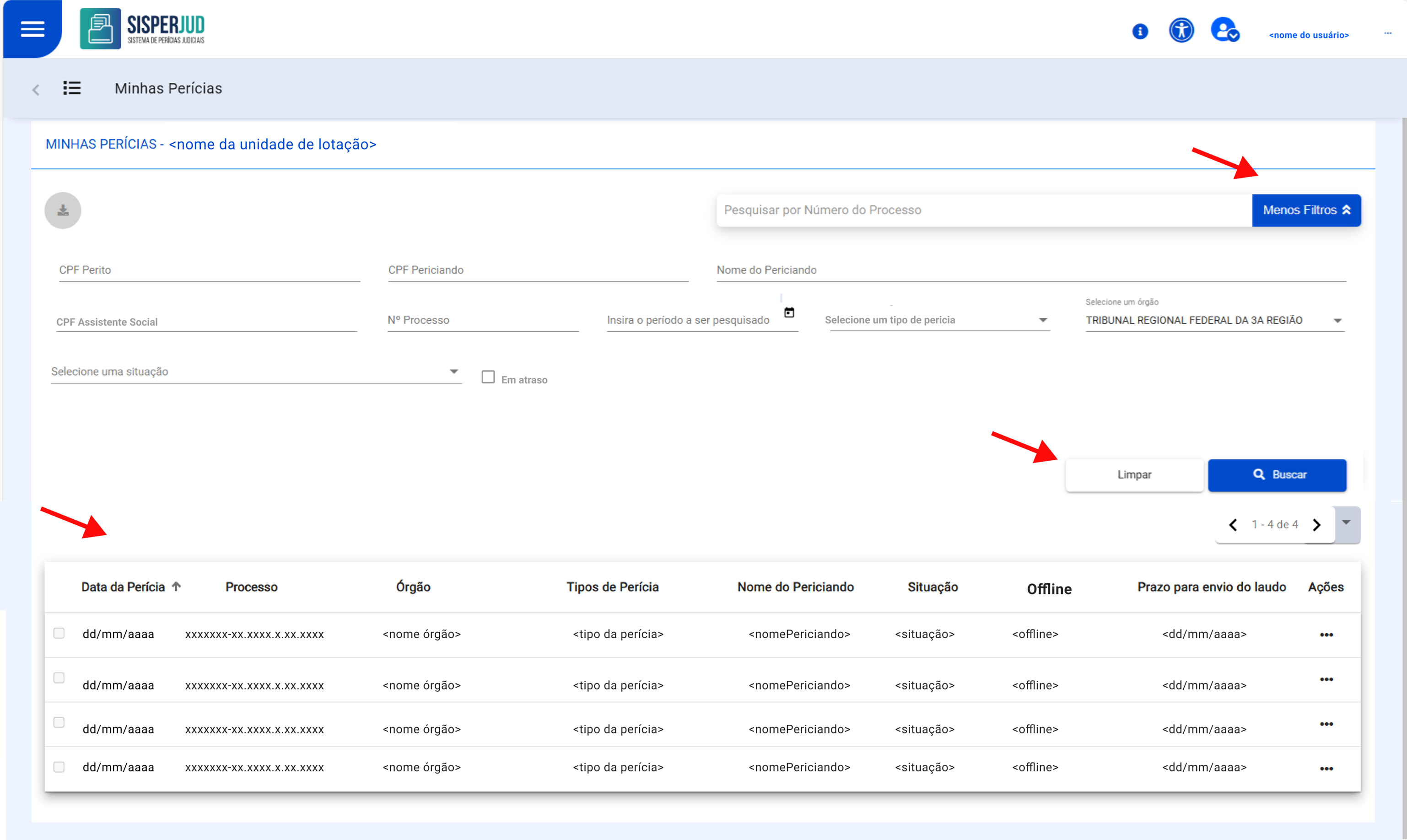 Imagem 05: Consultar perícia(s)
3. Filtrar perícia(s) na tabela listagem de perícias
Usuário(as) interno(as):
- Realize login com perfil Unidade Judiciária, Perito, Assistente Social.
- Na tela inicial, utilize o campo Pesquisar por número do processo.
- Somente a perícia com o processo informado será apresentado na tabela.
Usuário(as) exerno(as):
- Usuário(as) externo(as) não possuem acesso a essa funcionalidade.
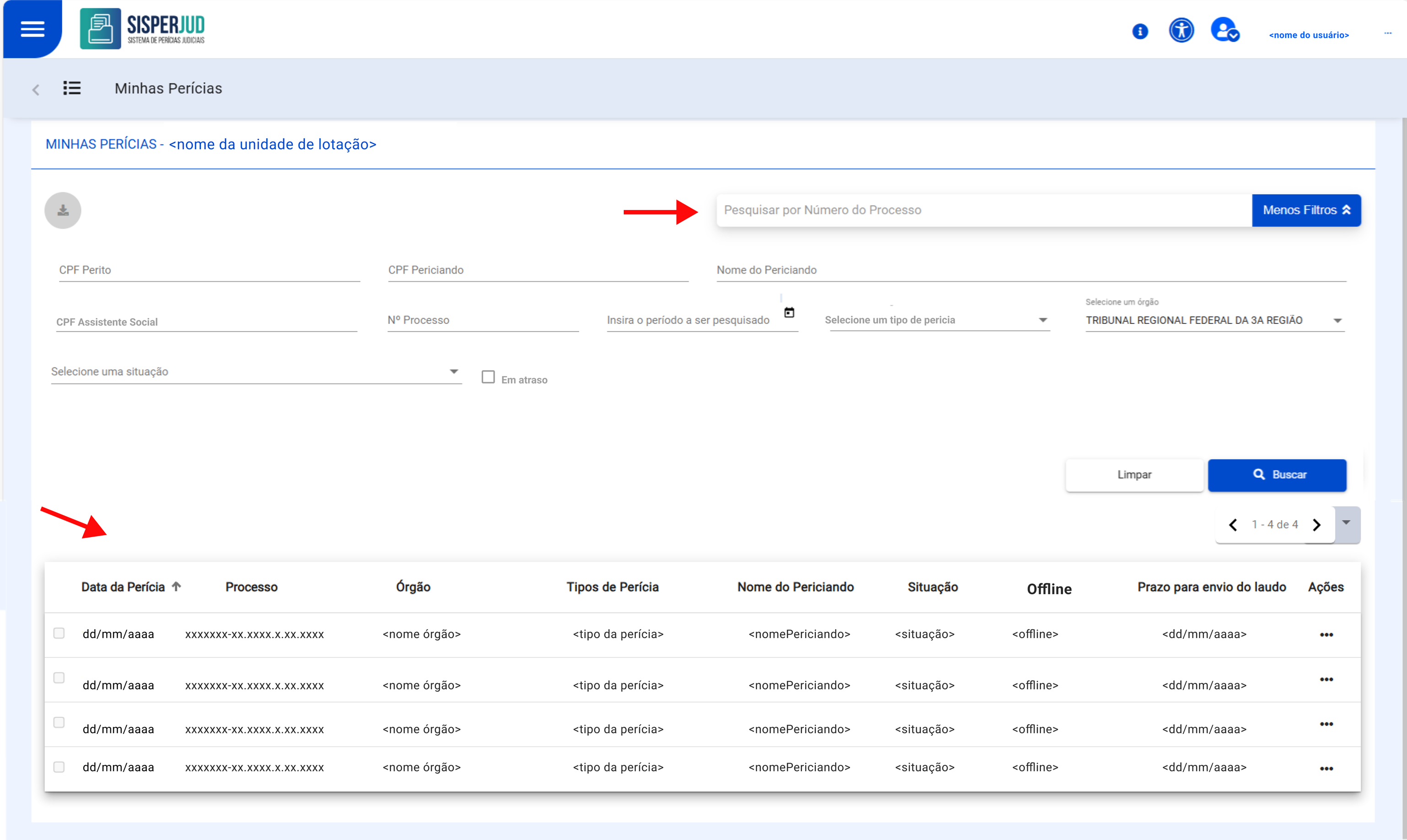 Imagem 06: Filtrar perícia listada na grid por número do processo
4. Incluir/Agendar perícia médica:
Benefício por incapacidade
Perfil: Unidade Judiciária.
Passo 1: Clique no botão  .
.
Passo 2: Selecione o tipo (Médica) Benefício por Incapacidade.
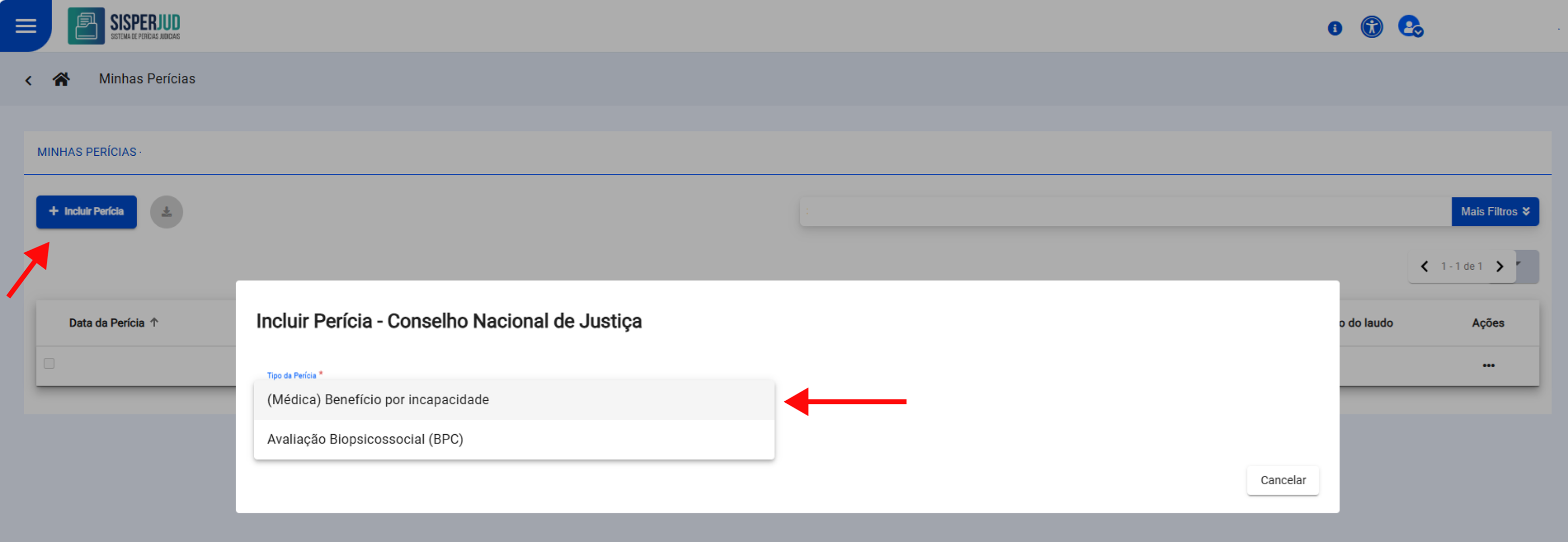 Imagem 07: Menu suspenso tipo de perícia
Passo 3: Preencha os campos do formulário
Passo 4: Clique em Gravar.
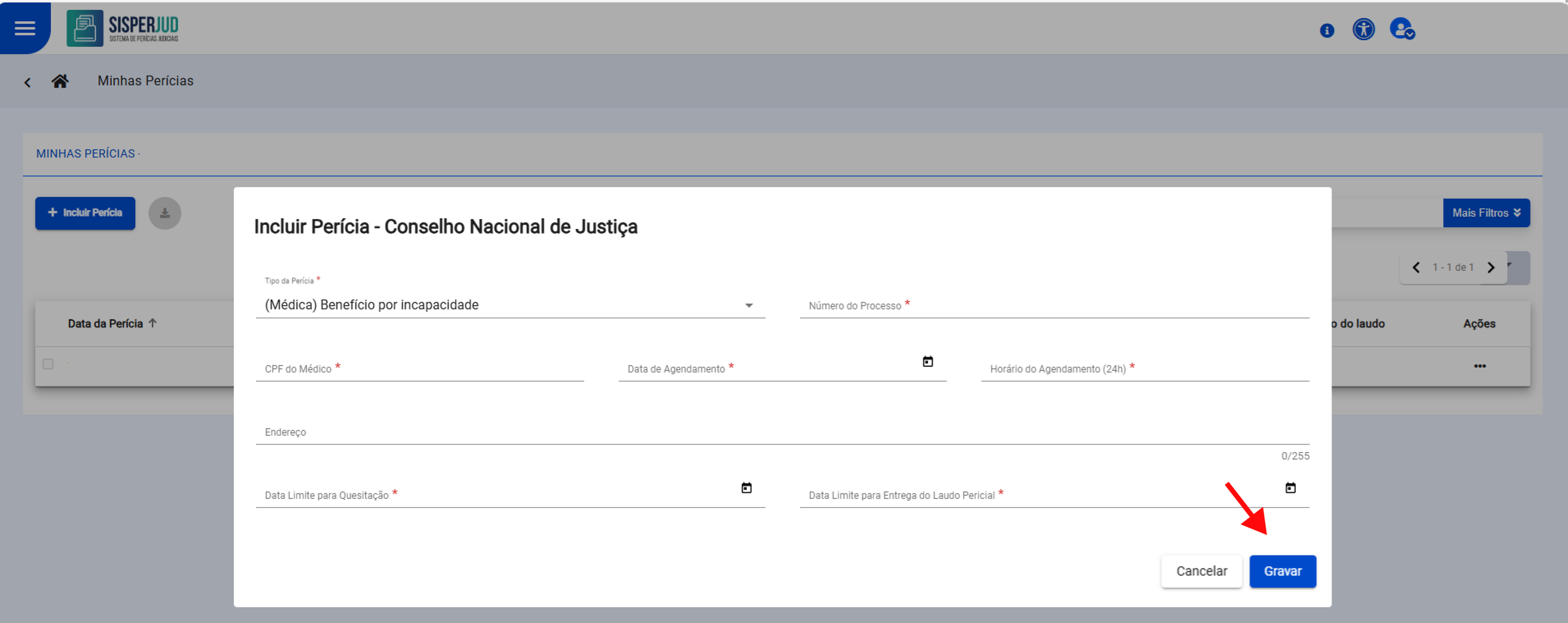 Imagem 08: Formulário Benefício por incapacidade
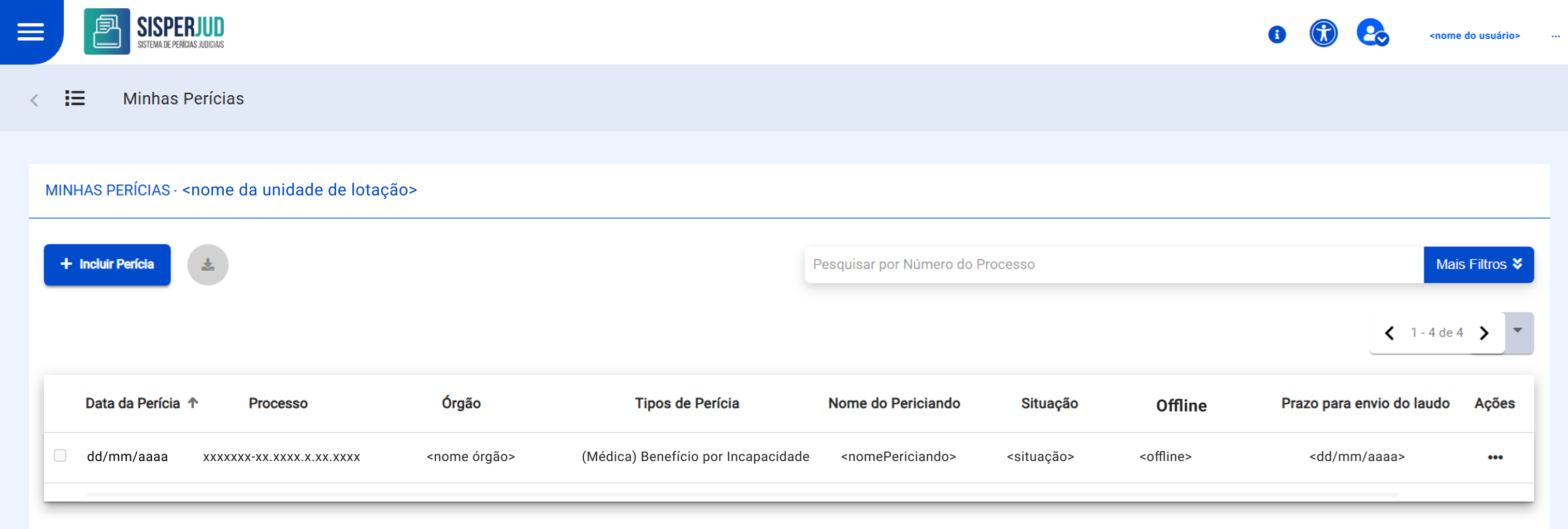 Imagem 08: Listagem de perícias - Apresentada após finalizar o agendamento da perícia
5. Editar perícia médica
Disponível para Unidade Judiciária, conforme situação da perícia.
(Médica) Benefício por incapacidade (BI)
Perfil: Unidade Judiciária. Situações: Pendente/Iniciada/Periciando Ausente/ Devolvido por vinculo Médico
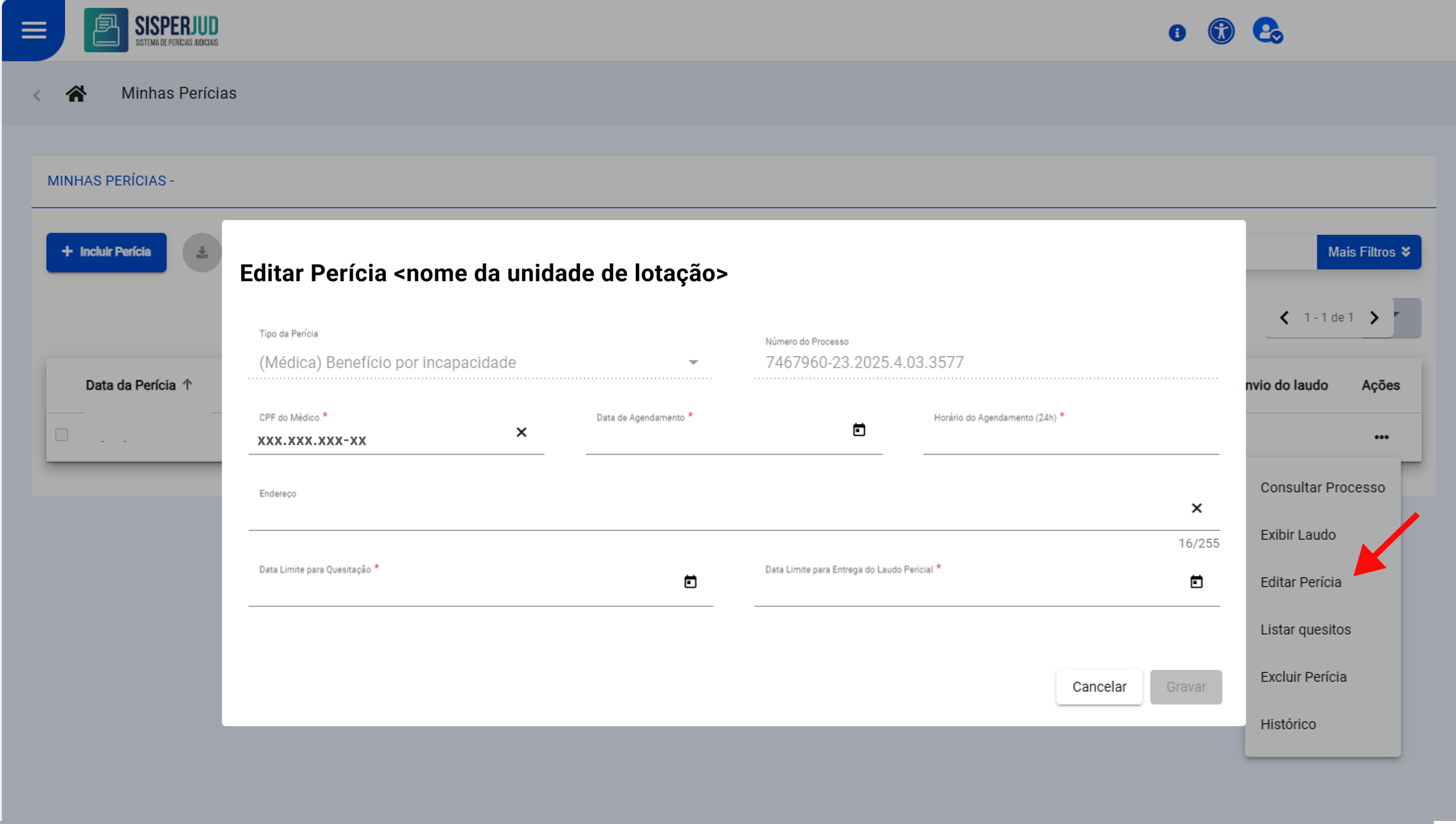 Imagem 09: Formulário de edição da perícia - Benefício por incapacidade (BI)
6. Excluir perícia (s) médica
Perfil: Unidade Judiciária. Situação: Pendente.
7. Quesitos da perícia Benefício por incapaciadade (Listar Quesitos)
Perfil: Unidade Judiciária/Usuário(as) externo(as). Situação: Pendente.
8. Redigir Perícia
Disponível de acordo perfil e situação da perícia.
Perfil: Perito Situações: Pendente/Iniciado
9. Visualizar formulário
Perfil: Todos os perfis. Situação: Todas as situações.
10. Retificar laudo perícia (s) médica
Perfil: Peritos, desde que vinculados à perícia. Situações: Laudo enviado/Laudo Recebido/Laudo Juntado.
11. Baixar relatório de perícia (s) médica
Disponível de acordo com o vinculo do usuário e quando a perícia não estiver em situação Pendente.
12. Baixar relatório de esclarecimentos de perícia (s) médica
Disponível de acordo com o vinculo do usuário e quando a perícia não estiver em situação Pendente.
13. Visualizar processo de perícia (s) médica
Disponível para todos os perfis, independentemente da situação.
14. Download em lote
Disponível de acordo com o vinculo do usuário e quando a perícia não estiver em situação Pendente.