GMF/Corregedoria
A área de GMF/Corregedoria no CNIEP oferece quatro funcionalidades principais:
- Acompanhamento de inspeções em andamento e concluídas, com filtros rápidos e acesso direto ao relatório de cada inspeção.
- Relatórios de estabelecimentos inspecionados por Ciclo, com filtros adicionais, visão por estabelecimento e exportação do relatório em formatos CSV e PDF.
- Relatórios de Tribunais inspecionados por ciclo, com filtros adicionais, visão por tribunal e exportação do relatório em formatos CSV e PDF.
- Relatórios de Pendências inspecionados por ciclo, com filtros adicionais, visão por pendências de inspeções e exportação do relatório em formatos CSV e PDF.
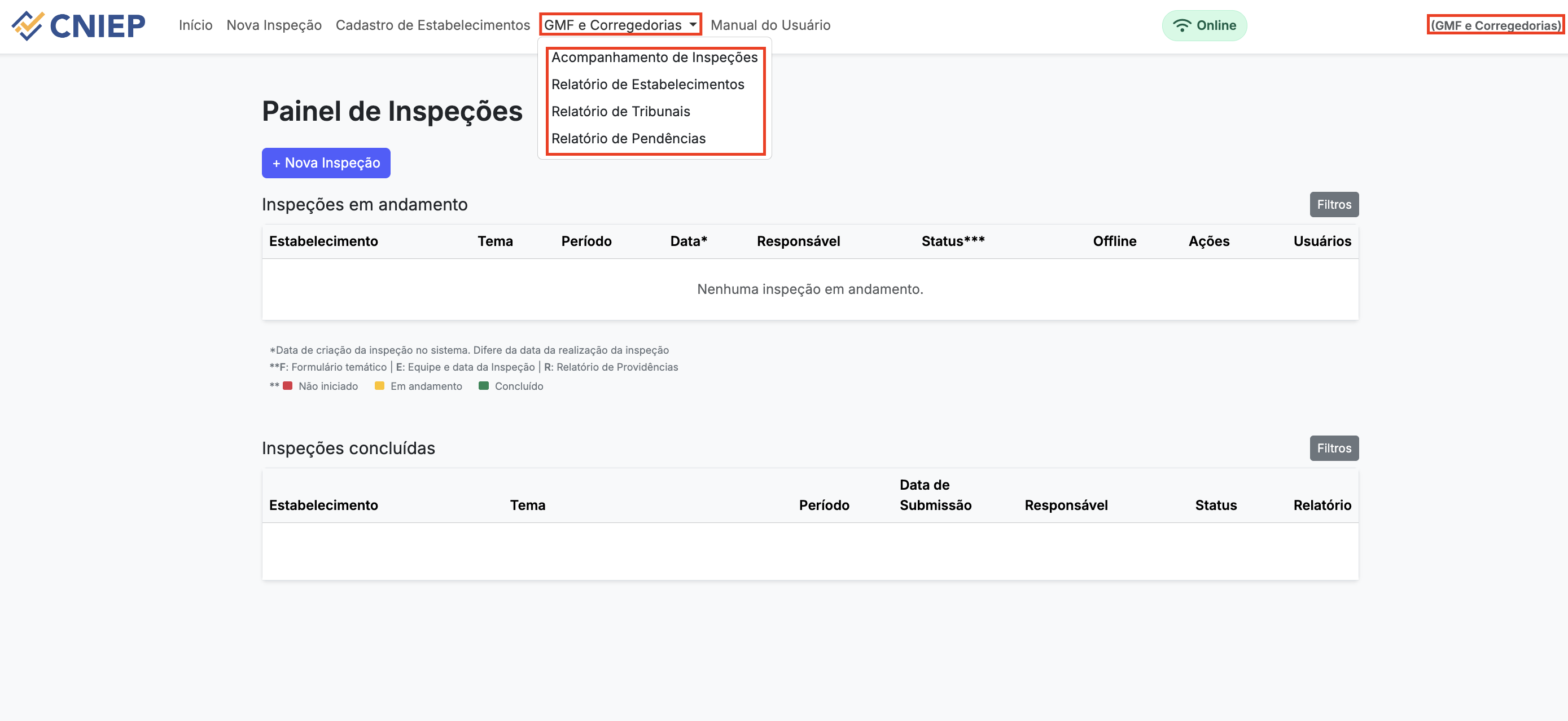
1. Acompanhamento de inspeções (GMF/Corregedoria)
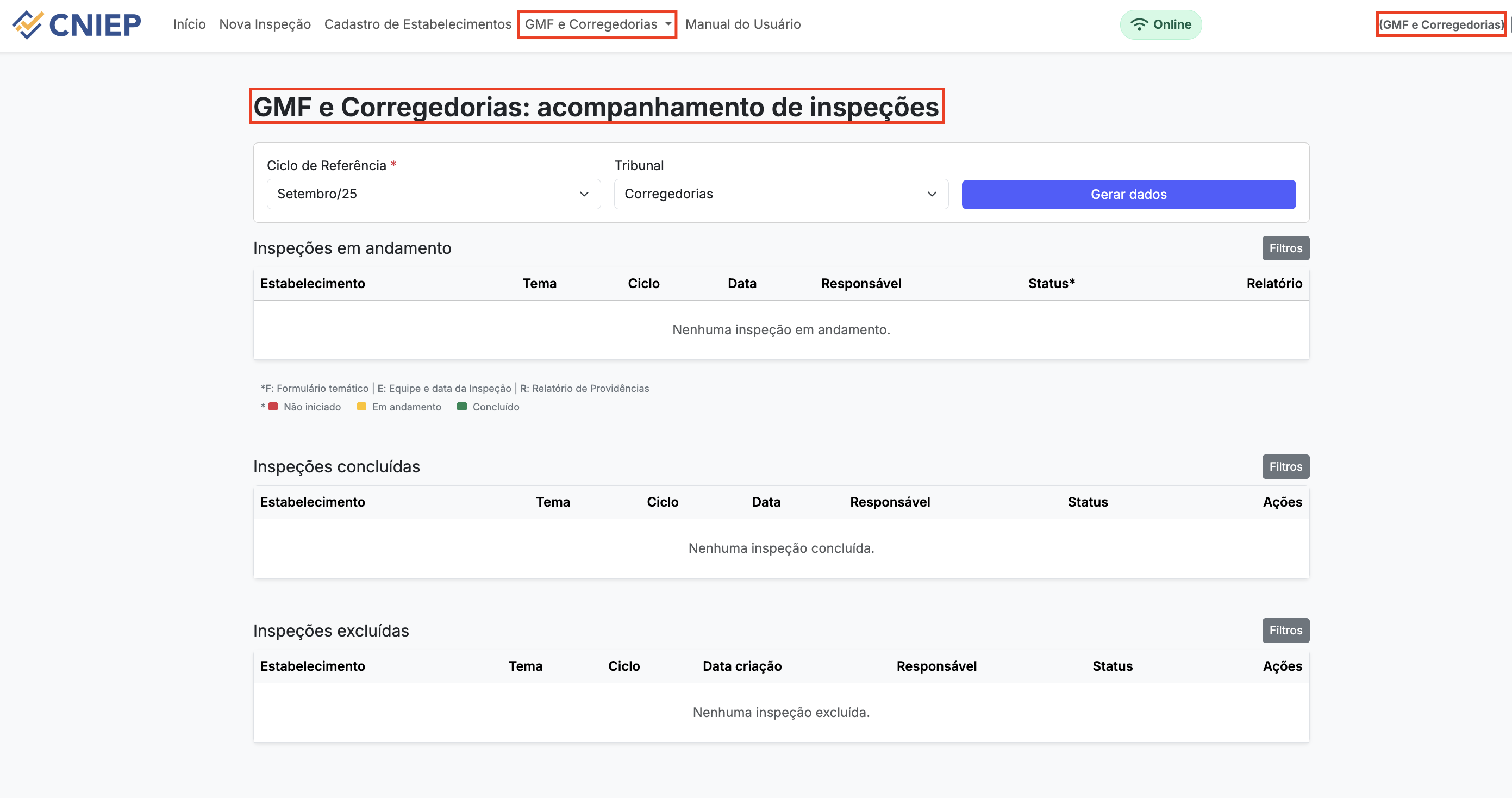
Nesta área são apresentadas quatro tabelas:
1.1 Filtro de Dados
| Ação | Função |
|---|---|
| Ciclo de Referência: lista de Meses disponíveis. | |
| Tribunal: lista de Tribunais. | |
| Gerar Dados: Botão responsável por gerar os dados das inspeções. |
1.1 Filtro de Dados
| Ação | Função |
|---|---|
| Ciclo de Referência | lista de Meses disponíveis. |
| Tribunal | Lista de Tribunais. |
| Gerar Dados | Botão responsável por gerar os dados das inspeções. |
1.2 Colunas e ações nas tabelas
Nesta área são apresentadas trës tabelas:
- Inspeções em andamento.
- Inspeções concluídas.
- Inspeções Excluídas.
Cada tabela possui seu próprio conjunto de filtros, exibidos ao clicar no botão “Filtros”.
| Coluna | Descrição |
|---|---|
| Estabelecimento | Nome do estabelecimento. |
| Tema | Qual o tema associado à inspeção. |
| Ciclo | Qual o Ciclo associado à inspeção. |
| Data | data de criação da inspeção. |
| Responsável | usuário responsável pela inspeção. |
| Status | Indicador de status. |
| Ações | As ações são de ver relatório, excluir inspeção e reativar inspeção. |
⚠️ Para inspeções em andamento três indicadores de status por inspeção:
- F = Formulário temático
- E = Equipe e Data da Inspeção
- R = Relatório de Providências
⚠️ Para inspeções concluídas o status é sempre Concluído. ⚠️ Para inspeções excluídas o status é sempre Excluída.
| Ação | Função |
|---|---|
| Ver Relatório | Botão “Ver Relatório” abre a página de relatório daquela inspeção. |
| Excluir Inspeção | Botão “Excluir Inspeção” Abre um bloco na página para justificar o porquê da exclusão |
| Reativar Inspeção | Botão “ Reativar Inspeção” Abre um bloco na página para justificar o porquê da Reativação da Inspeção. |
1.3 Filtros disponíveis
- Estabelecimento: lista de nomes encontrados nas inspeções daquele bloco (Em andamento, concluídas ou Excluídas).
- Tema: lista de temas das inspeções presentes na tabela.
- Responsável: responsável pela inspeção.
- Limpar filtros: restaura o estado inicial daquele bloco.
💡 Os filtros são independentes entre as Três tabelas.
1.4 Legenda de status
- Vermelho: Não iniciado.
- Amarelo: Em andamento.
- Verde: Concluído.
📝 A legenda completa é apresentada logo abaixo da tabela de “Inspeções em andamento”.
1.5 Mensagens de vazio e carregamento
-
Carregando inspeções...: durante a busca e dados no servidor
-
Nenhuma inspeção em andamento: quando não há resultados
-
Nenhuma inspeção Concluída: quando não há resultados
-
Nenhuma inspeção excluída: quando não há resultados
2. Relatório de Estabelecimentos (GMF/Corregedoria)
Caminho: Opção “GMF/Corregedoria” na parte superior da tela de Acompanhamento.
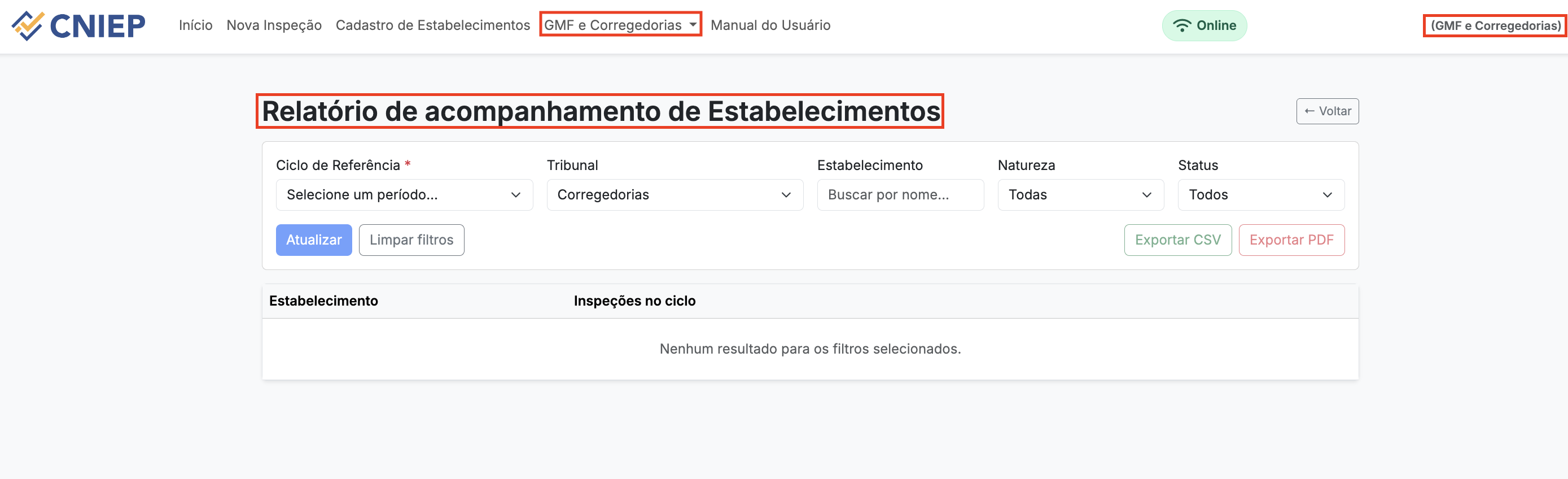
2.1 Seleção de dados
| Ação | Função |
|---|---|
| Ciclo de Referência | lista de Meses disponíveis. |
| Tribunal | Tribunal disponível para filtrar. |
| Estabelecimento | Busca por nome. |
| Natureza | Filtro por natureza do estabelecimento. |
| Status | Qual o status da inspeção no ciclo. |
| Atualizar | Botão responsável por gerar os dados. |
| Limpar Filtros | Botão responsável por limpar os filtros da página. |
Status:
- Sem inspeção no Ciclo: exibe apenas estabelecimentos sem inspeção cadastradas no ciclo.
- Em andamento: exibe apenas estabelecimentos com inspeção em andamento cadastradas no ciclo.
- Concluídas: exibe apenas estabelecimentos que possuem inspeções cadastradas no ciclo.
💡 Use “Atualizar” para aplicar o Ciclo e recarregar os dados. O botão “Limpar filtros” restaura os filtros da página.
2.2 Colunas e ações nas tabelas
| Coluna | Descrição |
|---|---|
| Estabelecimento | Nome do estabelecimento. |
| ID | Código relacionado ao número da inspeção. |
| Tema | Nome do tema associado à inspeção. |
| Status | Indicador de status |
| Responsável | Usuário responsável pela inspeção. |
| Ações | As ações são de ver relatório, excluir inspeção e reativar inspeção. |
| Relatório | Visualização do relatório da inspeção |
⚠️ Para inspeções em andamento três indicadores de status por inspeção:
- F = Formulário temático.
- E = Equipe e Data da Inspeção.
- R = Relatório de Providências.
⚠️ Para inspeções concluídas o status é sempre Concluído.
⚠️ Para inspeções excluídas o status é sempre Excluída.
- Botão Relatório: “Relatório” abre a página de relatório detalhado daquela inspeção.
2.3 Exportações
| Coluna | Função |
|---|---|
| Exportar CSV | Exportar o conteúdo filtrado em separado por ponto e vírgula (;) e com BOM UTF-8 (compatível com Excel/LibreOffice). |
| Exportar PDF | Salvar um PDF em A4 paisagem, renderizando o mesmo layout exibido na tela. |
Para selecionar “Exportar CSV” e “Exportar PDF” será necessário selecionar os filtros
2.4 Mensagens de vazio e carregamento
| Ação | Descrição |
|---|---|
| Sem selecionar os filtros | Nenhum resultado para os filtros selecionados. |
| Carregando… | Enquanto requisita os dados |
| Sem inspeção Cadastrada no ciclo | quando não há resultados |
3. Relatório de Tribunais (GMF/Corregedoria)
Caminho: Opção “GMF/Corregedoria” na parte superior da tela de Acompanhamento.
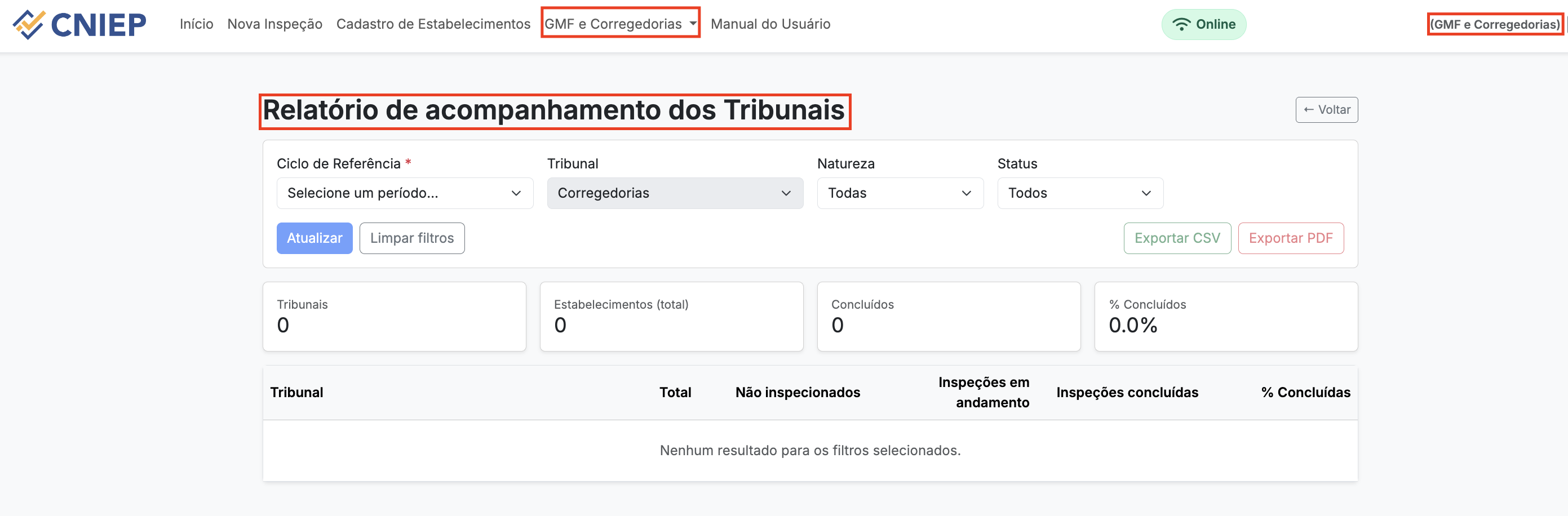
3.1 Seleção de Dados
| Ação | Função |
|---|---|
| Ciclo de Referência | lista de Meses disponíveis. |
| Tribunal | Tribunal disponível para filtrar. |
| Natureza | Filtro por natureza do estabelecimento. |
| Status | Qual o status do Estabelecimento. |
| Atualizar | Botão responsável por gerar os filtros. |
| Limpar Filtros | Botão responsável por limpar os filtros. |
Status:
- Sem inspeção no Ciclo: exibe apenas estabelecimentos sem inspeção no período.
- Em andamento: exibe apenas estabelecimentos com inspeção em andamento no período.
- Concluídas: exibe apenas estabelecimentos que possuem inspeções no período.
Use “Atualizar” para aplicar o Ciclo e recarregar os dados. O botão “Limpar filtros” restaura os filtros da página.
3.2 Colunas e ações nas tabelas
Blocos de Informações:
Dentro dos blocos contém as Informações:
| Coluna | Descrição |
|---|---|
| Tribunais | Quantidade de tribunais |
| Estabelecimentos (Total) | Total de estabelecimentos do tribunal |
| ** concluídas** | Total de Inspeções Concluídas no Tribunal |
| % Concluídos | Porcentagem de estabelecimentos concluídos |
Tabelas:
| Coluna | Descrição |
|---|---|
| Tribunal | Nome do Tribunal. |
| Total | Total de Estabelecimentos. |
| Não Inspecionados | Total de estabelecimentos não inspecionados. |
| Inspeções em andamento | Total de estabelecimentos com inspeções em andamento |
| Inspeções concluídas | Total de estabelecimentos com inspeções concluídas. |
| Porcentagem de concluídas | A porcentagem de todos os estabelecimentos. |
3.3 Exportações
| Coluna | Função |
|---|---|
| Exportar CSV | exportar o conteúdo filtrado em separado por ponto e vírgula (;) e com BOM UTF-8 (compatível com Excel/LibreOffice). |
| Exportar PDF | salvar um PDF em A4 paisagem, renderizando o mesmo layout exibido na tela. |
💡 Para selecionar “Exportar CSV” e “Exportar PDF” será necessário selecionar os filtros
3.4 Mensagens de vazio e carregamento
- Sem selecionar os filtros: Nenhum resultado para os filtros selecionados.
- Carregando… (enquanto requisita os dados)
4. Relatório de Pendências (GMF/Corregedoria)
Caminho: Opção GMF/Corregedoria na parte superior da tela de Acompanhamento.
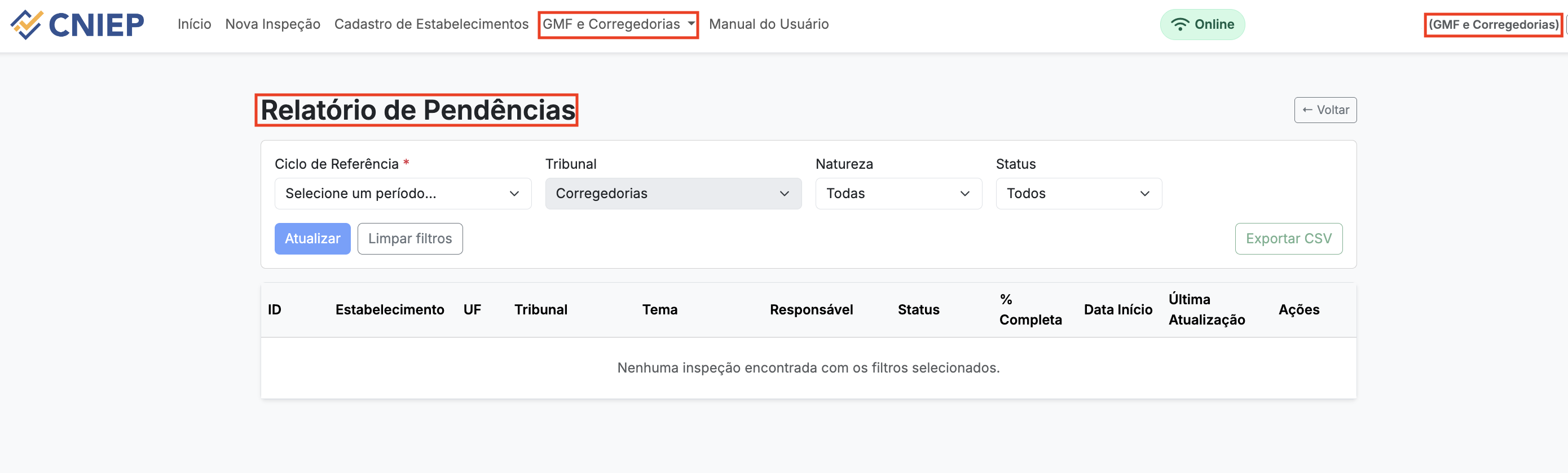
4.1 Seleção de dados
| Ação | Função |
|---|---|
| Ciclo de Referência | lista de Meses disponíveis. |
| Tribunal | Tribunal disponível para filtrar. |
| Estabelecimento | Busca por nome. |
| Natureza | Filtro por natureza do estabelecimento. |
| Status | Qual o status da inspeção no ciclo. |
| Atualizar | Botão responsável por gerar os dados. |
| Limpar Filtros | Botão responsável por limpar os filtros da página. |
Status:
- Sem inspeção no Ciclo: exibe apenas estabelecimentos sem inspeção cadastradas no ciclo.
- Em andamento: exibe apenas estabelecimentos com inspeção em andamento cadastradas no ciclo.
- Concluídas: exibe apenas estabelecimentos que possuem inspeções cadastradas no ciclo.
💡 Use “Atualizar” para aplicar o Ciclo e recarregar os dados. O botão “Limpar filtros” restaura os filtros da página.
4.2 Colunas e ações nas tabelas
| Coluna | Descrição |
|---|---|
| Estabelecimento | nome do estabelecimento. |
| ID | Código relacionado ao número da inspeção. |
| Tema | nome do tema associado à inspeção. |
| Status | Indicador de status. |
| Responsável | usuário responsável pela inspeção. |
| Ações | As ações são de ver relatório, excluir inspeção e reativar inspeção. |
| Relatório | Visualização do relatório da inspeção. |
⚠️ Para inspeções em andamento três indicadores de status por inspeção:
- F = Formulário temático
- E = Equipe e Data da Inspeção
- R = Relatório de Providências
⚠️ Para inspeções concluídas o status é sempre Concluído.
⚠️ Para inspeções excluídas o status é sempre Excluída.
- Botão Relatório: “Relatório” abre a página de relatório detalhado daquela inspeção.
4.3 Exportações
| Ação | Função |
|---|---|
| Exportar CSV | : exporta o conteúdo filtrado em separado por ponto e vírgula (;) e com BOM UTF-8 (compatível com Excel/LibreOffice). |
| Exportar PDF | : salva um PDF em A4 paisagem, renderizando o mesmo layout exibido na tela. |
💡 Para selecionar “Exportar CSV” e “Exportar PDF” será necessário selecionar os filtros
4.4 Mensagens de vazio e carregamento
| Ação | Descrição |
|---|---|
| Sem selecionar os filtros | Nenhum resultado para os filtros selecionados. |
| Carregando… | enquanto requisita os dados. |
| Sem inspeção Cadastrada no ciclo | quando não há resultados. |