Cadastro de Estabelecimentos
A área de Cadastro de Estabelecimentos permite consultar os estabelecimentos cadastrados no CNIEP e, conforme o perfil do(a) usuário(a), visualizar, editar ou cadastrar novos estabelecimentos.
A tela possui duas opções principais:
- Visualizar/Editar Estabelecimento
- Cadastrar Novo Estabelecimento
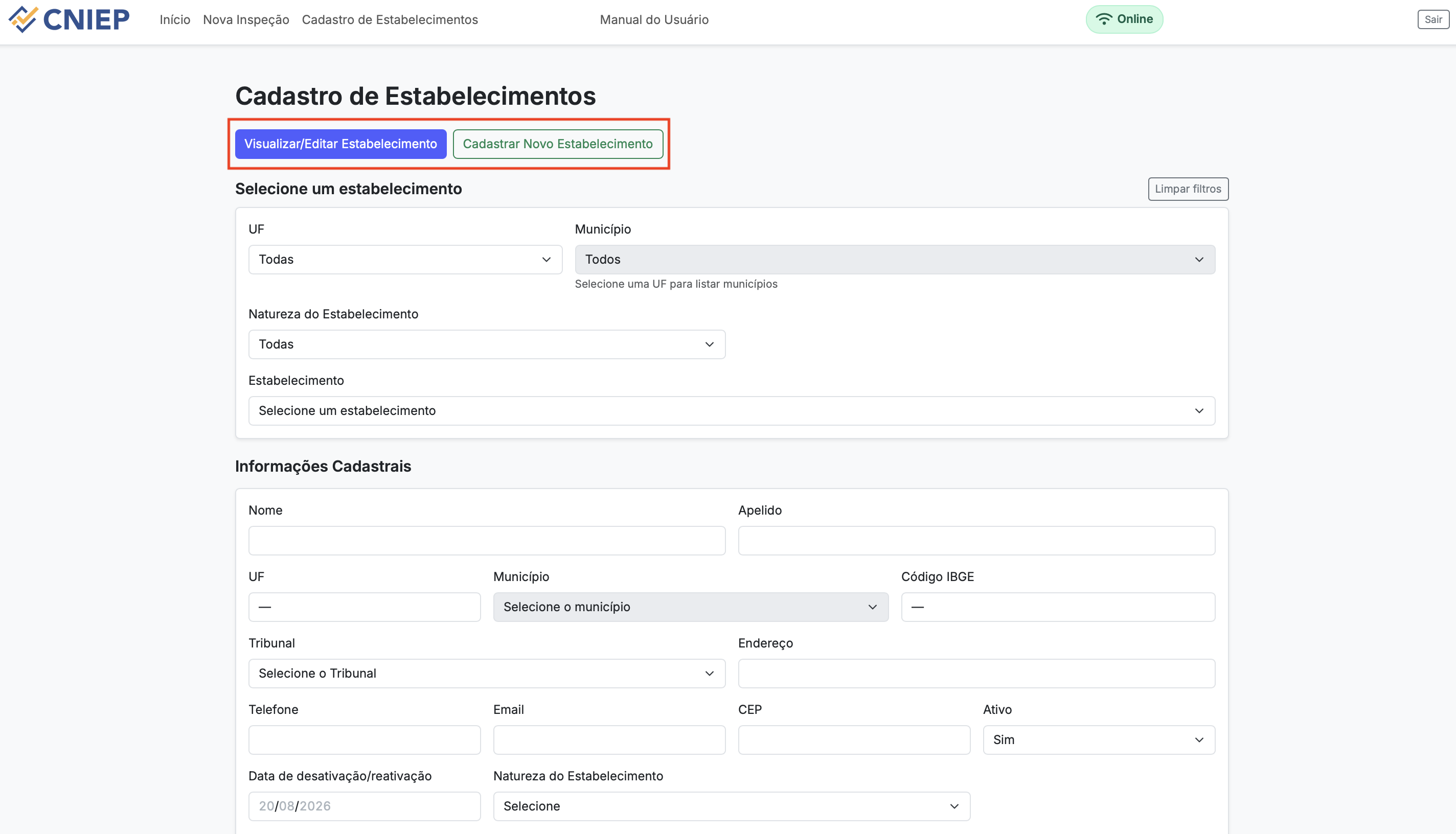
Perfis e permissões
- Magistrado e Servidor: podem visualizar os estabelecimentos cadastrados.
- Administrador, GMF e Corregedorias: podem visualizar, editar e cadastrar estabelecimentos.
Visualizar/Editar Estabelecimento
A opção Visualizar/Editar Estabelecimento permite localizar um estabelecimento já cadastrado no CNIEP para consultar suas informações cadastrais e, quando o perfil possuir permissão, realizar alterações.
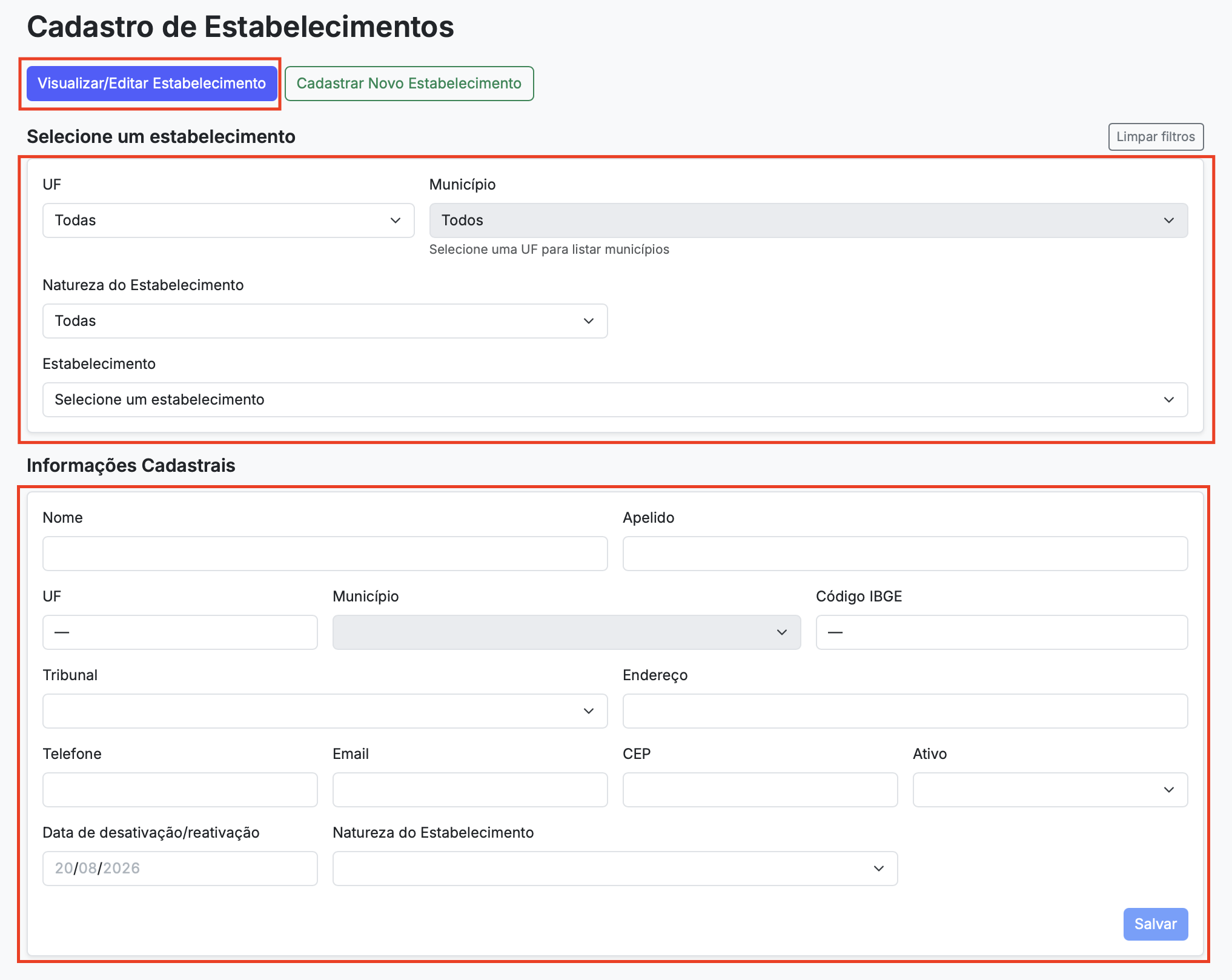
Selecionar um estabelecimento
Ao acessar a opção Visualizar/Editar Estabelecimento, é exibida a área Selecione um estabelecimento.
Para localizar o registro desejado, estão disponíveis os seguintes filtros:
| Filtro | Descrição |
|---|---|
| UF | Permite selecionar a Unidade da Federação do estabelecimento. |
| Município | Habilitado após a seleção da UF. |
| Natureza do Estabelecimento | Permite filtrar os estabelecimentos pela natureza. |
| Estabelecimento | Permite selecionar o estabelecimento desejado. |
| Limpar filtros | Remove os filtros selecionados. |
Como localizar um estabelecimento
- Selecione a UF.
- Selecione o Município, quando necessário.
- Selecione a Natureza do Estabelecimento, quando necessário.
- No campo Estabelecimento, selecione o registro desejado.
- Após a seleção, os dados do estabelecimento serão apresentados na seção Informações Cadastrais.
Os campos Município e Estabelecimento são atualizados conforme os filtros selecionados.
Informações Cadastrais
Após selecionar um estabelecimento, o sistema apresenta as informações cadastrais da unidade.
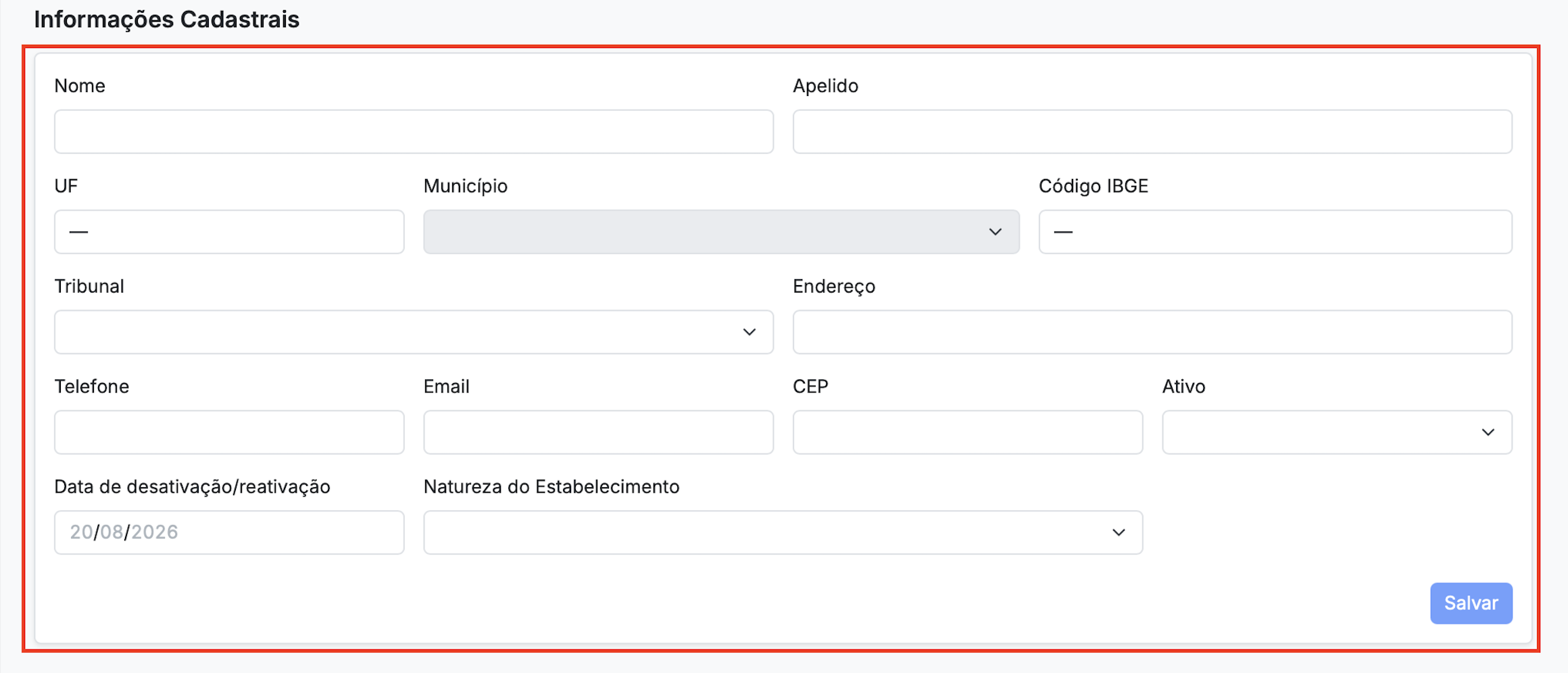
Os campos disponíveis são:
Identificação
- Nome: nome do estabelecimento.
- Apelido: nome alternativo ou apelido do estabelecimento, quando informado.
Localização
- UF: Unidade da Federação do estabelecimento.
- Município: município em que o estabelecimento está localizado.
- Código IBGE: código correspondente ao município.
Órgão responsável
- Tribunal: tribunal ao qual o estabelecimento está vinculado.
Endereço e contato
- Endereço
- Telefone
- CEP
Situação
- Ativo: indica se o estabelecimento está ativo ou desativado.
- Data de desativação/reativação: apresenta a data relacionada à última alteração da situação do estabelecimento.
Natureza
- Natureza do Estabelecimento: indica o tipo de estabelecimento cadastrado.
Editar um estabelecimento
Para os perfis que possuem permissão de edição:
- Localize e selecione o estabelecimento desejado.
- Altere os campos necessários na seção Informações Cadastrais.
- Clique em Salvar.
- O sistema atualizará as informações do estabelecimento.
Quando o estabelecimento for alterado para Ativo = Não, deverá ser informada a justificativa ou motivo da desativação, conforme as regras do sistema.
Cadastrar Novo Estabelecimento
A opção Cadastrar Novo Estabelecimento permite incluir uma nova unidade no CNIEP.
Ao selecionar essa opção, a área de filtros para localização de estabelecimentos existentes fica desabilitada e o formulário Informações Cadastrais é disponibilizado para preenchimento.
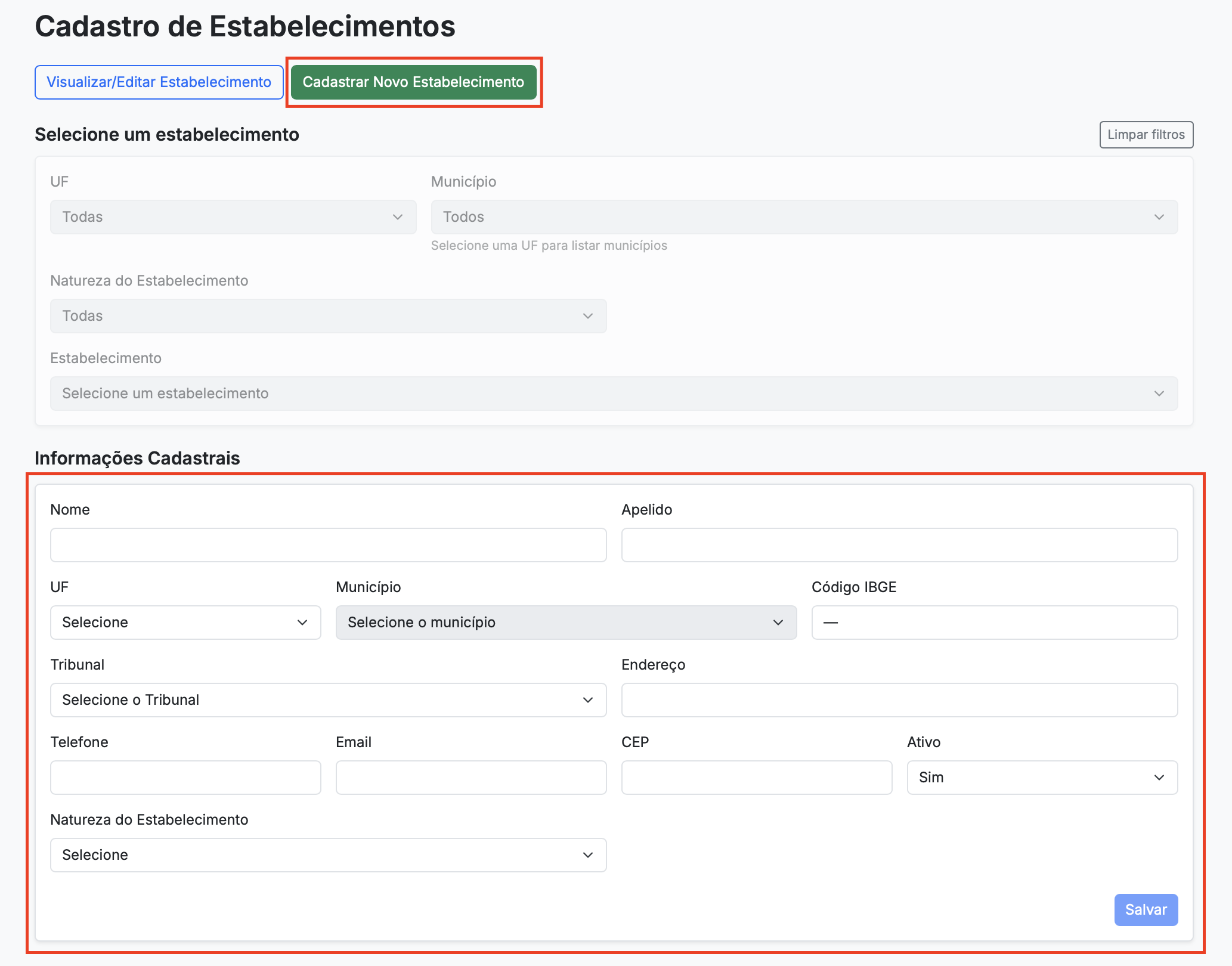
Como cadastrar um novo estabelecimento
- Clique em Cadastrar Novo Estabelecimento.
- Preencha as informações cadastrais da nova unidade.
- Informe os campos obrigatórios.
- Clique em Salvar.
- Após a conclusão, o estabelecimento será incluído no CNIEP.
Informações Cadastrais
Durante o cadastro, deverão ser preenchidas as informações referentes ao novo estabelecimento.
Identificação
- Nome: informe o nome do estabelecimento.
- Apelido: informe um nome alternativo, quando houver.
Localização
- UF: selecione a Unidade da Federação.
- Município: após selecionar a UF, escolha o município correspondente.
- Código IBGE: preenchido automaticamente de acordo com o município selecionado.
O campo Município somente será habilitado após a seleção da UF.
Órgão responsável
- Tribunal: selecione o tribunal responsável pelo estabelecimento.
Endereço e contato
Preencha, quando disponíveis:
- Endereço
- Telefone
- CEP
Situação
- Ativo: selecione Sim ou Não para indicar a situação do estabelecimento.
Natureza
- Natureza do Estabelecimento: selecione a natureza correspondente à unidade que está sendo cadastrada.
Salvar o cadastro
Após preencher as informações necessárias:
- Revise os dados informados.
- Clique em Salvar.
- O sistema realizará o cadastro do novo estabelecimento.
Caso algum campo obrigatório não tenha sido preenchido, o cadastro não poderá ser concluído até que as informações necessárias sejam informadas.
Dicas de uso
- Para consultar ou alterar uma unidade existente, utilize Visualizar/Editar Estabelecimento.
- Para incluir uma nova unidade, utilize Cadastrar Novo Estabelecimento.
- Na visualização/edição, utilize os filtros para facilitar a localização do estabelecimento.
- No novo cadastro, selecione primeiro a UF para habilitar o campo Município.
- Confira o Tribunal e a Natureza do Estabelecimento antes de salvar.