Preenchimento do Formulário em Modo Offline
Em contextos nos quais há baixa conectividade, é possível fazer o preenchimento do formulário temático sem acesso a internet, ou seja, de maneira totalmente offline. Siga as instruções abaixo para preenhcer o formulário no modo offline,
📝 Importante: apenas o formulário temático poderá ser preenchido de maneira offline. Os demais componentes de uma inspeção e as demais ações só podem ser realizadas com acesso à intenet.
1) Preparação antes da perda de conexão com a Internet
- Certifique-se de que a inspeção já foi criada no sistema e está listada no Painel de Inspeções.
- Não feche a aba do navegador enquanto estiver sem internet. Se o navegador for encerrado não será possível continuar o preenchimento sem conexão à internet.
⚠️ Aviso: uploads de fotos/arquivos só funcionam com internet. No offline, esses botões ficam indisponíveis.
Siga os passos abaixo:
-
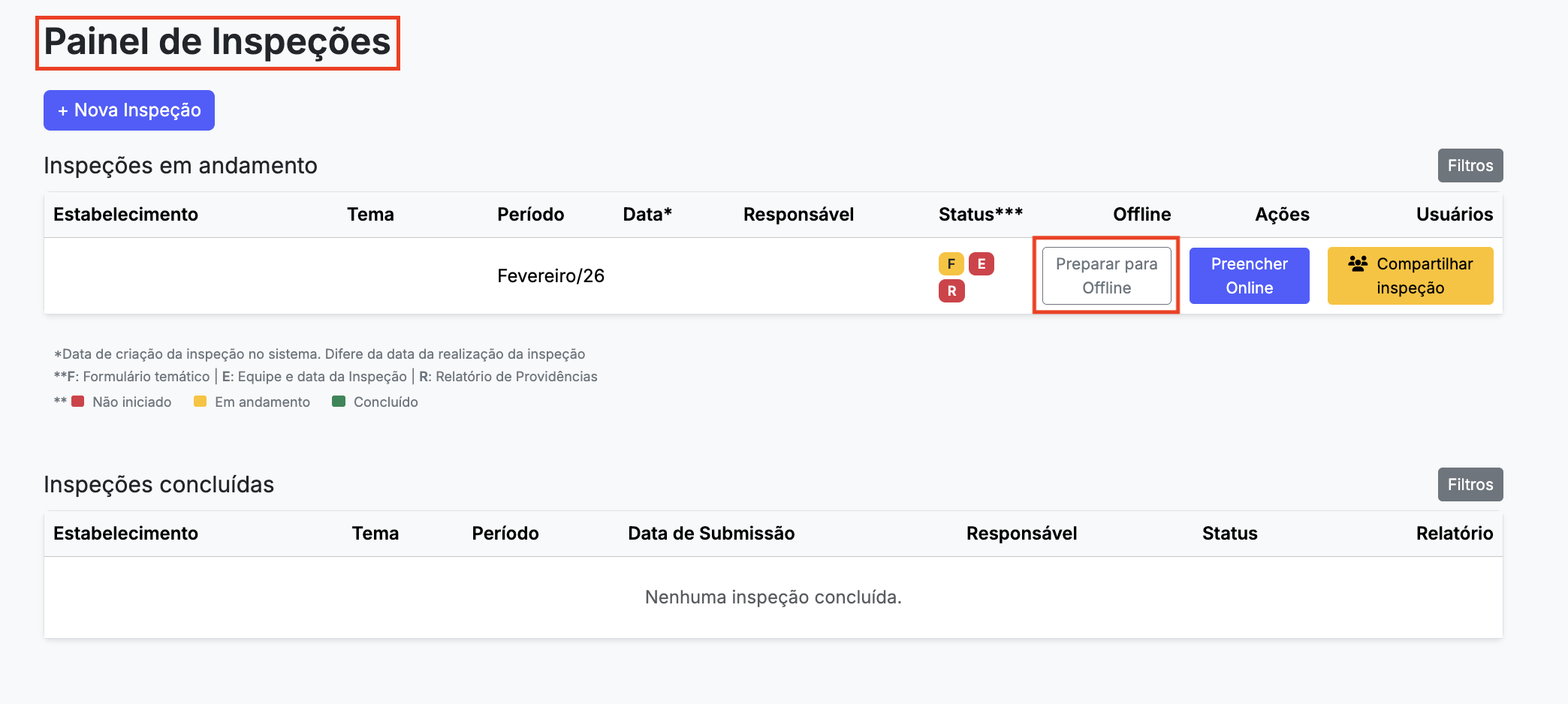
A. No Painel, localize a inspeção desejada e clique em Preparar para Offline.
-
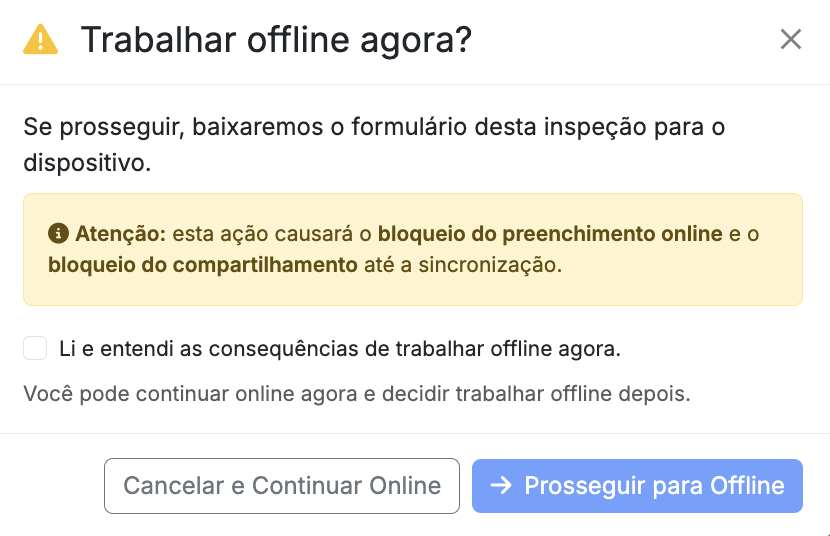
B. Leia o aviso, marque a confirmação e clique em Prosseguir para Offline.
-
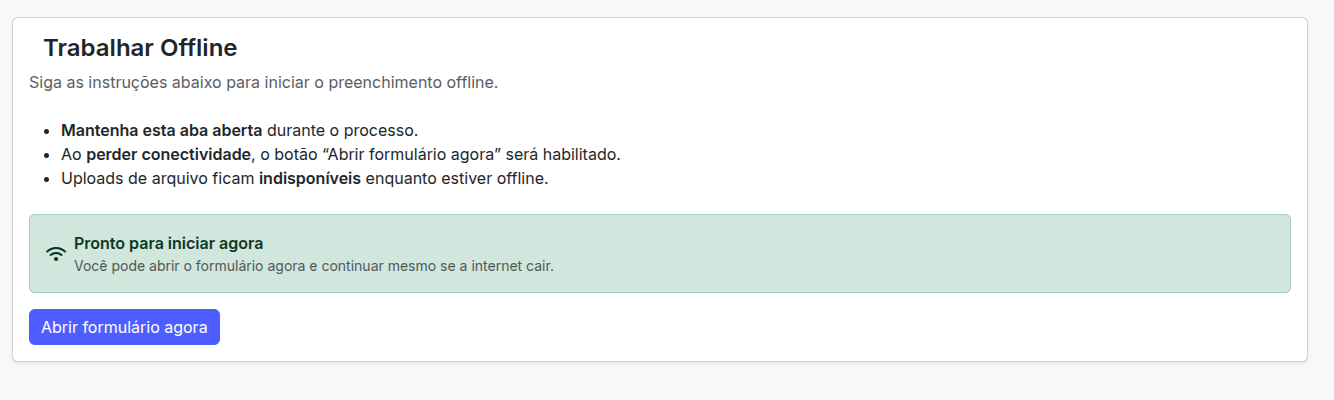
C. O sistema abrirá a tela de transição para Trabalhar Offline, indicando que a inspeção está pronta para uso sem internet.
💡 O que muda ao preparar para offline? Enquanto houver dados pendentes no dispositivo, o preenchimento online e o compartilhamento ficam temporariamente bloqueados para essa inspeção, até a sincronização online.
2) Abrindo o formulário temático após da perda de conexão com a Internet
Após executar os passos acima, será possível prosseguir sem acesso à internet. Continue com os passoas abaixo:
-
E. Clique botão Abrir formulário agora para acessar o formulário.
-
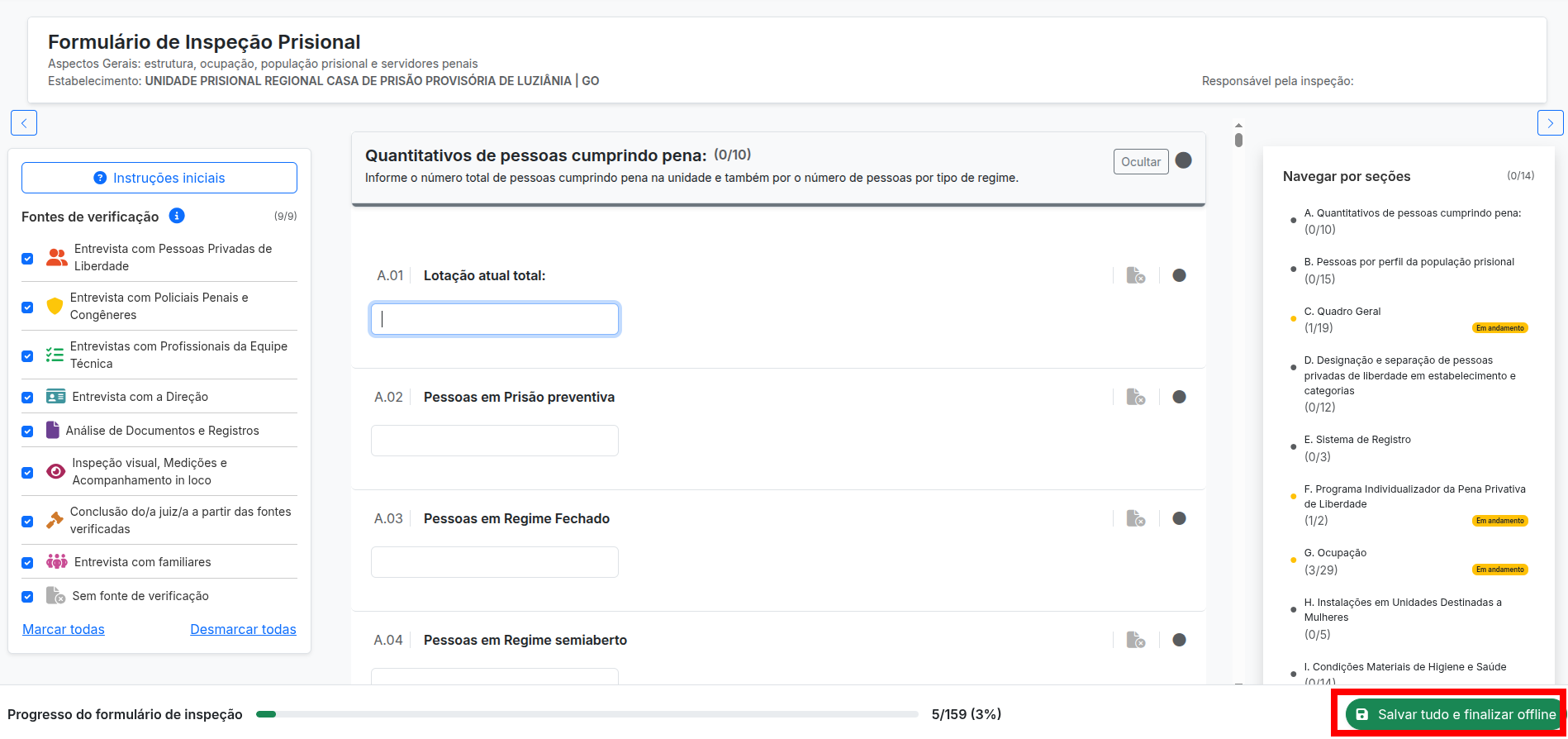
F. O formulário abrirá em Modo Offline.
3) Preenchendo o formulário no modo offline
- G. Preencha as respostas normalmente. Exceto pelas questões de demandam upload de arquivos, o formulário tem o mesmo funcionamento que no modo regular.
- H. Você pode salvar tudo de uma vez no final. Não é preciso salvar durante o preenchimento. Não feche o navegador ou aba sob risco de perder os dados preenchidos.
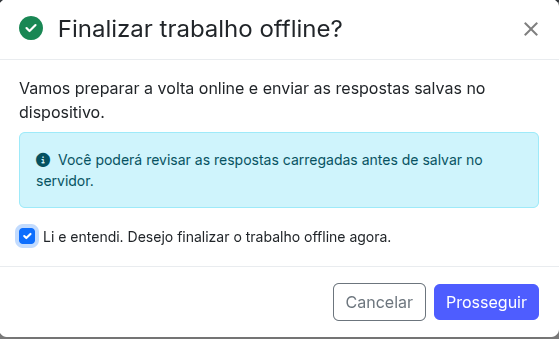
- I. Ao finalizar, clique em Salvar tudo e finalizar offline. Será exibida uma confirmação.
- J. Marque a confirmação e clique em Prosseguir. Você retornará à tela de transição para retornar ao Modo Online.
Dica 1: se precisar interromper, basta manter a aba aberta. Quando a conexão voltar, siga para a etapa de envio. Dica 2: não é necessário finalizar o formulário de maneira offline. Você pode terminar o preenchimento quando recuperar a conectividade.
4) Voltar a ficar online e enviar os dados
Após o preenchimento do formulário, quando recuperar a conectividade, siga os passos abaixo:
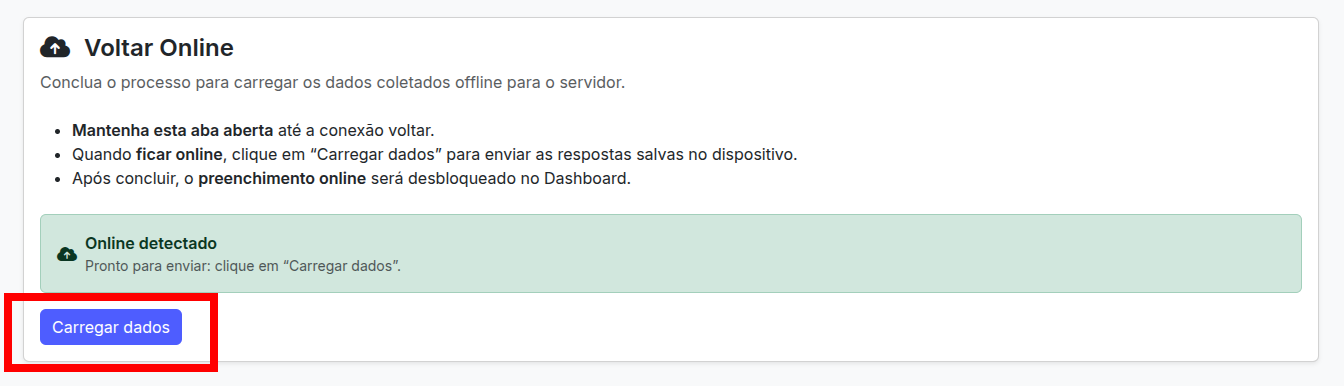
- L. Na página Voltar Online, clique em Carregar dados para enviar ao servidor as respostas salvas no dispositivo.
1º Passo
2º Passo
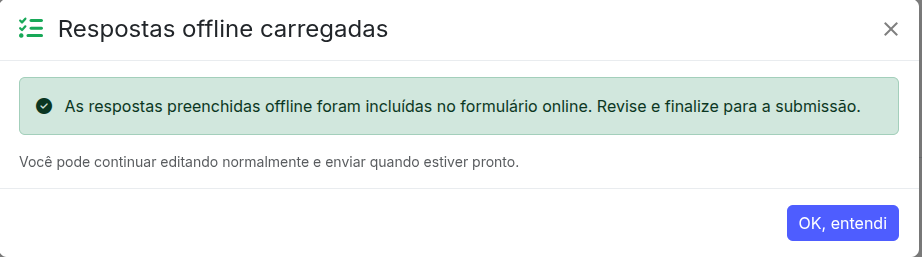
O sistema abrirá o formulário online dessa inspeção. Revise as respostas trazidas do offline e, se desejar, complete informações adicionais, clique em Salvar e retornar para interromper o preenchimento ou em Submeter Formulário para concluir o preenchimento.
3º Passo
5) Regras e comportamentos
📝 Aba aberta: não feche a aba enquanto estiver sem internet.
📝 Anexos: fotos e arquivos não são enviados no offline (habilite quando voltar a ficar online).