GMF/Corregedoria
A área de GMF/Corregedoria no CNIEP oferece quatro funcionalidades principais:
- Acompanhamento de inspeções em andamento e concluídas, com filtros rápidos e acesso direto ao relatório de cada inspeção.
- Relatórios de estabelecimentos inspecionados por Ciclo, com filtros adicionais, visão por estabelecimento e exportação do relatório em formatos CSV e PDF.
- Relatórios de Tribunais inspecionados por ciclo, com filtros adicionais, visão por tribunal e exportação do relatório em formatos CSV e PDF.
- Relatórios de Pendências inspecionados por ciclo, com filtros adicionais, visão por pendências de inspeções e exportação do relatório em formatos CSV e PDF.
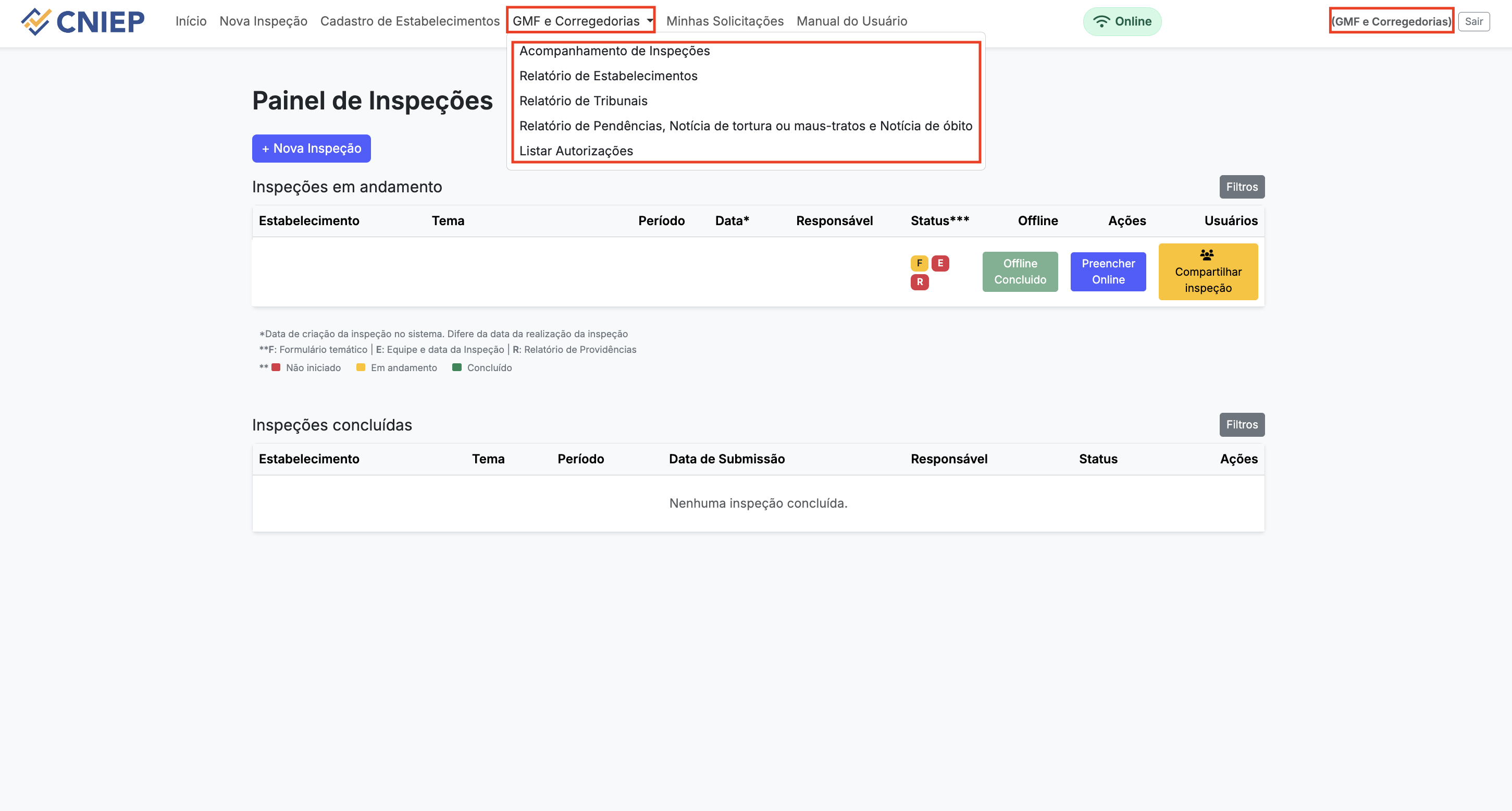
1. Acompanhamento de inspeções (GMF/Corregedoria)
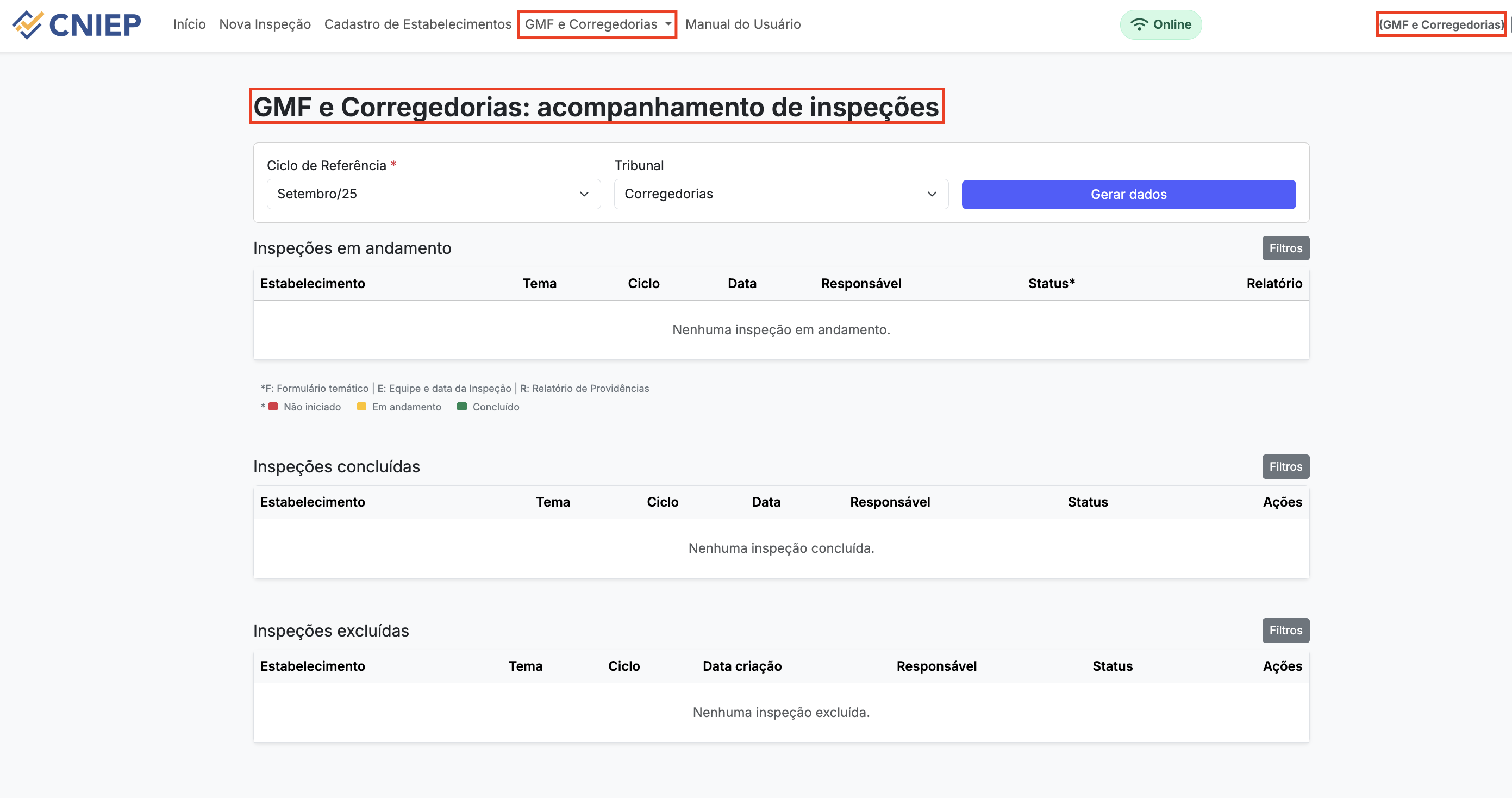
Nesta área são apresentadas quatro tabelas:
1.1 Filtro de Dados
| Ação | Função |
|---|---|
| Ciclo de Referência: lista de Meses disponíveis. | |
| Tribunal: lista de Tribunais. | |
| Gerar Dados: Botão responsável por gerar os dados das inspeções. |
1.1 Filtro de Dados
| Ação | Função |
|---|---|
| Ciclo de Referência | lista de Meses disponíveis. |
| Tribunal | Lista de Tribunais. |
| Gerar Dados | Botão responsável por gerar os dados das inspeções. |
1.2 Colunas e ações nas tabelas
Nesta área são apresentadas trës tabelas:
- Inspeções em andamento.
- Inspeções concluídas.
- Inspeções Excluídas.
Cada tabela possui seu próprio conjunto de filtros, exibidos ao clicar no botão “Filtros”.
| Coluna | Descrição |
|---|---|
| Estabelecimento | Nome do estabelecimento. |
| Tema | Qual o tema associado à inspeção. |
| Ciclo | Qual o Ciclo associado à inspeção. |
| Data | data de criação da inspeção. |
| Responsável | usuário responsável pela inspeção. |
| Status | Indicador de status. |
| Ações | As ações são de ver relatório, excluir inspeção e reativar inspeção. |
⚠️ Para inspeções em andamento três indicadores de status por inspeção:
- F = Formulário temático
- E = Equipe e Data da Inspeção
- R = Relatório de Providências
⚠️ Para inspeções concluídas o status é sempre Concluído. ⚠️ Para inspeções excluídas o status é sempre Excluída.
| Ação | Função |
|---|---|
| Ver Relatório | Botão “Ver Relatório” abre a página de relatório daquela inspeção. |
| Excluir Inspeção | Botão “Excluir Inspeção” Abre um bloco na página para justificar o porquê da exclusão |
| Reativar Inspeção | Botão “ Reativar Inspeção” Abre um bloco na página para justificar o porquê da Reativação da Inspeção. |
1.3 Filtros disponíveis
- Estabelecimento: lista de nomes encontrados nas inspeções daquele bloco (Em andamento, concluídas ou Excluídas).
- Tema: lista de temas das inspeções presentes na tabela.
- Responsável: responsável pela inspeção.
- Limpar filtros: restaura o estado inicial daquele bloco.
💡 Os filtros são independentes entre as Três tabelas.
1.4 Legenda de status
- Vermelho: Não iniciado.
- Amarelo: Em andamento.
- Verde: Concluído.
📝 A legenda completa é apresentada logo abaixo da tabela de “Inspeções em andamento”.
1.5 Mensagens de vazio e carregamento
-
Carregando inspeções...: durante a busca e dados no servidor
-
Nenhuma inspeção em andamento: quando não há resultados
-
Nenhuma inspeção Concluída: quando não há resultados
-
Nenhuma inspeção excluída: quando não há resultados
2. Relatório de Estabelecimentos (GMF/Corregedoria)
Caminho: Opção “GMF/Corregedoria” na parte superior da tela de Acompanhamento.
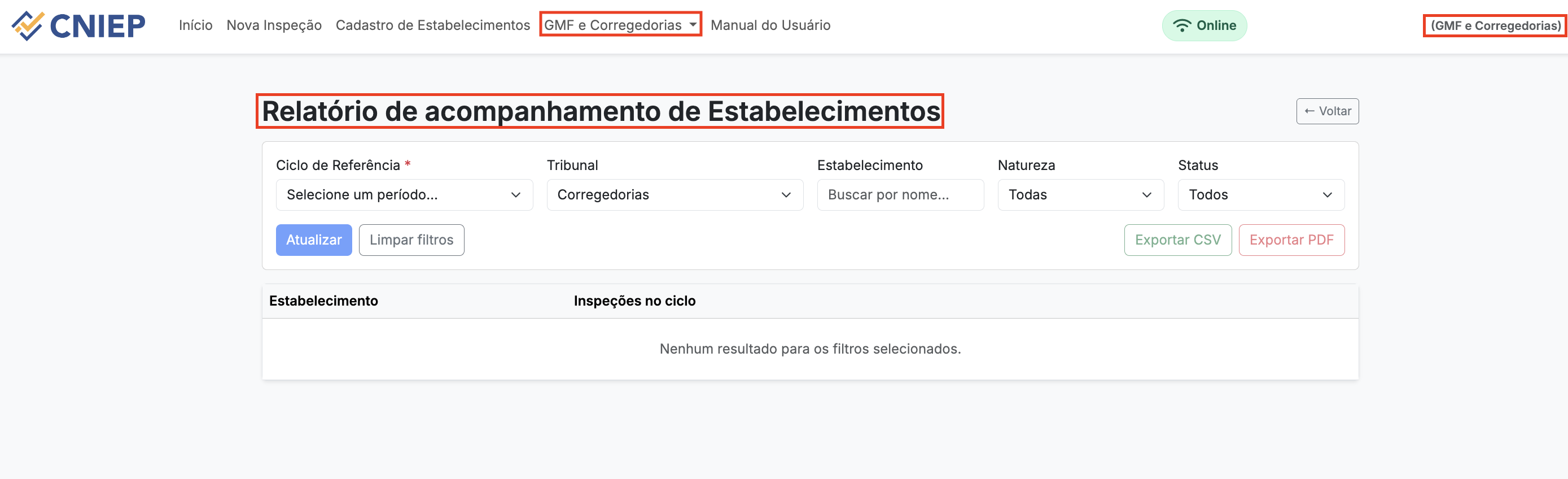
2.1 Seleção de dados
| Ação | Função |
|---|---|
| Ciclo de Referência | lista de Meses disponíveis. |
| Tribunal | Tribunal disponível para filtrar. |
| Estabelecimento | Busca por nome. |
| Natureza | Filtro por natureza do estabelecimento. |
| Status | Qual o status da inspeção no ciclo. |
| Atualizar | Botão responsável por gerar os dados. |
| Limpar Filtros | Botão responsável por limpar os filtros da página. |
Status:
- Sem inspeção no Ciclo: exibe apenas estabelecimentos sem inspeção cadastradas no ciclo.
- Em andamento: exibe apenas estabelecimentos com inspeção em andamento cadastradas no ciclo.
- Concluídas: exibe apenas estabelecimentos que possuem inspeções cadastradas no ciclo.
💡 Use “Atualizar” para aplicar o Ciclo e recarregar os dados. O botão “Limpar filtros” restaura os filtros da página.
2.2 Colunas e ações nas tabelas
| Coluna | Descrição |
|---|---|
| Estabelecimento | Nome do estabelecimento. |
| ID | Código relacionado ao número da inspeção. |
| Tema | Nome do tema associado à inspeção. |
| Status | Indicador de status |
| Responsável | Usuário responsável pela inspeção. |
| Ações | As ações são de ver relatório, excluir inspeção e reativar inspeção. |
| Relatório | Visualização do relatório da inspeção |
⚠️ Para inspeções em andamento três indicadores de status por inspeção:
- F = Formulário temático.
- E = Equipe e Data da Inspeção.
- R = Relatório de Providências.
⚠️ Para inspeções concluídas o status é sempre Concluído.
⚠️ Para inspeções excluídas o status é sempre Excluída.
- Botão Relatório: “Relatório” abre a página de relatório detalhado daquela inspeção.
2.3 Exportações
| Coluna | Função |
|---|---|
| Exportar CSV | Exportar o conteúdo filtrado em separado por ponto e vírgula (;) e com BOM UTF-8 (compatível com Excel/LibreOffice). |
| Exportar PDF | Salvar um PDF em A4 paisagem, renderizando o mesmo layout exibido na tela. |
Para selecionar “Exportar CSV” e “Exportar PDF” será necessário selecionar os filtros
2.4 Mensagens de vazio e carregamento
| Ação | Descrição |
|---|---|
| Sem selecionar os filtros | Nenhum resultado para os filtros selecionados. |
| Carregando… | Enquanto requisita os dados |
| Sem inspeção Cadastrada no ciclo | quando não há resultados |
3. Relatório de Tribunais (GMF/Corregedoria)
Caminho: Opção “GMF/Corregedoria” na parte superior da tela de Acompanhamento.
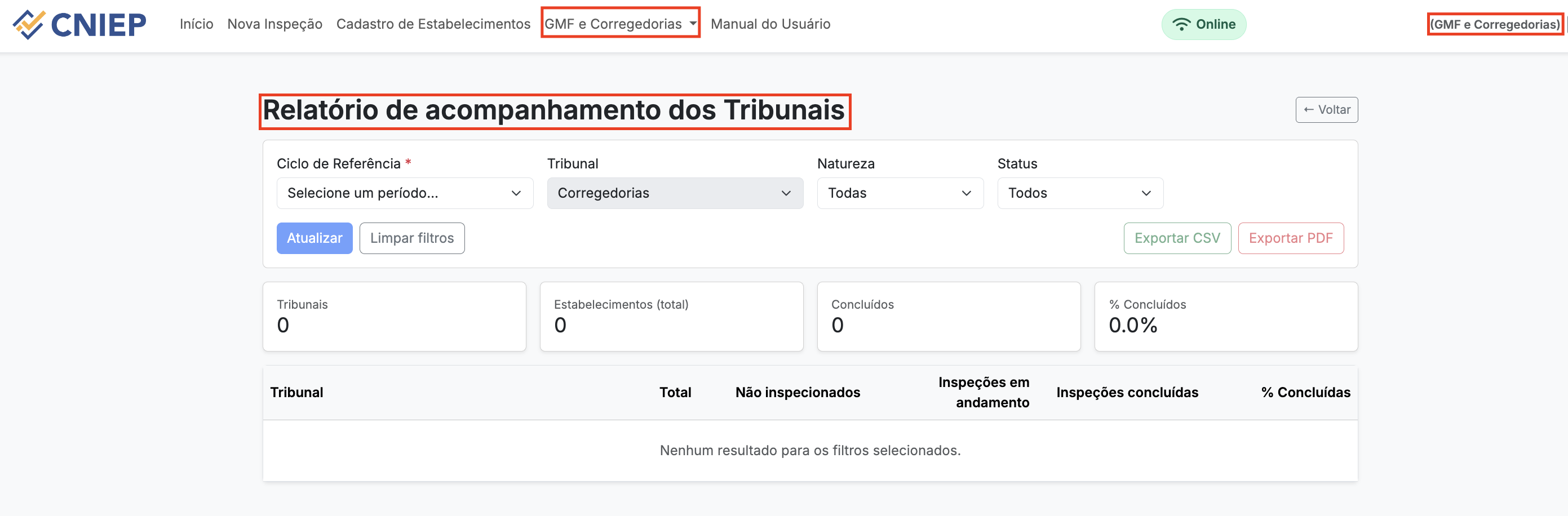
3.1 Seleção de Dados
| Ação | Função |
|---|---|
| Ciclo de Referência | lista de Meses disponíveis. |
| Tribunal | Tribunal disponível para filtrar. |
| Natureza | Filtro por natureza do estabelecimento. |
| Status | Qual o status do Estabelecimento. |
| Atualizar | Botão responsável por gerar os filtros. |
| Limpar Filtros | Botão responsável por limpar os filtros. |
Status:
- Sem inspeção no Ciclo: exibe apenas estabelecimentos sem inspeção no período.
- Em andamento: exibe apenas estabelecimentos com inspeção em andamento no período.
- Concluídas: exibe apenas estabelecimentos que possuem inspeções no período.
Use “Atualizar” para aplicar o Ciclo e recarregar os dados. O botão “Limpar filtros” restaura os filtros da página.
3.2 Colunas e ações nas tabelas
Blocos de Informações:
Dentro dos blocos contém as Informações:
| Coluna | Descrição |
|---|---|
| Tribunais | Quantidade de tribunais |
| Estabelecimentos (Total) | Total de estabelecimentos do tribunal |
| ** concluídas** | Total de Inspeções Concluídas no Tribunal |
| % Concluídos | Porcentagem de estabelecimentos concluídos |
Tabelas:
| Coluna | Descrição |
|---|---|
| Tribunal | Nome do Tribunal. |
| Total | Total de Estabelecimentos. |
| Não Inspecionados | Total de estabelecimentos não inspecionados. |
| Inspeções em andamento | Total de estabelecimentos com inspeções em andamento |
| Inspeções concluídas | Total de estabelecimentos com inspeções concluídas. |
| Porcentagem de concluídas | A porcentagem de todos os estabelecimentos. |
3.3 Exportações
| Coluna | Função |
|---|---|
| Exportar CSV | exportar o conteúdo filtrado em separado por ponto e vírgula (;) e com BOM UTF-8 (compatível com Excel/LibreOffice). |
| Exportar PDF | salvar um PDF em A4 paisagem, renderizando o mesmo layout exibido na tela. |
💡 Para selecionar “Exportar CSV” e “Exportar PDF” será necessário selecionar os filtros
3.4 Mensagens de vazio e carregamento
- Sem selecionar os filtros: Nenhum resultado para os filtros selecionados.
- Carregando… (enquanto requisita os dados)
4. Relatório de Pendências (GMF/Corregedoria)
⚠️ A aba "Relatórios de Pendência", abrage apenas os estabelecimentos que não possuem os TEMAS OBRIGATÓRIOS do ciclo selecionado.
Caminho: Opção GMF/Corregedoria na parte superior da tela de Acompanhamento.
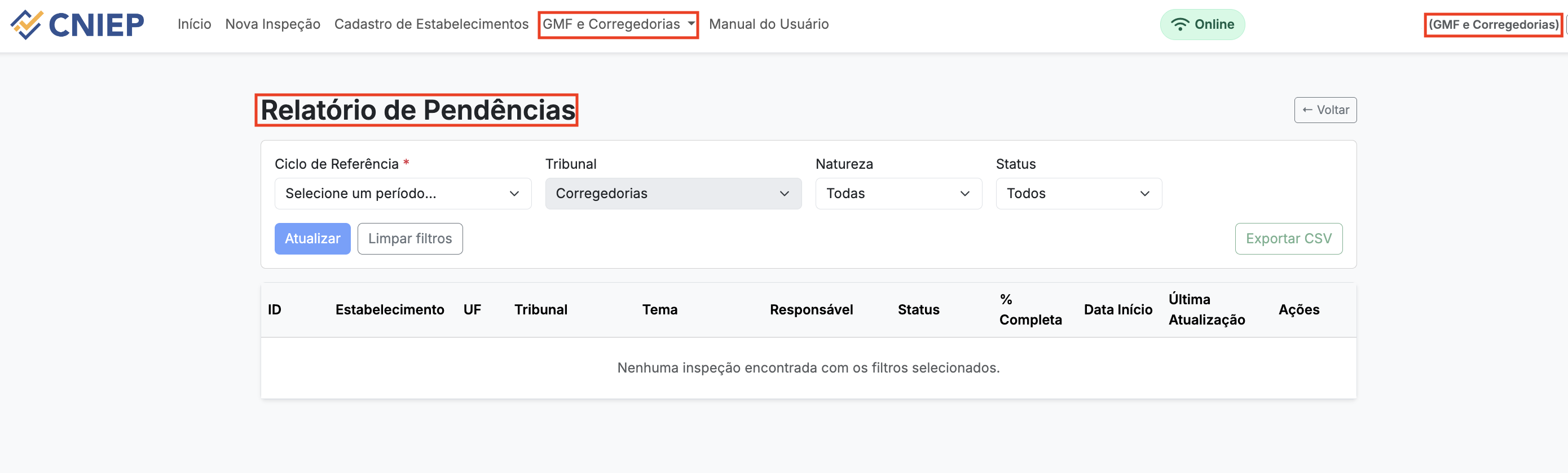
4.1 Seleção de dados
| Ação | Função |
|---|---|
| Ciclo de Referência | lista de Meses disponíveis. |
| Tribunal | Tribunal disponível para filtrar. |
| Estabelecimento | Busca por nome. |
| Natureza | Filtro por natureza do estabelecimento. |
| Status | Qual o status da inspeção no ciclo. |
| Atualizar | Botão responsável por gerar os dados. |
| Limpar Filtros | Botão responsável por limpar os filtros da página. |
Status:
- Sem inspeção no Ciclo: exibe apenas estabelecimentos sem inspeção cadastradas no ciclo.
- Em andamento: exibe apenas estabelecimentos com inspeção em andamento cadastradas no ciclo.
- Concluídas: exibe apenas estabelecimentos que possuem inspeções cadastradas no ciclo.
💡 Use “Atualizar” para aplicar o Ciclo e recarregar os dados. O botão “Limpar filtros” restaura os filtros da página.
4.2 Colunas e ações nas tabelas
| Coluna | Descrição |
|---|---|
| Estabelecimento | nome do estabelecimento. |
| ID | Código relacionado ao número da inspeção. |
| Tema | nome do tema associado à inspeção. |
| Status | Indicador de status. |
| Responsável | usuário responsável pela inspeção. |
| Ações | As ações são de ver relatório, excluir inspeção e reativar inspeção. |
| Relatório | Visualização do relatório da inspeção. |
⚠️ Para inspeções em andamento três indicadores de status por inspeção:
- F = Formulário temático
- E = Equipe e Data da Inspeção
- R = Relatório de Providências
⚠️ Para inspeções concluídas o status é sempre Concluído.
⚠️ Para inspeções excluídas o status é sempre Excluída.
- Botão Relatório: “Relatório” abre a página de relatório detalhado daquela inspeção.
4.3 Exportações
| Ação | Função |
|---|---|
| Exportar CSV | : exporta o conteúdo filtrado em separado por ponto e vírgula (;) e com BOM UTF-8 (compatível com Excel/LibreOffice). |
| Exportar PDF | : salva um PDF em A4 paisagem, renderizando o mesmo layout exibido na tela. |
💡 Para selecionar “Exportar CSV” e “Exportar PDF” será necessário selecionar os filtros
4.4 Mensagens de vazio e carregamento
| Ação | Descrição |
|---|---|
| Sem selecionar os filtros | Nenhum resultado para os filtros selecionados. |
| Carregando… | enquanto requisita os dados. |
| Sem inspeção Cadastrada no ciclo | quando não há resultados. |
5. Autorização de Retificação (GMF/Corregedoria)
A funcionalidade de autorização de retificação permite que o perfil GMF/Corregedoria analise solicitações de retificação enviadas pelos magistrados.
As solicitações ficam disponíveis para análise até que sejam autorizadas ou reprovadas.

5.1 Acesso às Solicitações
Para acessar as solicitações de retificação pendentes:
| Caminho | Função |
|---|---|
| GMF/CORREGEDORIA → Listar Autorizações | Abre a tela de gerenciamento das solicitações de retificação. |
5.2 Tela de Listagem de Autorizações
A tela apresenta filtros para localização das solicitações e uma tabela contendo todas as retificações cadastradas.
5.2.1 Filtros disponíveis
| Campo | Função |
|---|---|
| Status | Filtra solicitações pelo status atual. |
| Estabelecimento | Busca solicitações pelo nome do estabelecimento. |
| Magistrado | Busca solicitações pelo nome do magistrado solicitante. |
| Data de início | Filtra solicitações por data inicial. |
| Data de fim | Filtra solicitações por data final. |
| Buscar | Realiza a pesquisa com os filtros informados. |
| Limpar | Remove os filtros preenchidos. |
5.2.2 Status disponíveis
| Status | Descrição |
|---|---|
| Aguardando autorização | Solicitação pendente de análise do GMF/Corregedoria. |
| Autorizada | Solicitação aprovada para edição da inspeção. |
| Reprovada | Solicitação negada pelo GMF/Corregedoria. |
5.3 Colunas da Tabela
| Coluna | Descrição |
|---|---|
| Inspeção | Número identificador da inspeção. |
| Estabelecimento | Nome do estabelecimento relacionado à inspeção. |
| Magistrado solicitante | Usuário responsável pela solicitação. |
| Status | Situação atual da solicitação de retificação. |
| Data da solicitação | Data em que o pedido foi realizado. |
| Prazo máximo | Data limite para análise da solicitação. |
| Data da decisão | Data em que a solicitação foi analisada. |
| Data da retificação | Data em que a retificação foi autorizada. |
| Ações | Botão para análise da solicitação. |
5.4 Análise da Solicitação
Ao clicar no botão “Analisar”, será aberta a tela detalhada da solicitação.
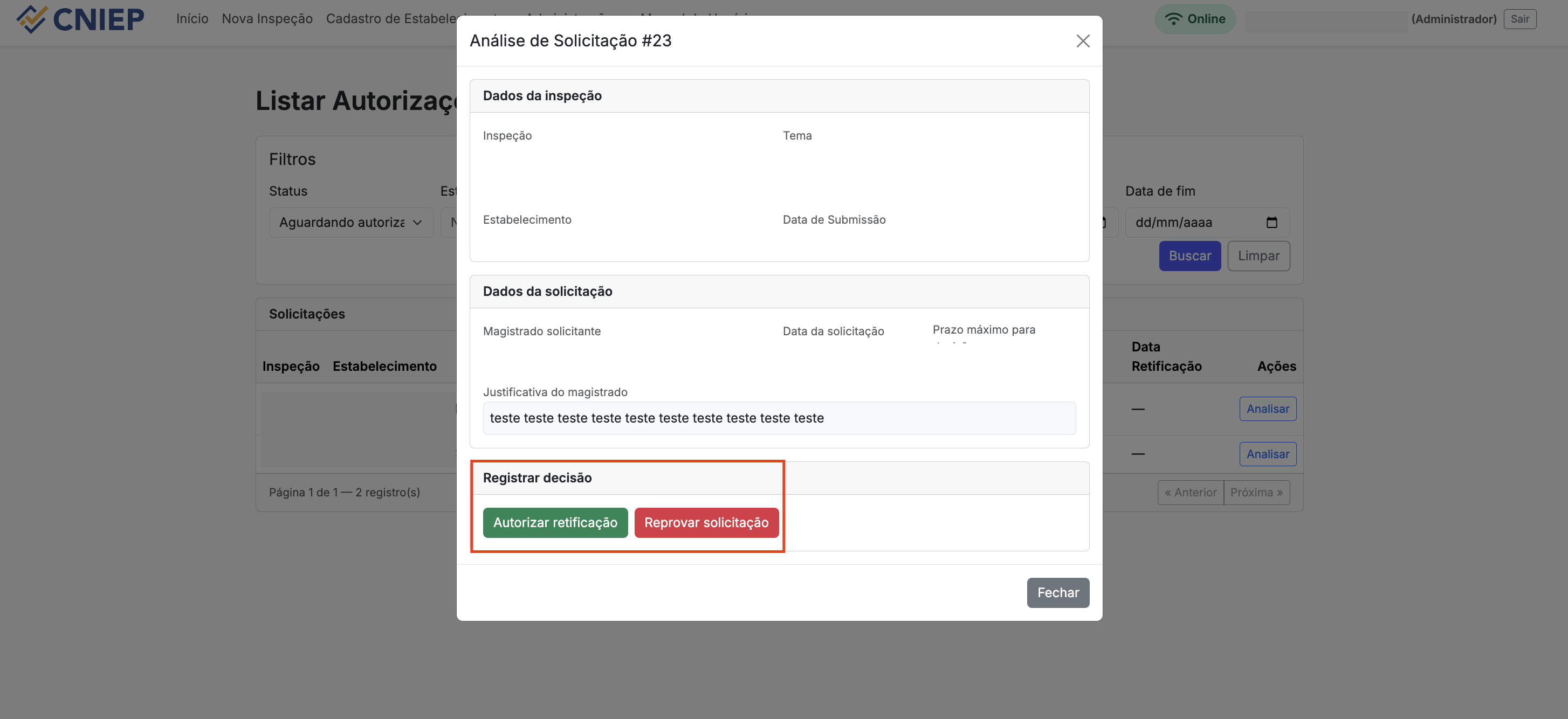
Nesta tela são exibidas as informações completas da inspeção e da solicitação enviada pelo magistrado.
5.4.1 Dados da inspeção
| Campo | Descrição |
|---|---|
| Inspeção | Número identificador da inspeção. |
| Tema | Tema relacionado à inspeção. |
| Estabelecimento | Nome do estabelecimento inspecionado. |
| Data de submissão | Data em que a inspeção foi concluída/submetida. |
5.4.2 Dados da solicitação
| Campo | Descrição |
|---|---|
| Magistrado solicitante | Usuário responsável pela solicitação. |
| Data da solicitação | Data de envio da solicitação. |
| Prazo máximo para decisão | Data limite para análise da solicitação. |
| Justificativa do magistrado | Motivo informado para solicitação da retificação. |
5.5 Registro da Decisão
O GMF/Corregedoria poderá decidir pela autorização ou reprovação da solicitação.
| Botão | Função |
|---|---|
| Autorizar retificação | Libera a inspeção para nova edição pelo magistrado. |
| Reprovar solicitação | Mantém a inspeção bloqueada para edição. |
| Fechar | Fecha a janela de análise sem registrar decisão. |
⚠️ Após a autorização da retificação, a inspeção poderá ser novamente editada pelo magistrado responsável.
5.6 Fluxo da Autorização
- O magistrado envia a solicitação de retificação.
- A solicitação fica com status “Aguardando autorização”.
- O GMF/Corregedoria acessa Administração → Listar Autorizações.
- O GMF/Corregedoria analisa os dados da solicitação.
- A solicitação poderá ser:
- Autorizada, liberando a edição da inspeção.
- Reprovada, mantendo a inspeção concluída e bloqueada.
5.7 Regras da Funcionalidade
| Regra | Descrição |
|---|---|
| Análise obrigatória | Toda solicitação depende de decisão do GMF/Corregedoria. |
| Prazo máximo | As solicitações possuem prazo limite para análise. |
| Retificação controlada | Apenas inspeções autorizadas poderão ser editadas novamente. |
| Registro de decisão | O sistema armazena a data da decisão e da autorização da retificação. |
5.8 Mensagens do Sistema
| Mensagem | Situação |
|---|---|
| Aguardando autorização | Solicitação enviada aguardando análise. |
| Autorizar retificação | Confirma a liberação da inspeção para edição. |
| Reprovar solicitação | Confirma a negativa da solicitação de retificação. |