ADMINISTRADOR
A área de ADM (Administrador) no CNIEP oferece seis funcionalidades principais:
- Página Acompanhamento de inspeções em andamento e concluídas, com filtros rápidos e acesso direto ao relatório de cada inspeção.
- Relatórios de estabelecimentos inspecionados por Ciclo, com filtros adicionais, visão por estabelecimento e exportação do relatório em formatos CSV e PDF.
- Relatórios de Tribunais inspecionados por Ciclo, com filtros adicionais, visão por tribunal e exportação do relatório em formatos CSV e PDF.
- Relatórios de Pendências inspecionados por Ciclo, com filtros adicionais, visão por Pendências de Inspeções e exportação do relatório em formatos CSV e PDF.
- Auditoria de Exclusões/Reativações contendo filtros para avaliar as inspeções que foram excluídas e reativadas posteriormente, e com exportação das auditorias em formatos CSV e PDF.
- Gerenciar Ciclos/Períodos contendo seleções para que os temas e ciclos disponibilizados para preenchimento sejam editados, ativados e encerrados de forma mais fácil e prática.
- Listar AutorizaÇões contendo as solicitações de Retificação das inspeções Submetidas.
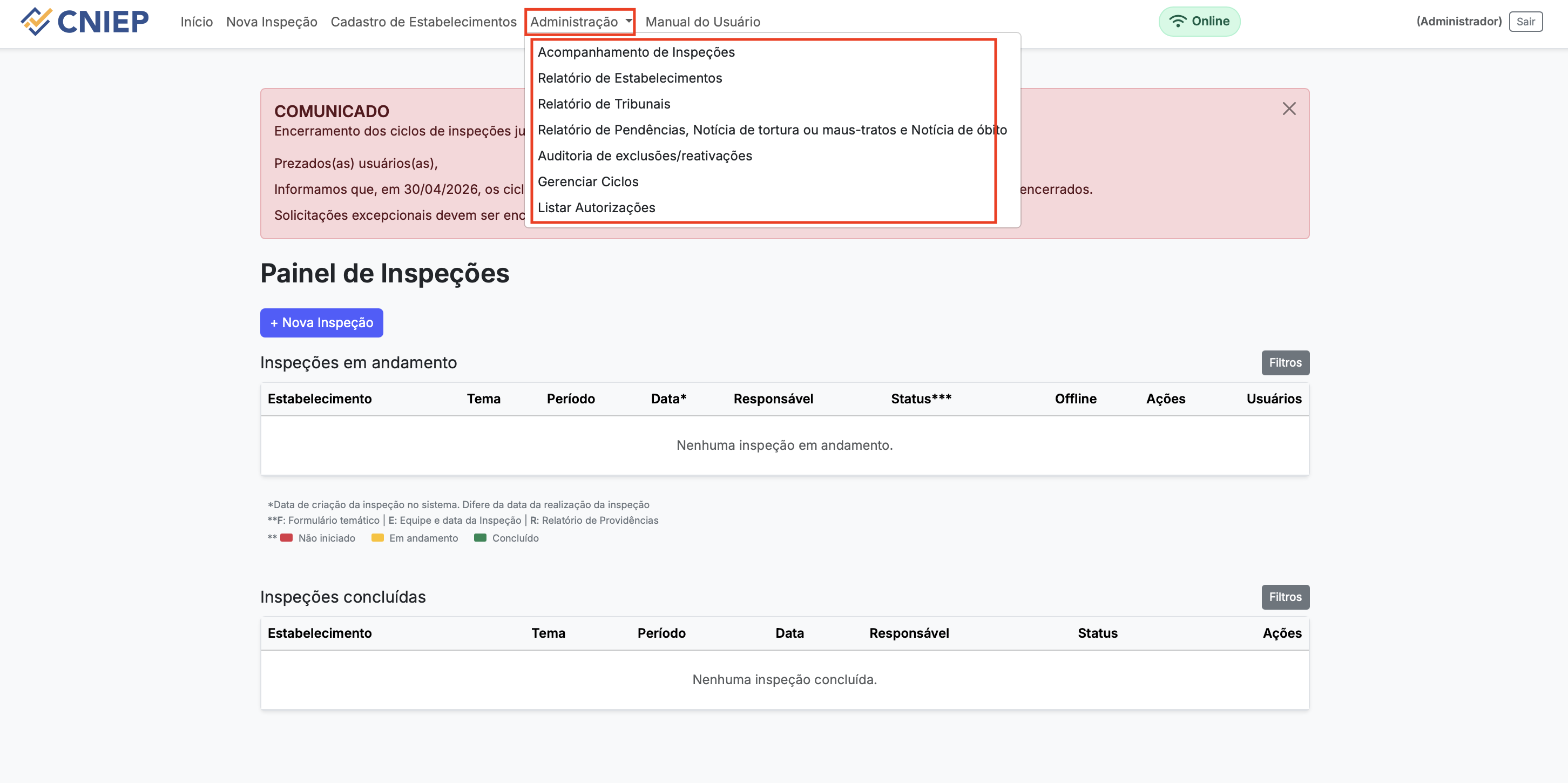
1. Acompanhamento de inspeções (ADM)
Caminho: Opção “ADMINISTRAÇÃO” na parte superior da tela de Acompanhamento.
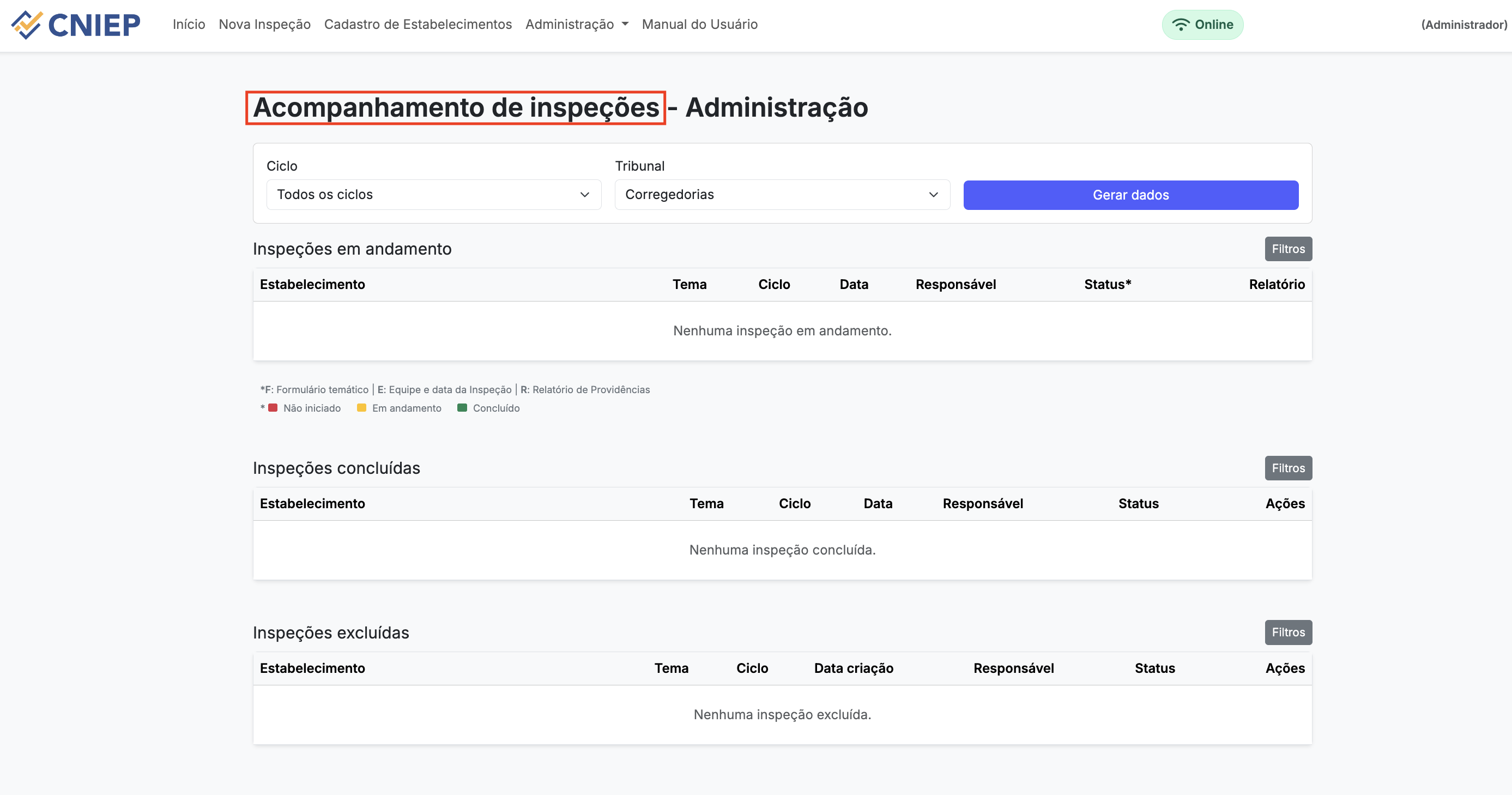
1.1 Filtro de Dados
| Ação | Função |
|---|---|
| Ciclo de Referência | lista de Meses disponíveis. |
| Tribunal | Lista de Tribunais. |
| Gerar Dados | Botão responsável por gerar os dados das inspeções. |
1.2 Colunas e ações nas tabelas
Nesta área são apresentadas trës tabelas:
- Inspeções em andamento.
- Inspeções concluídas.
- Inspeções Excluídas.
Cada tabela possui seu próprio conjunto de filtros, exibidos ao clicar no botão “Filtros”.
| Coluna | Descrição |
|---|---|
| Estabelecimento | Nome do estabelecimento. |
| Tema | Qual o tema associado à inspeção. |
| Ciclo | Qual o Ciclo associado à inspeção. |
| Data | data de criação da inspeção. |
| Responsável | usuário responsável pela inspeção. |
| Status | Indicador de status. |
| Ações | As ações são de ver relatório, excluir inspeção e reativar inspeção. |
Para inspeções em andamento três indicadores de status por inspeção:
- F = Formulário temático
- E = Equipe e Data da Inspeção
- R = Relatório de Providências
Para inspeções concluídas o status é sempre Concluído. Para inspeções excluídas o status é sempre Excluída.
| Ação | Função |
|---|---|
| Ver Relatório | Botão “Ver Relatório” abre a página de relatório daquela inspeção. |
| Excluir Inspeção | Botão “Excluir Inspeção” Abre um bloco na página para justificar o porquê da exclusão |
| Reativar Inspeção | Botão “ Reativar Inspeção” Abre um bloco na página para justificar o porquê da Reativação da Inspeção. |
1.3 Filtros disponíveis
- Estabelecimento: lista de nomes encontrados nas inspeções daquele bloco (Em andamento, concluídas ou Excluídas).
- Tema: lista de temas das inspeções presentes na tabela.
- Responsável: responsável pela inspeção.
- Limpar filtros: restaura o estado inicial daquele bloco.
Os filtros são independentes entre as Três tabelas.
1.4 Legenda de status
- Vermelho: Não iniciado.
- Amarelo: Em andamento.
- Verde: Concluído.
A legenda completa é apresentada logo abaixo da tabela de “Inspeções em andamento”.
1.5 Mensagens de vazio e carregamento
- Carregando inspeções...: durante a busca e dados no servidor.
- Nenhuma inspeção em andamento: quando não há resultados.
- Nenhuma inspeção Concluída: quando não há resultados.
- Nenhuma inspeção excluída: quando não há resultados.
2. Relatório de Estabelecimentos (ADM)
Caminho: Opção “ADMINISTRAÇÃO” na parte superior da tela de Acompanhamento.
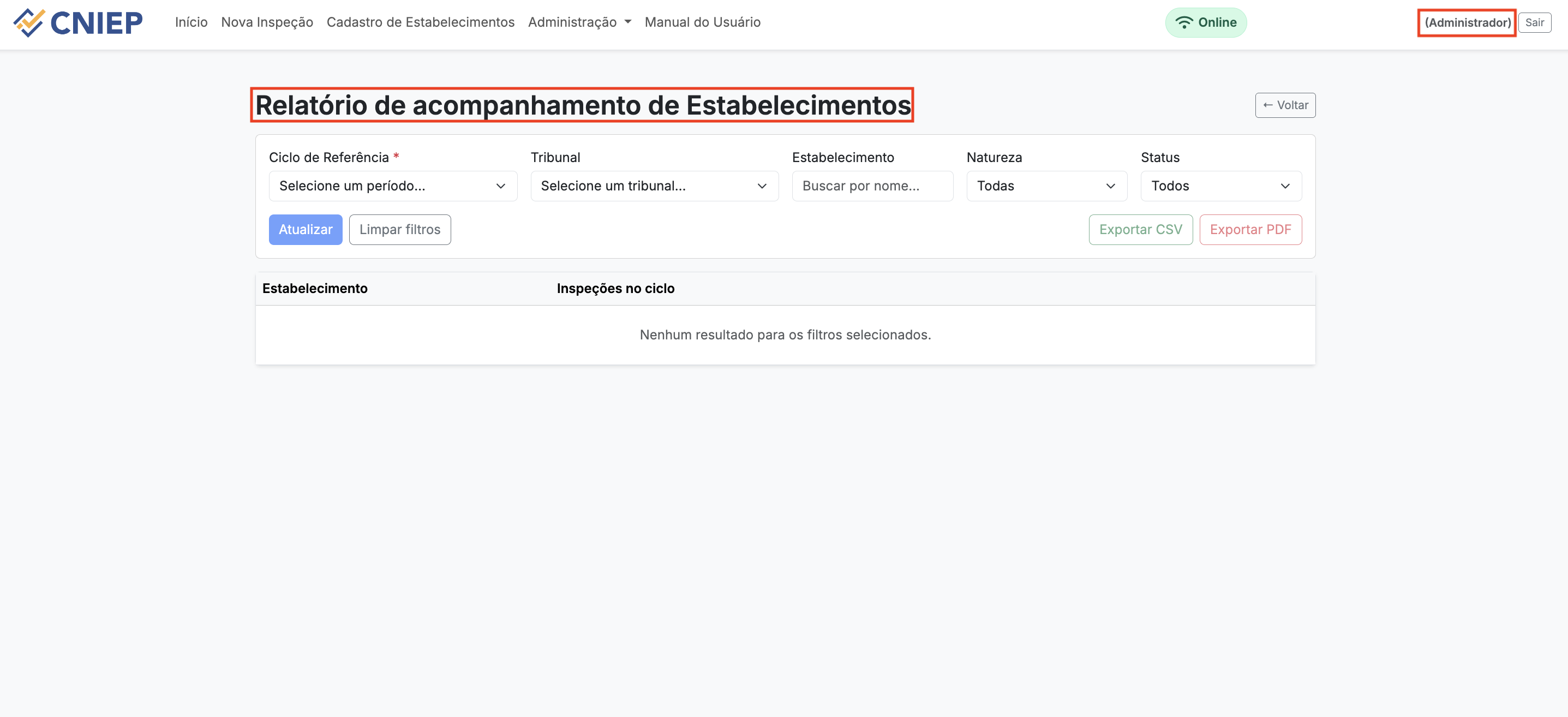
2.1 Seleção de dados
| Ação | Função |
|---|---|
| Ciclo de Referência | lista de Meses disponíveis. |
| Tribunal | Tribunal disponível para filtrar. |
| Estabelecimento | Busca por nome. |
| Natureza | Filtro por natureza do estabelecimento. |
| Status | Qual o status da inspeção no ciclo. |
| Atualizar | Botão responsável por gerar os dados. |
| Limpar Filtros | Botão responsável por limpar os filtros da página. |
Status:
- Sem inspeção no Ciclo: exibe apenas estabelecimentos sem inspeção cadastradas no ciclo.
- Em andamento: exibe apenas estabelecimentos com inspeção em andamento cadastradas no ciclo.
- Concluídas: exibe apenas estabelecimentos que possuem inspeções cadastradas no ciclo.
💡 Use “Atualizar” para aplicar o Ciclo e recarregar os dados. O botão “Limpar filtros” restaura os filtros da página.
2.2 Colunas e ações nas tabelas
| Coluna | Descrição |
|---|---|
| Estabelecimento | Nome do estabelecimento. |
| ID | Código relacionado ao número da inspeção. |
| Tema | Nome do tema associado à inspeção. |
| Status | Indicador de status |
| Responsável | Usuário responsável pela inspeção. |
| Ações | As ações são de ver relatório, excluir inspeção e reativar inspeção. |
| Relatório | Visualização do relatório da inspeção |
Para inspeções em andamento três indicadores de status por inspeção:
- F = Formulário temático.
- E = Equipe e Data da Inspeção.
- R = Relatório de Providências.
Para inspeções concluídas o status é sempre Concluído. Para inspeções excluídas o status é sempre Excluída.
- Botão Relatório: “Relatório” abre a página de relatório detalhado daquela inspeção.
2.3 Exportações
| Coluna | Função |
|---|---|
| Exportar CSV | Exportar o conteúdo filtrado em separado por ponto e vírgula (;) e com BOM UTF-8 (compatível com Excel/LibreOffice). |
| Exportar PDF | Salvar um PDF em A4 paisagem, renderizando o mesmo layout exibido na tela. |
💡 Para selecionar “Exportar CSV” e “Exportar PDF” será necessário selecionar os filtros.
2.4 Mensagens de vazio e carregamento
| Ação | Descrição |
|---|---|
| Sem selecionar os filtros | Nenhum resultado para os filtros selecionados. |
| Carregando… | Enquanto requisita os dados |
| Sem inspeção Cadastrada no ciclo | quando não há resultados |
3. Relatório de Tribunais (ADM)
📝 Caminho: Opção “ADMINISTRAÇÃO” na parte superior da tela de Acompanhamento.
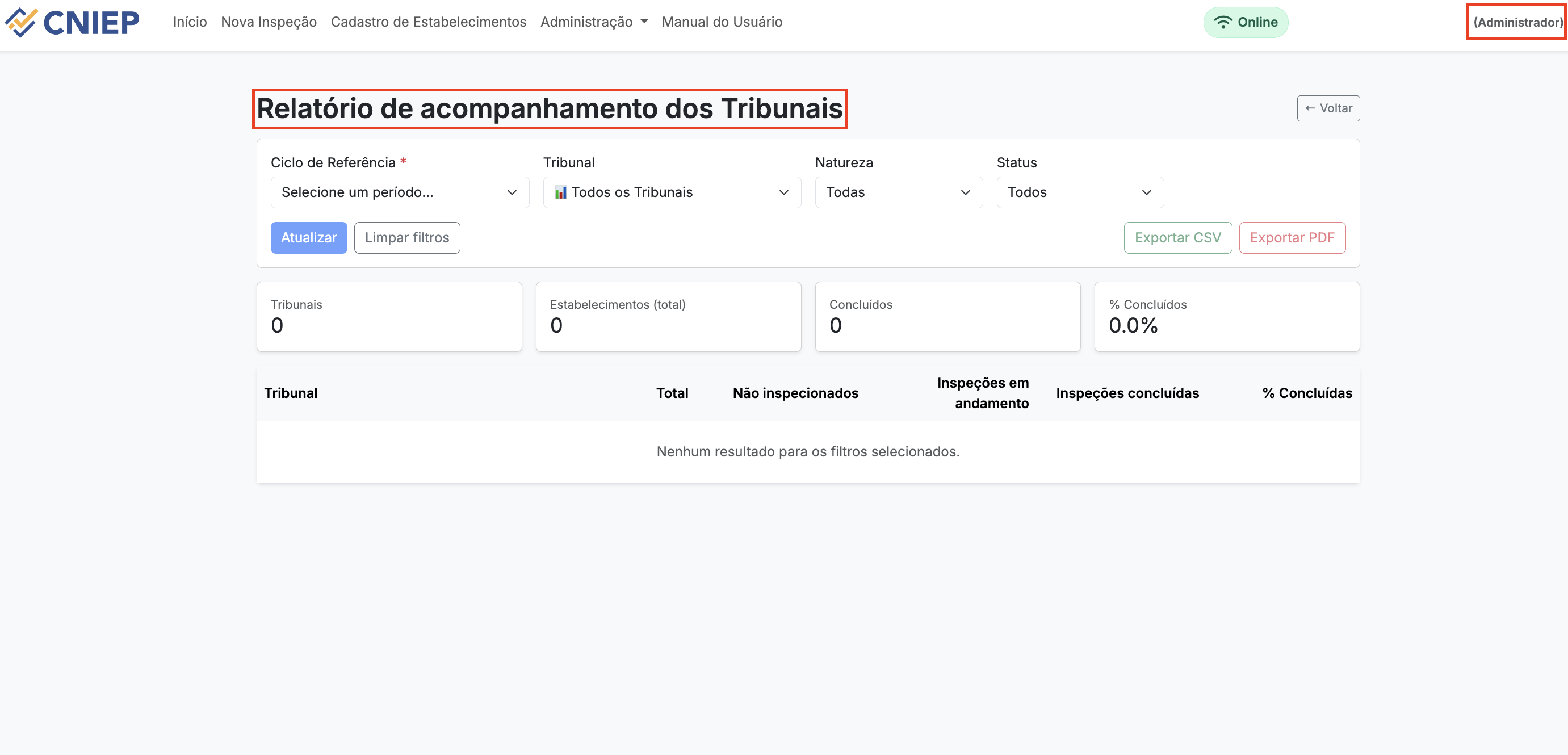
3.1 Seleção de Dados
| Ação | Função |
|---|---|
| Ciclo de Referência | lista de Meses disponíveis. |
| Tribunal | Tribunal disponível para filtrar. |
| Natureza | Filtro por natureza do estabelecimento. |
| Status | Qual o status do Estabelecimento. |
| Atualizar | Botão responsável por gerar os filtros. |
| Limpar Filtros | Botão responsável por limpar os filtros. |
Status:
- Sem inspeção no Ciclo: exibe apenas estabelecimentos sem inspeção no período.
- Em andamento: exibe apenas estabelecimentos com inspeção em andamento no período.
- Concluídas: exibe apenas estabelecimentos que possuem inspeções no período.
Use “Atualizar” para aplicar o Ciclo e recarregar os dados. O botão “Limpar filtros” restaura os filtros da página.
3.2 Colunas e ações nas tabelas
Blocos de Informações:
Dentro dos blocos contém as Informações:
| Coluna | Descrição |
|---|---|
| Tribunais | Quantidade de tribunais |
| Estabelecimentos (Total) | Total de estabelecimentos do tribunal |
| ** concluídas** | Total de Inspeções Concluídas no Tribunal |
| % Concluídos | Porcentagem de estabelecimentos concluídos |
Tabelas:
| Coluna | Descrição |
|---|---|
| Tribunal | Nome do Tribunal. |
| Total | Total de Estabelecimentos. |
| Não Inspecionados | Total de estabelecimentos não inspecionados. |
| Inspeções em andamento | Total de estabelecimentos com inspeções em andamento |
| Inspeções concluídas | Total de estabelecimentos com inspeções concluídas. |
| Porcentagem de concluídas | A porcentagem de todos os estabelecimentos. |
3.3 Exportações
| Coluna | Função |
|---|---|
| Exportar CSV | exportar o conteúdo filtrado em separado por ponto e vírgula (;) e com BOM UTF-8 (compatível com Excel/LibreOffice). |
| Exportar PDF | salvar um PDF em A4 paisagem, renderizando o mesmo layout exibido na tela. |
Para selecionar “Exportar CSV” e “Exportar PDF” será necessário selecionar os filtros
3.4 Mensagens de vazio e carregamento
- Sem selecionar os filtros: Nenhum resultado para os filtros selecionados.
- Carregando… (enquanto requisita os dados)
4. Relatório de Pendências (ADM)
⚠️ A aba "Relatórios de Pendência", abrage apenas os estabelecimentos que não possuem os TEMAS OBRIGATÓRIOS do ciclo selecionado.
📝 Caminho: Opção “ADMINISTRAÇÃO” na parte superior da tela de Acompanhamento.
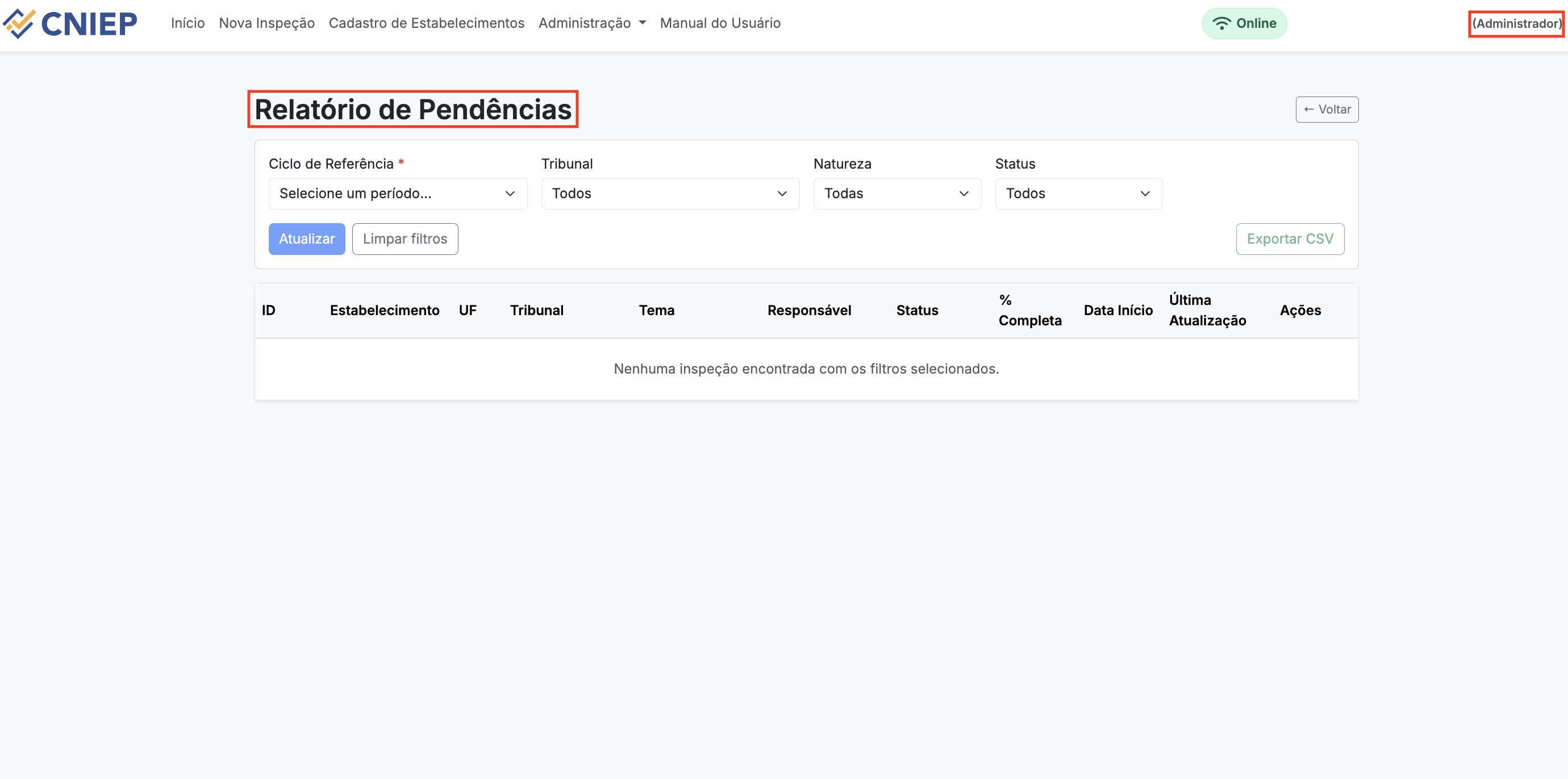
4.1 Seleção de dados
| Ação | Função |
|---|---|
| Ciclo de Referência | lista de Meses disponíveis. |
| Tribunal | Tribunal disponível para filtrar. |
| Estabelecimento | Busca por nome. |
| Natureza | Filtro por natureza do estabelecimento. |
| Status | Qual o status da inspeção no ciclo. |
| Atualizar | Botão responsável por gerar os dados. |
| Limpar Filtros | Botão responsável por limpar os filtros da página. |
Status:
- Sem inspeção no Ciclo: exibe apenas estabelecimentos sem inspeção cadastradas no ciclo.
- Em andamento: exibe apenas estabelecimentos com inspeção em andamento cadastradas no ciclo.
- Concluídas: exibe apenas estabelecimentos que possuem inspeções cadastradas no ciclo.
💡 Use “Atualizar” para aplicar o Ciclo e recarregar os dados. O botão “Limpar filtros” restaura os filtros da página.
4.2 Colunas e ações nas tabelas
| Coluna | Descrição |
|---|---|
| Estabelecimento | nome do estabelecimento. |
| ID | Código relacionado ao número da inspeção. |
| Tema | nome do tema associado à inspeção. |
| Status | Indicador de status. |
| Responsável | usuário responsável pela inspeção. |
| Ações | As ações são de ver relatório, excluir inspeção e reativar inspeção. |
| Relatório | Visualização do relatório da inspeção. |
⚠️ Para inspeções em andamento três indicadores de status por inspeção:
- F = Formulário temático
- E = Equipe e Data da Inspeção
- R = Relatório de Providências
⚠️ Para inspeções concluídas o status é sempre Concluído.
⚠️ Para inspeções excluídas o status é sempre Excluída.
📝 Botão Relatório: “Relatório” abre a página de relatório detalhado daquela inspeção.
4.3 Exportações
| Ação | Função |
|---|---|
| Exportar CSV | : exporta o conteúdo filtrado em separado por ponto e vírgula (;) e com BOM UTF-8 (compatível com Excel/LibreOffice). |
| Exportar PDF | : salva um PDF em A4 paisagem, renderizando o mesmo layout exibido na tela. |
Para selecionar “Exportar CSV” e “Exportar PDF” será necessário selecionar os filtros
4.4 Mensagens de vazio e carregamento
| Ação | Descrição |
|---|---|
| Sem selecionar os filtros | Nenhum resultado para os filtros selecionados. |
| Carregando… | enquanto requisita os dados. |
| Sem inspeção Cadastrada no ciclo | quando não há resultados. |
5. Auditoria de Exclusões/Reativações (ADM)
Caminho: Opção “ADMINISTRAÇÃO” na parte superior da tela de Acompanhamento.
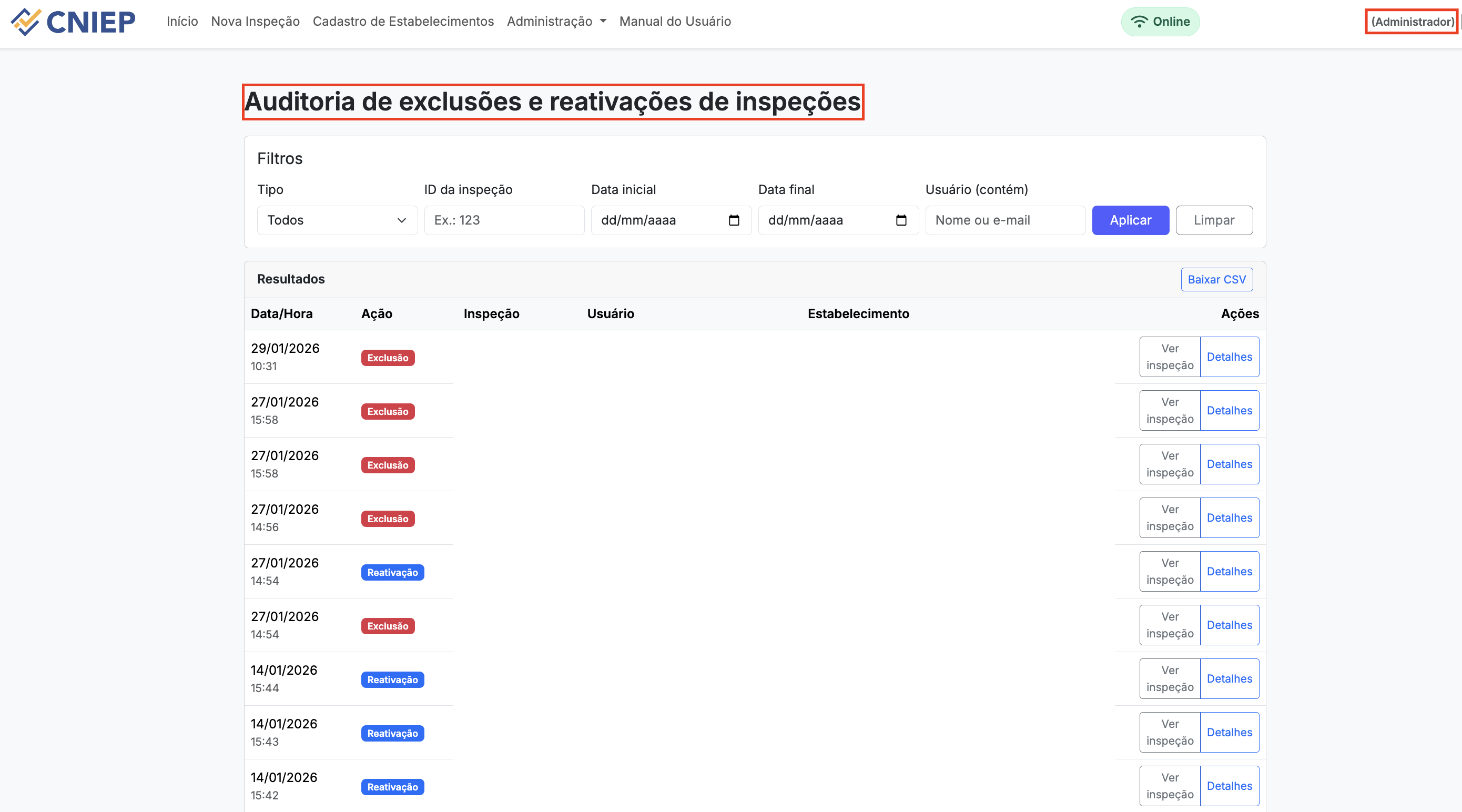
5.1 Seleção de dados
| Ação | Função |
|---|---|
| Tipo | Lista de seleção de auditoria. |
| ID da Inspeção | Número da Inspeção. |
| Data Inicial | Data de início da Inspeção. |
| Data Final | Data Final da Inspeção. |
| Usuário Contém | Usuário que submeteu a inspeção. |
💡 Use “Aplicar” para aplicar os filtros dos dados selecionados. O botão “Limpar” restaura os filtros da página.
5.2 Colunas e ações nas tabelas
| Coluna | Descrição |
|---|---|
| Data/Hora | Data e hora da exclusão ou reativação da inspeção. |
| Ação | Se a inspeção foi reativa, ou excluída. |
| Inspeção | Código relacionado ao número da inspeção. |
| Usuário | Usuário responsável pela reativação ou exclusão. |
| Estabelecimento | Nome do estabelecimento. |
| Ação | Função |
|---|---|
| Ver inspeção | Abre a página de relatório detalhado daquela inspeção. |
| Detalhes | Abre a página de detalhes com a justificativa do porquê a inspeção foi excluída ou reativada. |
5.3 Exportações
| Ação | Função. |
|---|---|
| Exportar CSV | Exporta o conteúdo filtrado em separado por ponto e vírgula (;) e com BOM UTF-8 (compatível com Excel/LibreOffice). |
⚠️ Para selecionar “Exportar CSV”, será necessário selecionar os filtros.
6. Gerenciamento de Ciclos (ADM)
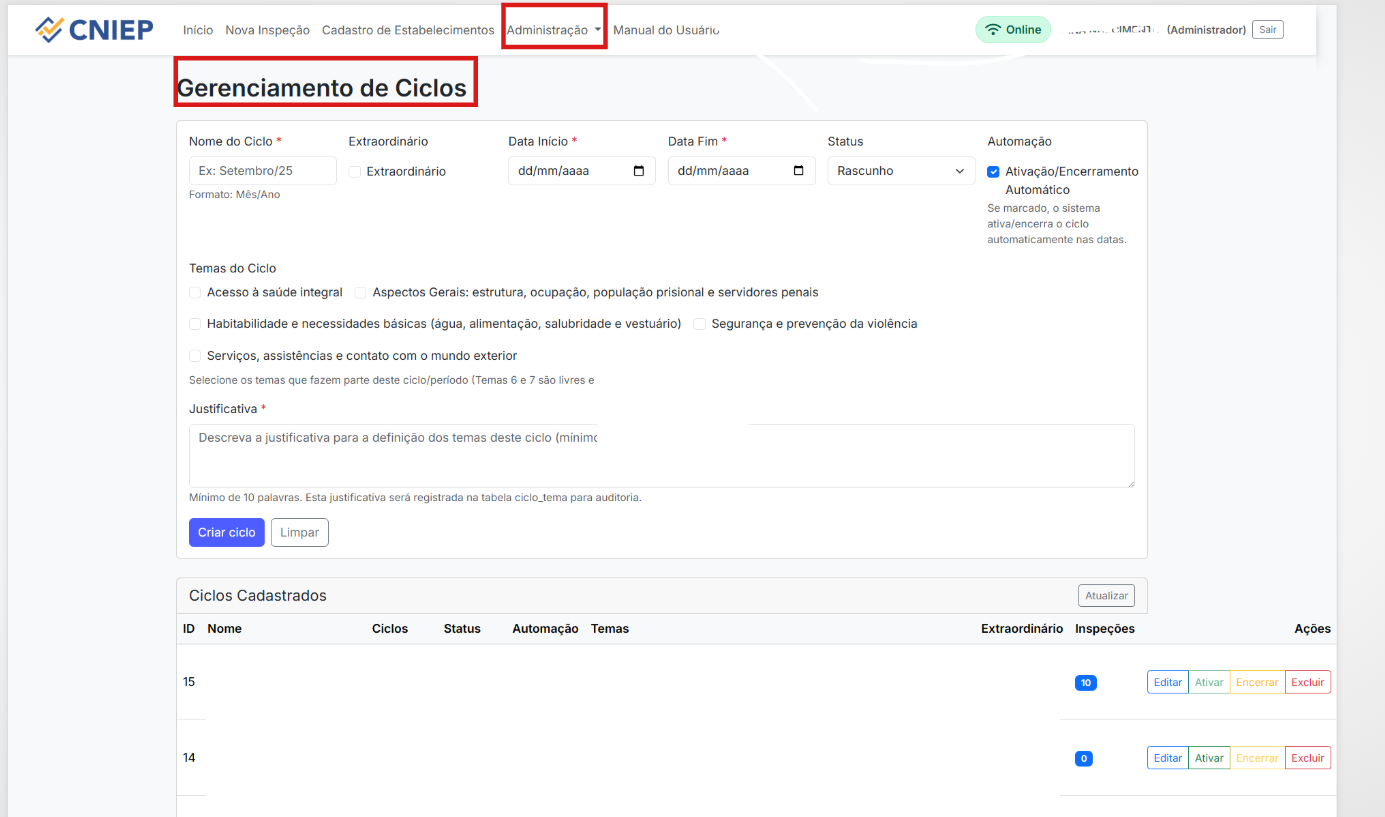
A funcionalidade Gerenciamento de Ciclos permite à Administração configurar os ciclos de inspeção do CNIEP, que representam os períodos de referência para criação, acompanhamento e consolidação das inspeções.
Em termos práticos:
📝 Um ciclo corresponde ao período de inspeção que define quais temas estarão disponíveis para criação de novas inspeções.
Finalidade do ciclo
Um ciclo é utilizado para:
- definir o mês de referência das inspeções;
- determinar quais temas estarão disponíveis no período;
- controlar se o ciclo está em elaboração, ativo ou encerrado;
- registrar justificativas para fins de auditoria;
- permitir, quando configurado, a ativação e o encerramento automáticos.
⚠️ Importante:
Sem um ciclo ativo, o sistema não permite criar inspeções.
Onde os ciclos são utilizados
- formulário de Nova Inspeção;
- relatórios por ciclo;
- organização e calendarização institucional das inspeções.
6.1 Onde acessar
Caminho: Administração → Gerenciamento de Ciclos
Nesta tela, o usuário encontrará:
- formulário para criação e edição de ciclos;
- listagem com os ciclos já cadastrados.
6.2 Cadastro de um novo ciclo
6.2.1 Campos do formulário
| Campo | Obrigatório | Descrição |
|---|---|---|
| Nome do Ciclo | Sim | Identificador do ciclo. Formato: Mês/Ano (ex.: Janeiro/26). |
| Extraordinário | Não | Indica ciclo fora da calendarização regular. |
| Data Início | Sim | Data inicial do ciclo. Formato: dd/mm/aaaa. |
| Data Fim | Sim | Data final do ciclo. Formato: dd/mm/aaaa. |
| Status | Sim | Situação do ciclo: Rascunho, Ativo, Encerrado, Excluído. |
| Ativação/Encerramento Automático | Não | Quando habilitado, o sistema altera automaticamente o status conforme as datas. Vem marcado por padrão. |
| Temas do Ciclo | Sim | Define quais temas estarão disponíveis para inspeção. |
| Justificativa | Sim | Texto mínimo de 10 palavras para auditoria. |
⚠️ A justificativa é obrigatória e registrada para auditoria.
6.2.2 Temas disponíveis
Na criação do ciclo, é possível selecionar:
- Acesso à saúde integral
- Aspectos gerais (estrutura, ocupação, população prisional e servidores penais)
- Habitabilidade e necessidades básicas
- Segurança e prevenção da violência
- Serviços, assistências e contato com o mundo exterior
📝 Observação:
Os temas 6 e 7 (tortura e morte) permanecem sempre disponíveis no sistema, não aparecem nesta tela e não são obrigatórios.
6.2.3 ⚙️ Automação de ativação e encerramento
Foi incluída a opção Ativação/Encerramento Automático no cadastro do ciclo.
Quando habilitada, o sistema realiza automaticamente a transição de status com base nas datas configuradas.
✅ Automação habilitada (padrão)
- ciclo em Rascunho → passa automaticamente para Ativo na data de início;
- ciclo → passa automaticamente para Encerrado na data final;
- não requer ação manual;
- gera registro automático em log (auditoria).
⛔ Automação desabilitada
- nenhuma alteração automática ocorre;
- fluxo permanece manual;
- ações necessárias:
- ativar ciclo;
- encerrar ciclo.
📌 Regras da automação
- a flag vem marcada por padrão para novos ciclos;
- aplica-se apenas a ciclos configurados com automação ativa;
- não afeta ciclos já encerrados;
- não substitui o fluxo manual, apenas o automatiza quando habilitado;
- não gera impacto perceptível de performance.
6.3 Regras de status do ciclo
| Status | Comportamento |
|---|---|
| Rascunho | Não disponível para criação de inspeções. |
| Ativo | Disponível na Nova Inspeção. |
| Encerrado | Não permite novas inspeções. Mantém histórico. |
| Excluído | Remove da listagem operacional. |
O status continua sendo o principal controlador do ciclo:
- com automação → status pode mudar automaticamente;
- sem automação → controle é manual.
6.4 Regras de calendarização
O ciclo representa o mês de referência da inspeção.
- envio permitido até o dia 5 do mês seguinte;
- encerramento institucional ocorre no dia 6 às 00:00.
📝 Exemplo:
- Ciclo: Janeiro/2026
- Data fim: 05/02/2026 às 23:59
- Encerramento: 06/02/2026 às 00:00
6.5 Listagem de ciclos
6.5.1 Colunas
| Coluna | Descrição |
|---|---|
| ID | Identificador interno do ciclo |
| Nome | Nome do ciclo |
| Ciclos | Período (início e fim) |
| Status | Situação atual |
| Temas | Temas vinculados |
| Extraordinário | Indicação Sim/Não |
| Inspeções | Quantidade associada |
| Ações | Operações disponíveis |
6.5.2 Ações disponíveis
| Ação | Função |
|---|---|
| Editar | Abre o ciclo para edição |
| Ativar | Define status como Ativo |
| Encerrar | Define status como Encerrado |
| Excluir | Marca como Excluído |
6.6 Regras importantes
- ciclos ativos definem os temas disponíveis na Nova Inspeção;
- temas não vinculados não podem ser utilizados;
- é permitido editar ciclos com justificativa;
- edição não cria ciclos extraordinários automaticamente;
- a automação reduz a necessidade de intervenção manual, mas não a impede.
💡 Resumo operacional
- novo ciclo → automação vem ativada por padrão;
- datas definidas → sistema gerencia o status automaticamente;
- necessidade de controle manual → desabilitar a automação.
7. Autorização de Retificação (GMF/Corregedoria)
A funcionalidade de autorização de retificação permite que o perfil GMF/Corregedoria analise solicitações de retificação enviadas pelos magistrados.
As solicitações ficam disponíveis para análise até que sejam autorizadas ou reprovadas.
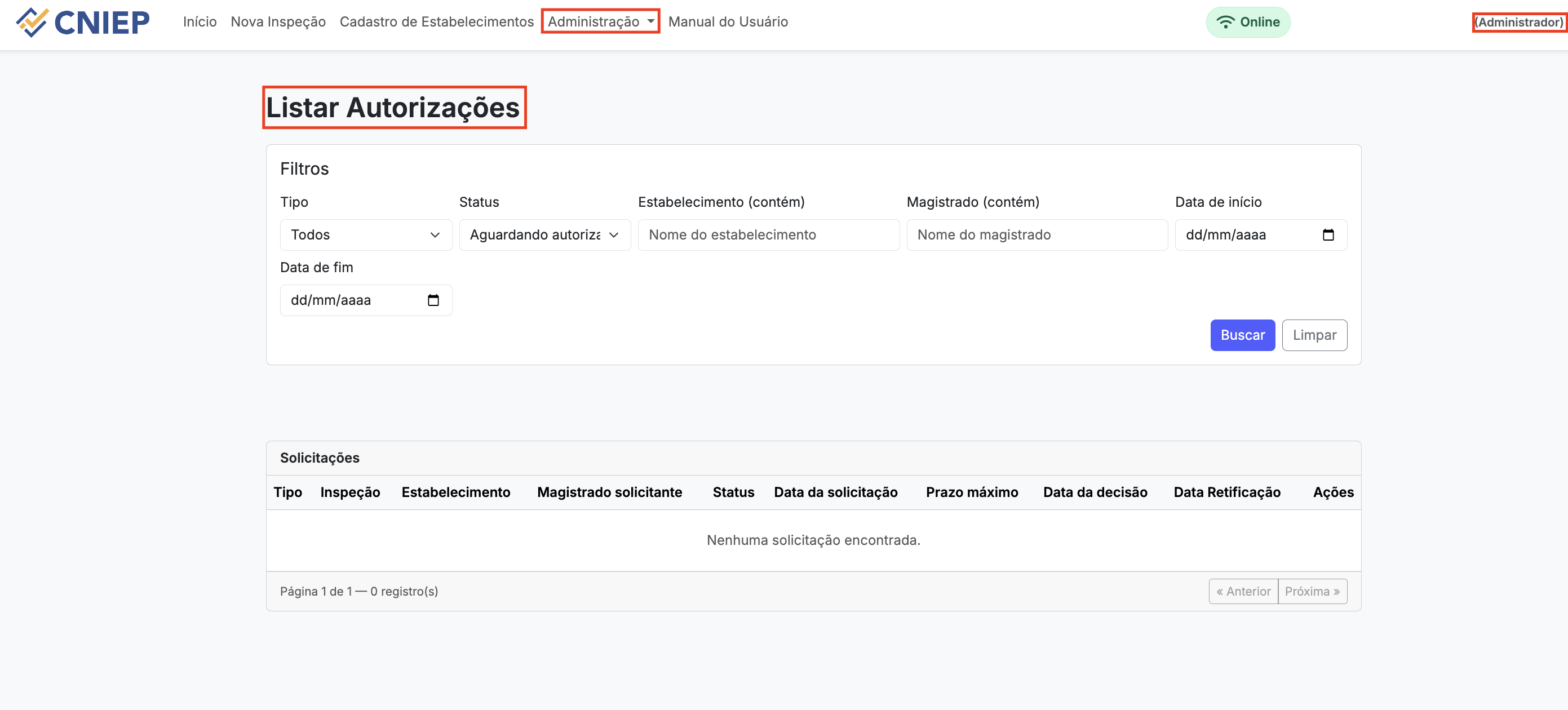
7.1 Acesso às Solicitações
Para acessar as solicitações de retificação pendentes:
| Caminho | Função |
|---|---|
| Administração → Listar Autorizações | Abre a tela de gerenciamento das solicitações de retificação. |
7.2 Tela de Listagem de Autorizações
A tela apresenta filtros para localização das solicitações e uma tabela contendo todas as retificações cadastradas.
7.2.1 Filtros disponíveis
| Campo | Função |
|---|---|
| Status | Filtra solicitações pelo status atual. |
| Estabelecimento | Busca solicitações pelo nome do estabelecimento. |
| Magistrado | Busca solicitações pelo nome do magistrado solicitante. |
| Data de início | Filtra solicitações por data inicial. |
| Data de fim | Filtra solicitações por data final. |
| Buscar | Realiza a pesquisa com os filtros informados. |
| Limpar | Remove os filtros preenchidos. |
7.2.2 Status disponíveis
| Status | Descrição |
|---|---|
| Aguardando autorização | Solicitação pendente de análise do GMF/Corregedoria. |
| Autorizada | Solicitação aprovada para edição da inspeção. |
| Reprovada | Solicitação negada pelo GMF/Corregedoria. |
7.3 Colunas da Tabela
| Coluna | Descrição |
|---|---|
| Inspeção | Número identificador da inspeção. |
| Estabelecimento | Nome do estabelecimento relacionado à inspeção. |
| Magistrado solicitante | Usuário responsável pela solicitação. |
| Status | Situação atual da solicitação de retificação. |
| Data da solicitação | Data em que o pedido foi realizado. |
| Prazo máximo | Data limite para análise da solicitação. |
| Data da decisão | Data em que a solicitação foi analisada. |
| Data da retificação | Data em que a retificação foi autorizada. |
| Ações | Botão para análise da solicitação. |
7.4 Análise da Solicitação
Ao clicar no botão “Analisar”, será aberta a tela detalhada da solicitação.
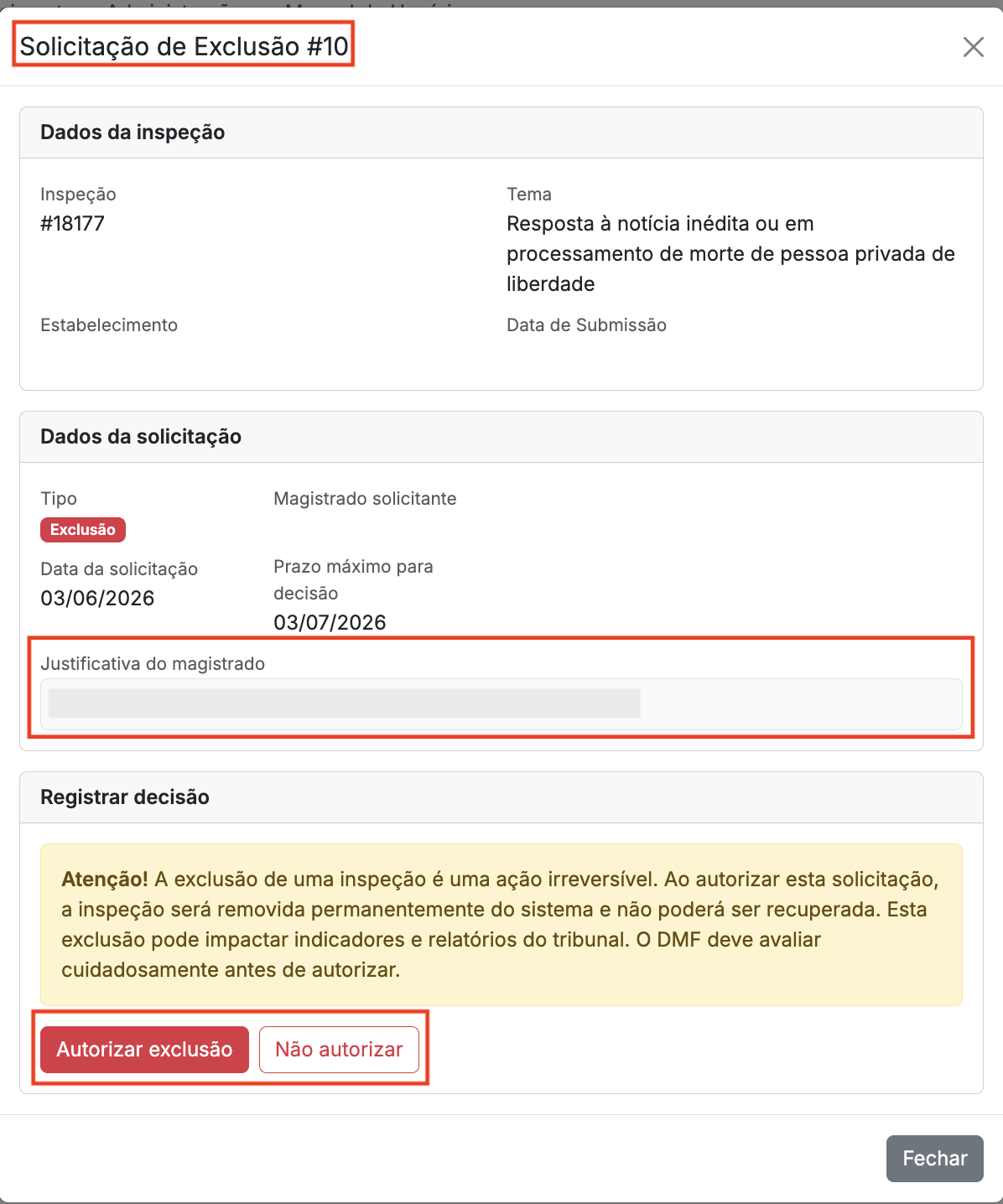
Nesta tela são exibidas as informações completas da inspeção e da solicitação enviada pelo magistrado.
7.4.1 Dados da inspeção
| Campo | Descrição |
|---|---|
| Inspeção | Número identificador da inspeção. |
| Tema | Tema relacionado à inspeção. |
| Estabelecimento | Nome do estabelecimento inspecionado. |
| Data de submissão | Data em que a inspeção foi concluída/submetida. |
7.4.2 Dados da solicitação
| Campo | Descrição |
|---|---|
| Magistrado solicitante | Usuário responsável pela solicitação. |
| Data da solicitação | Data de envio da solicitação. |
| Prazo máximo para decisão | Data limite para análise da solicitação. |
| Justificativa do magistrado | Motivo informado para solicitação da retificação. |
7.5 Registro da Decisão
O GMF/Corregedoria poderá decidir pela autorização ou reprovação da solicitação.
| Botão | Função |
|---|---|
| Autorizar retificação | Libera a inspeção para nova edição pelo magistrado. |
| Reprovar solicitação | Mantém a inspeção bloqueada para edição. |
| Fechar | Fecha a janela de análise sem registrar decisão. |
⚠️ Após a autorização da retificação, a inspeção poderá ser novamente editada pelo magistrado responsável.
7.6 Fluxo da Autorização
- O magistrado envia a solicitação de retificação.
- A solicitação fica com status “Aguardando autorização”.
- O GMF/Corregedoria acessa Administração → Listar Autorizações.
- O GMF/Corregedoria analisa os dados da solicitação.
- A solicitação poderá ser:
- Autorizada, liberando a edição da inspeção.
- Reprovada, mantendo a inspeção concluída e bloqueada.
7.7 Regras da Funcionalidade
| Regra | Descrição |
|---|---|
| Análise obrigatória | Toda solicitação depende de decisão do GMF/Corregedoria. |
| Prazo máximo | As solicitações possuem prazo limite para análise. |
| Retificação controlada | Apenas inspeções autorizadas poderão ser editadas novamente. |
| Registro de decisão | O sistema armazena a data da decisão e da autorização da retificação. |
7.8 Mensagens do Sistema
| Mensagem | Situação |
|---|---|
| Aguardando autorização | Solicitação enviada aguardando análise. |
| Autorizar retificação | Confirma a liberação da inspeção para edição. |
| Reprovar solicitação | Confirma a negativa da solicitação de retificação. |