Consulta Nacional de Pessoas
Manual de usuário
Introdução
Este manual tem como objetivo auxiliar aos Magistrados na utilização da Consulta Nacional de Pessoas. Os aspectos técnicos e operacionais foram documentados de forma clara e acessível, garantindo que os usuários possam interagir eficientemente com a solução.
Aqui, estão descritos os passos necessários para consultar informações de Pessoas Físicas e Jurídicas atreladas aos processos judiciais. Além disso, é possível visualizar a lista de todos os processos vinculados a pessoa consultada, bem como sua ficha criminal e informações sobre a Execução Penal. O foco é auxiliar aos Magistrados fornecendo uma informação centralizada de dados de várias fontes oficiais (como Receita Federal, Sistema Eletrônico de Execução Unificado (SEEU), Domicílio Judicial Eletrônico e CODEX), garantindo agilidade e padronização nas consultas realizadas.
Para garantir uma experiência de usuário consistente e livre de contratempos, recomendamos a leitura atenta deste manual antes de iniciar a utilização do sistema. Caso surjam dúvidas ou necessidades de suporte adicional, entre em contato com a equipe responsável conforme as instruções fornecidas no final deste documento.
Apresentação
Visão geral
A Consulta Nacional de Pessoas foi desenvolvida pelo Conselho Nacional de Justiça (CNJ), em parceria com o Programa das Nações Unidas para o Desenvolvimento (PNUD), no âmbito do Programa Justiça 4.0 – Inovação e Efetividade na Realização da Justiça para Todos.
A solução surgiu da necessidade dos Magistrados em poderem, através de um único sistema que agrega informações de diversas fontes, obterem de forma ágil e precisa informações de Pessoas Físicas e Jurídicas relacionadas a processos.
O sistema permite consultar informações de Pessoas Físicas e Jurídicas como documentos registrados, CPF/CNPJ, informações de contato, endereços, dados da Receita Federal, processos vinculados, Folha de Antecedentes Criminais, e dados de Execução Penal.
A quem se destina
| Usuário/Perfil | Funcionalidades |
|---|---|
| Magistrado(a) | • Consultar dados de Pessoas Físicas e Jurídicas vinculadas a processos judiciais |
Configurações recomendadas
Para garantir o funcionamento adequado da Consulta Nacional de Pessoas e uma navegação estável, recomenda-se observar os seguintes requisitos mínimos de acesso:
Requisitos de hardware
- Conexão à internet estável, preferencialmente banda larga;
- Memória RAM mínima de 8 GB para execução fluida das consultas e carregamento de dados.
Requisitos de software
- Utilização dos navegadores Google Chrome, Microsoft Edge, Mozilla Firefox ou Safari, preferencialmente em suas versões mais recentes;
- Sistema operacional atualizado e compatível com as versões estáveis dos navegadores acima.
Configurações recomendadas
- Largura de banda mínima: 10 Mbps;
- Antivírus e firewall atualizados, de modo a evitar bloqueios indevidos de scripts ou conexões seguras utilizadas pelo sistema;
- Permitir pop-ups e conexões seguras (HTTPS) para acesso completo às funcionalidades da plataforma.
Login e acesso
O acesso ao sistema se dá por meio do Portal Jus.br (www.jus.br) e apesar de diferentes usuários poderem acessar o Portal apenas Magistrados poderão ter acesso a Consulta Nacional de Pessoas.
| Usuário/Perfil | Descrição/atribuições |
|---|---|
| Magistrado(a) | • Possuir certificado digital ou acessar com Login e senha |
Para acessar o Portal Jus.br via certificado digital, é necessário que o software PJeOffice esteja instalado na máquina. O passo a passo para a instalação está disponível no endereço: https://www.pje.jus.br/wiki/index.php/PJeOffice
Acesso via Login e Senha
- Acesse o Portal Jus.br em www.jus.br (Figura 1)
- Preencha o Login e Senha
- Clique no botão Entrar
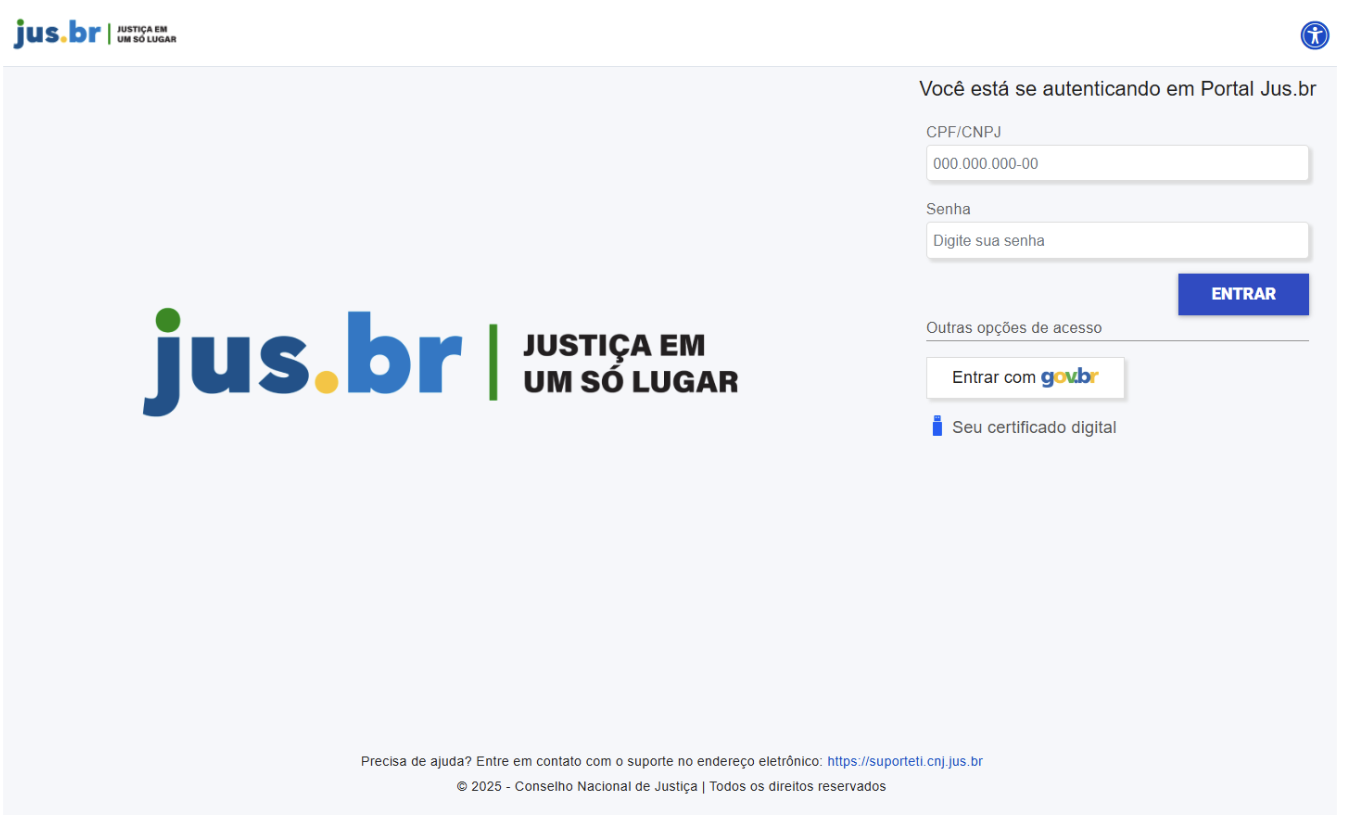
Figura 1 - Portal Jus.br (Acesso via Login e Senha)
Acesso via certificado digital
- Com o usuário e senha preenchidos clique em "Seu certificado digital" (Figura 2).
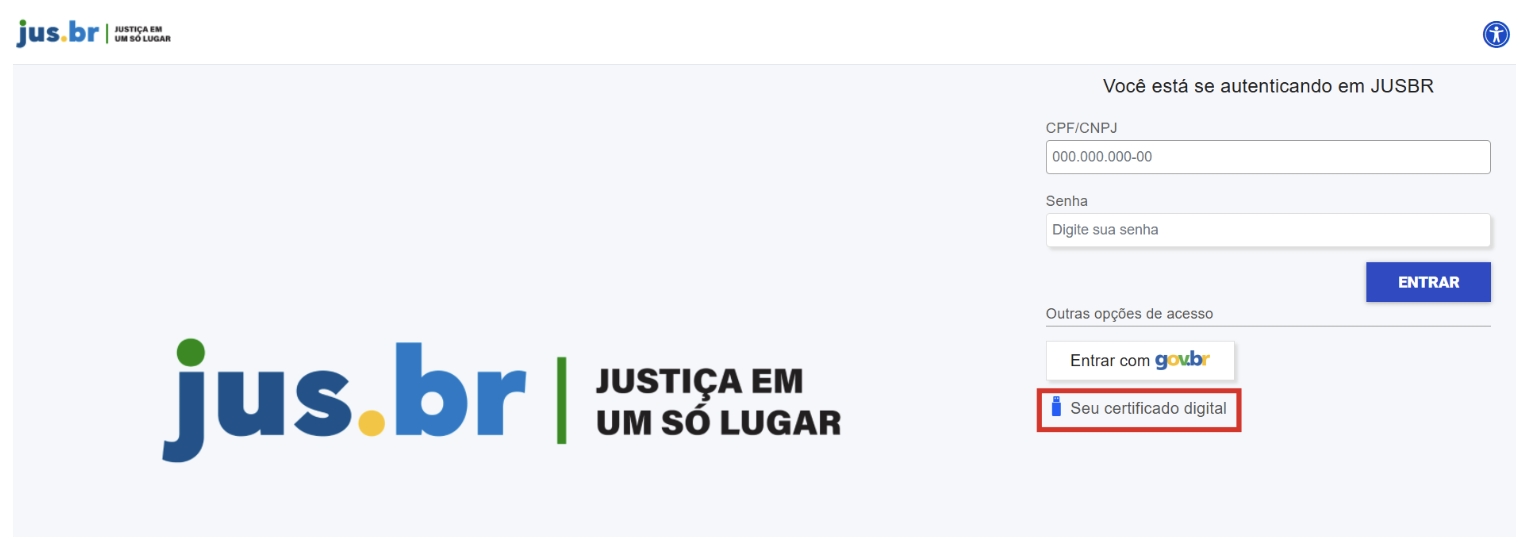
Figura 2 - Login de pessoa jurídica
- Autorize o acesso da aplicação PJe ao PJeOffice (Figura 3).
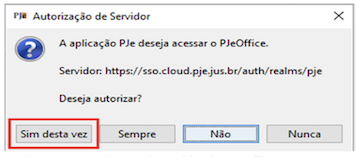
Figura 3 - Autorização do servidor do PJeOffice
- Pronto! Você será redirecionado para o Termo de Adesão do sistema (quando for o seu primeiro acesso) ou ao menu principal (quando não for o primeiro acesso)
Após acessar o Portal procure pelo serviço de Consultar Pessoas (Figura 4).
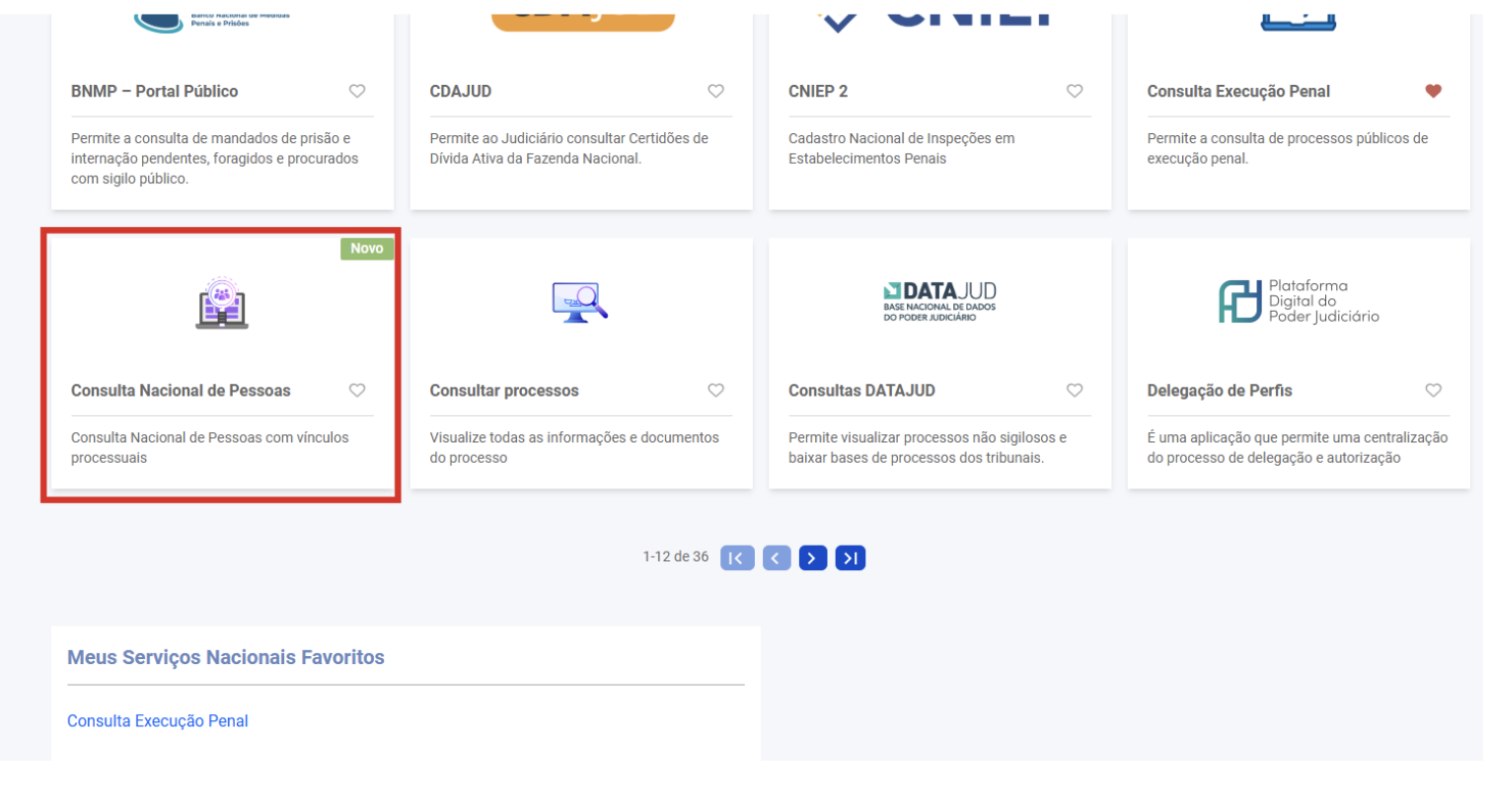
Figura 4 - Serviço da Consulta Nacional de Pessoas no Portal
Clicando no card do Consulta Nacional de Pessoas (Figura 4) uma página com uma breve descrição do sistema é apresentada.
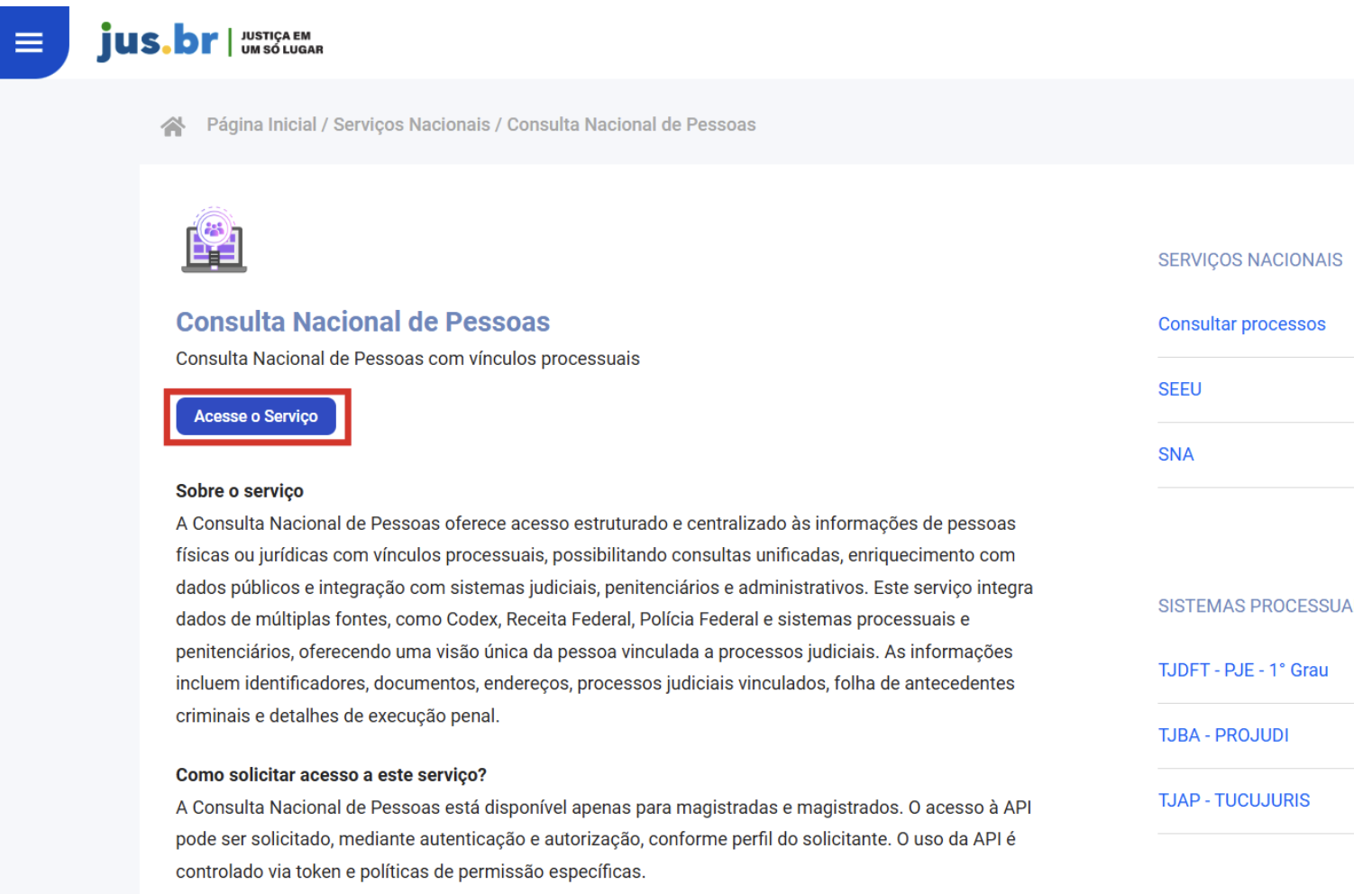
Figura 5 - Tela do Portal Jus.br descrevendo a Consulta Nacional de Pessoas
A tela de descrição do sistema possui um botão Acessar o Serviço (Figura 5) ao clicar nele o usuário é direcionado para o sistema da Consulta Nacional de Pessoas.

Figura 6 - Tela de carregamento da Consulta Nacional de Pessoas
O sistema iniciará o carregamento exibindo uma tela fazendo referência ao Portal Jus.br (Figura 6), após a tela inicial do sistema Consulta Nacional de Pessoas é exibida.
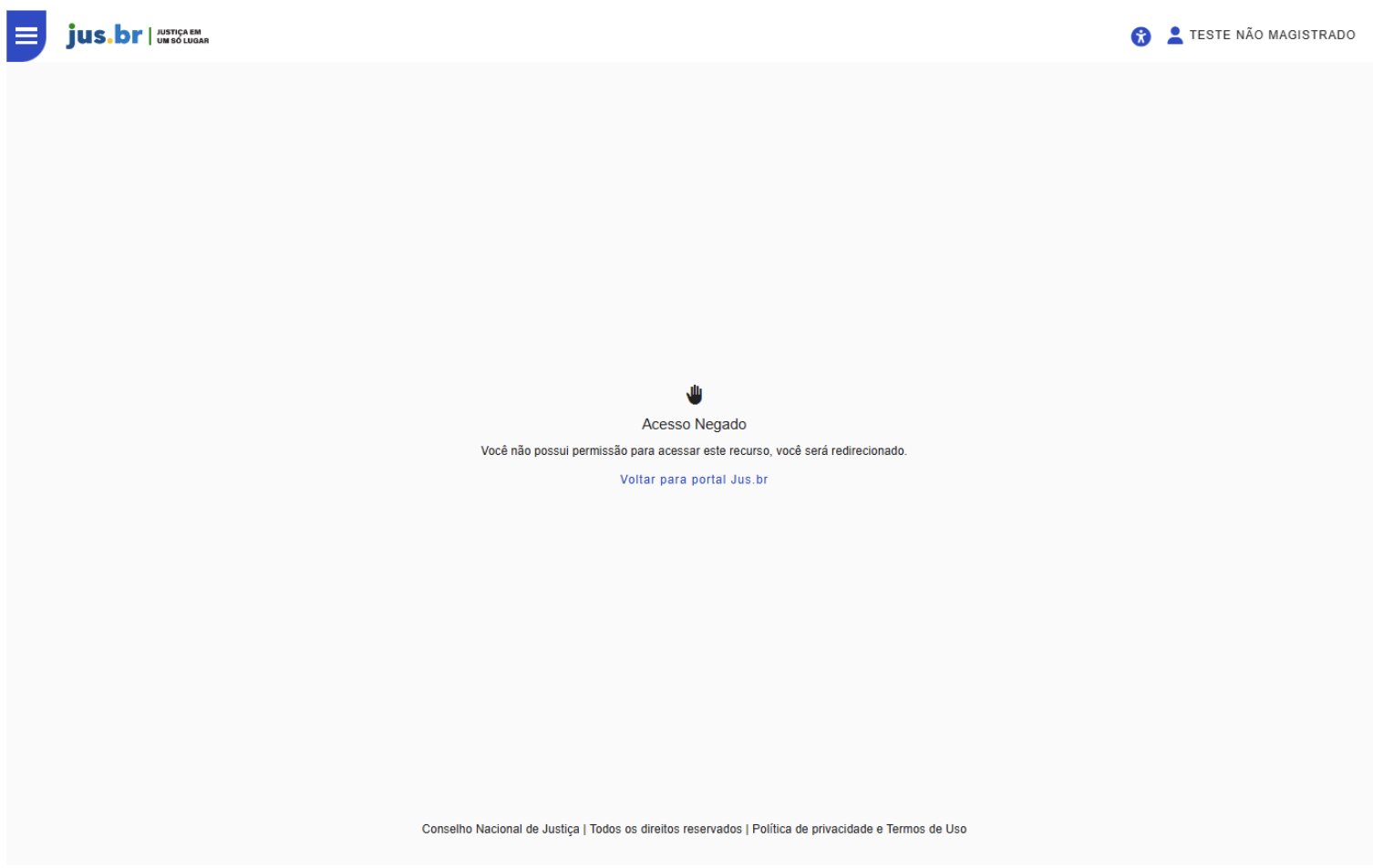
Figura 7 - Consulta Nacional de Pessoas sendo acessado por usuário que não é Magistrado
Caso um usuário, que não seja um Magistrado, tente acessar o sistema uma tela com uma mensagem de Acesso Negado é apresentada (Figura 7) e o usuário é direcionado para tela de login do Portal Jus.br (Figura 8).
Figura 8 - Tela de Login do Portal Jus.br
Interface do usuário
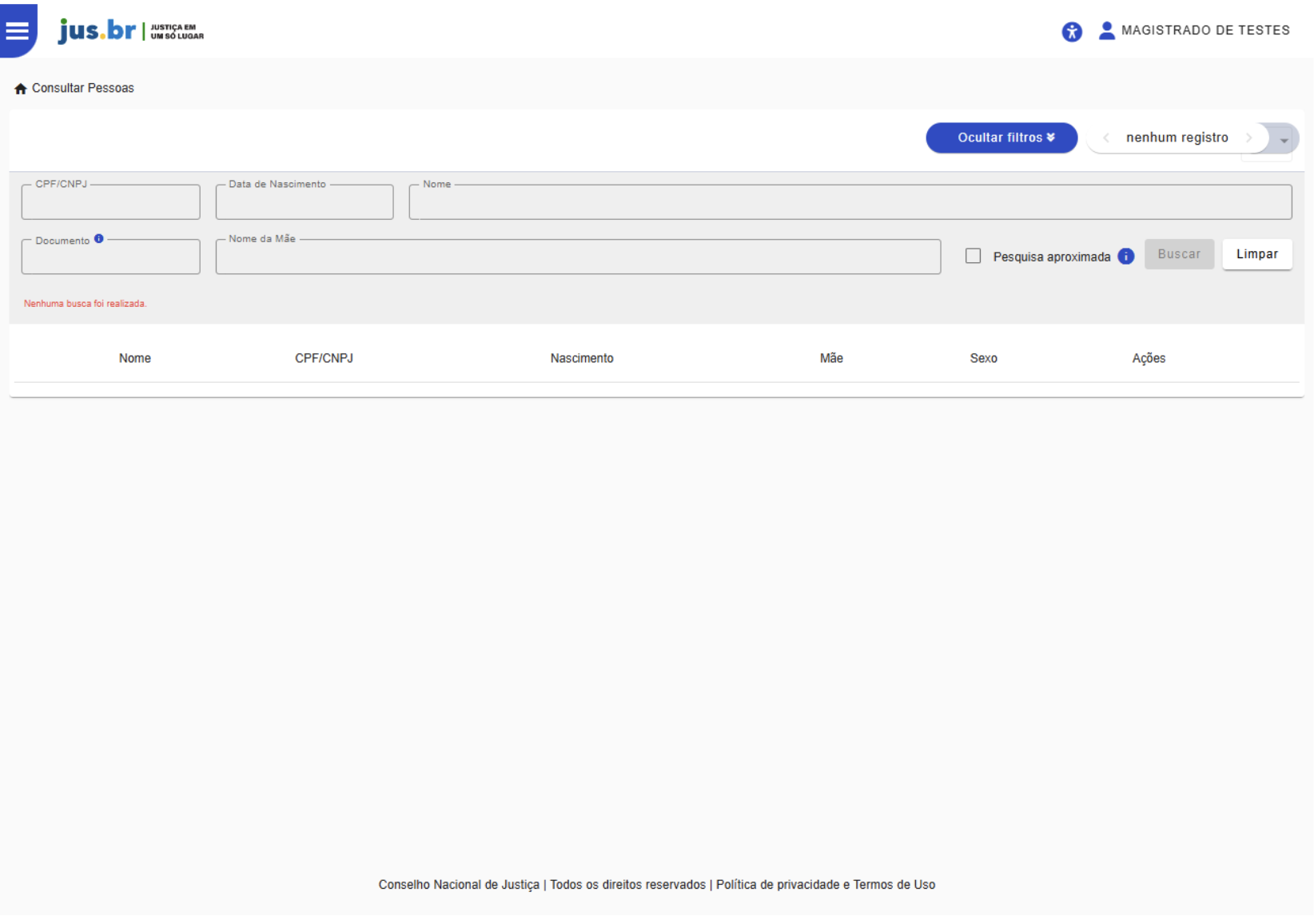
Figura 9 - Interface Inicial da Consulta Nacional de Pessoas
A página inicial da Consulta Nacional de Pessoas (Figura 9) oferece uma interface intuitiva e prática, com campos destinados a consulta de Pessoas Físicas e Jurídicas. Exibindo os resultados e mostrando algumas informações principais para diferenciar entre as opções encontradas.
A interface foi desenvolvida seguindo os padrões estabelecidos pelo CNJ, exibindo além da ferramenta de busca:
- Menu Principal
- Menu de Acessibilidade
- Menu do Usuário
- Trilha de navegação
- Rodapé com a Política de privacidade e Termos de Uso
As funcionalidades estão mais bem detalhadas à frente.
Funcionalidades
Menu de Acessibilidade
No canto superior direito é possível ter acesso ao Menu de Acessibilidade  (Figura 10).
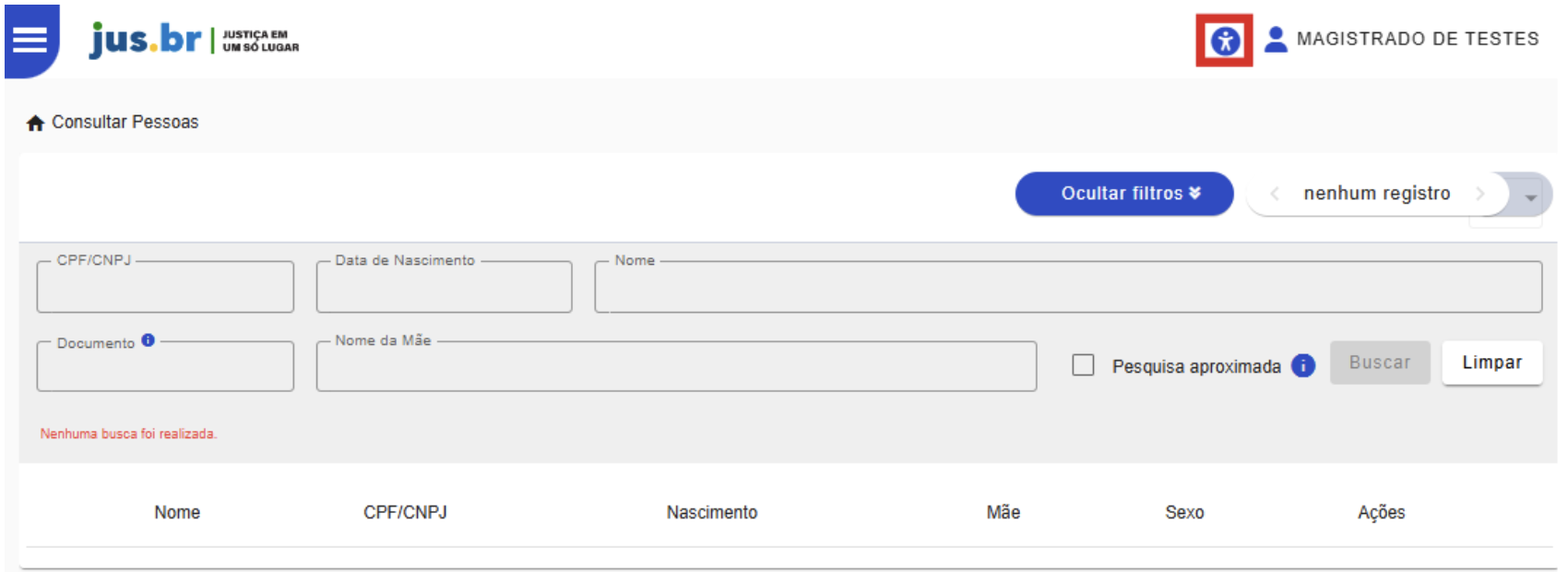
Figura 10 - Menu de Acessibilidade
No Menu de Acessibilidade (Figura 11) é possível:
- Alterar o tema de claro para escuro, o que é benéfico para as pessoas com maior sensibilidade ao brilho da tela;
- Colocar o sistema em modo de tela cheia (Fullscreen), facilitando para que o usuário tenha um maior foco na execução de suas tarefas;
- Tamanho da fonte, permite que o usuário aumente ou diminua a fonte conforme a sua necessidade.
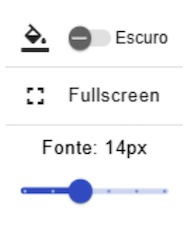
Figura 11 - Opções do Menu de Acessibilidade
Menu do Usuário
No canto superior direito, onde se vê o nome do usuário logado é possível ter acesso ao Menu do Usuário  (Figura 12).
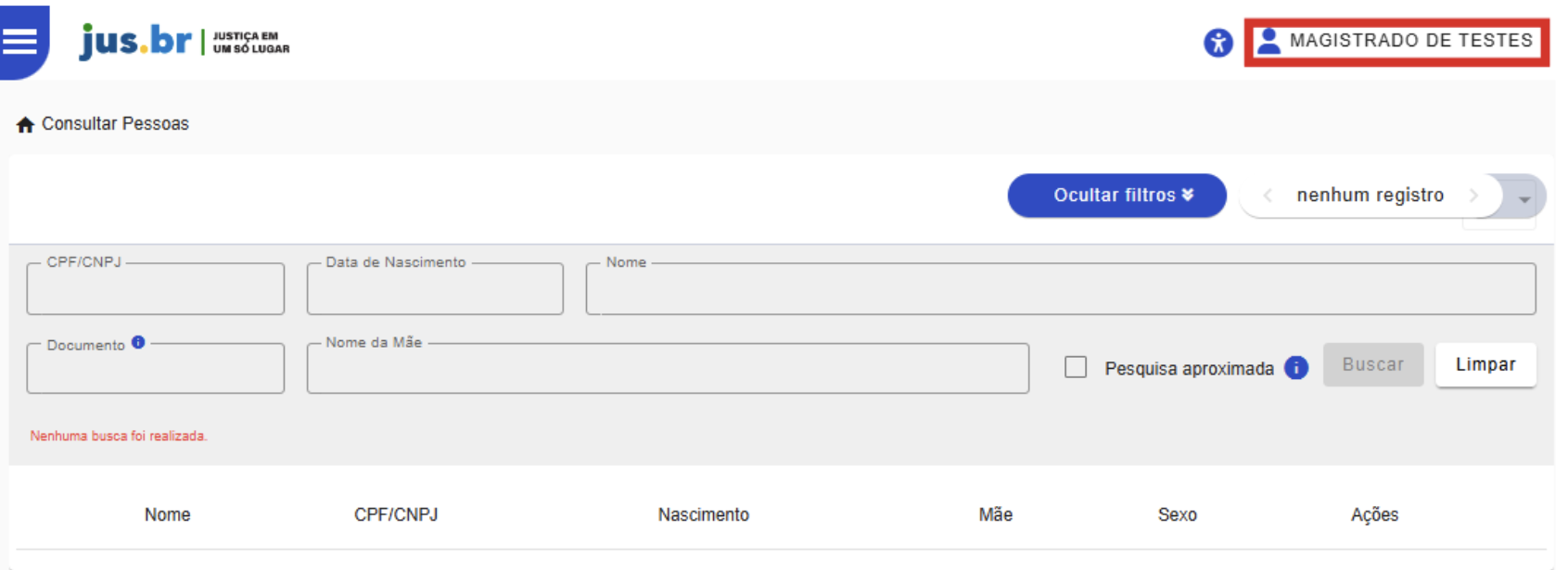
Figura 12 - Menu do Usuário
No Menu do Usuário (Figura 13) é possível:
- Restaurar os padrões de ajustes feitos na tela do Menu de Acessibilidade;
- Sair do sistema, retornando para tela de login do PDPJ.

Figura 13 - Opções do Menu do Usuário
Menu Principal
Clicando-se no ícone no canto superior esquerdo abre-se o Menu Principal (Figura 14).
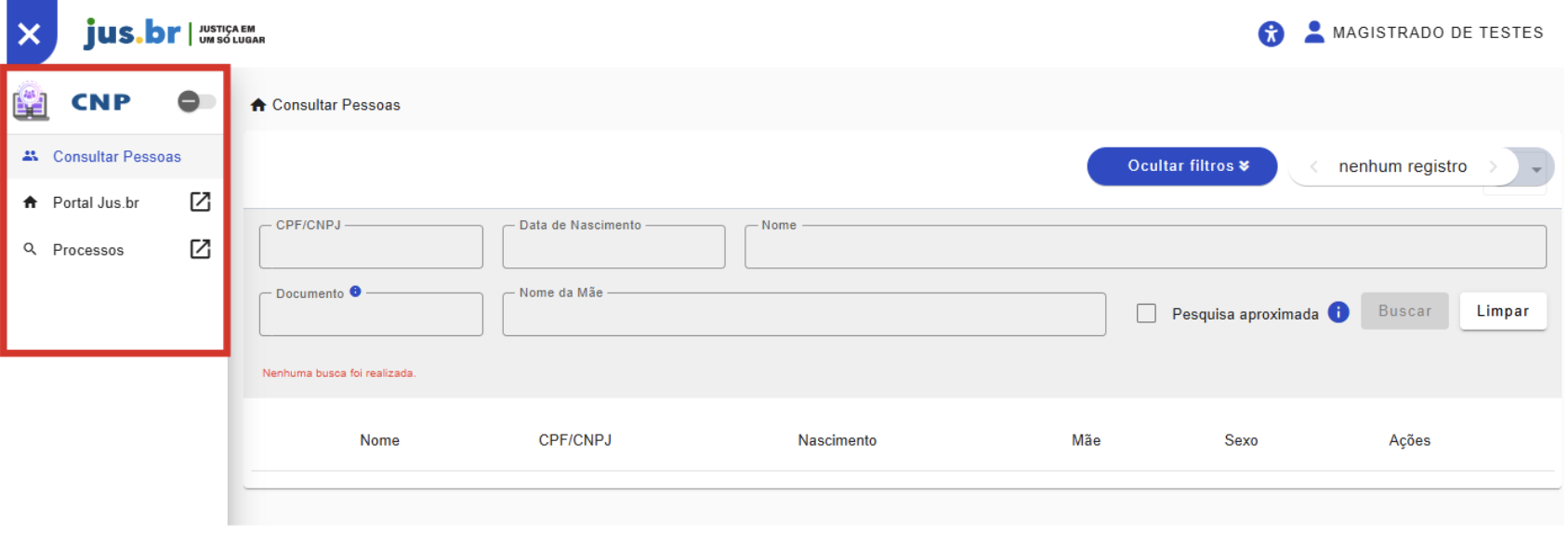
Figura 14 - Opções do Menu Principal
No Menu Principal é possível:
- Travar o Menu, para deixá-lo fixo, acionando o botão de switch ao lado da sigla do sistema;
- Voltar para página de consulta do CNP, caso esteja navegando na Área de Visualização Detalhada;
- Acessar o Portal Jus.br;
- Acessar a busca de processos.
Tela de Consulta
O sistema apresenta diversas opções para consulta de Pessoas Físicas e Jurídicas (Figura 15), possibilitando maiores chances ao usuário de encontrar a informação desejada.

Figura 15 - Opções de Consulta
Essa consulta pode ser feita informando um ou mais dos seguintes parâmetros:
- Nome parcial ou completo;
- Nome da mãe;
- CPF ou CNPJ;
- Data de nascimento;
- Documentos Registrados (como número do Título Eleitoral, CNH, registro da OAB).
O usuário informa um ou mais dos parâmetros descritos e clica no botão Buscar para realizar a pesquisa. Quanto mais informações forem fornecidas na busca mais preciso será o resultado retornado.
Ao clicar no botão Limpar os parâmetros preenchidos são apagados juntamente com qualquer resultado que esteja sendo exibido de uma consulta prévia.
Busca por Nome parcial ou completo e/ou Nome da mãe
Ao pesquisar por Nome parcial ou completo e/ou pelo Nome da Mãe pode se usar a opção de Pesquisa aproximada, caso não se tenha certeza do nome ou da grafia. Para tanto basta marcar o checkbox de Pesquisa aproximada colocar as informações desejadas nos campos de pesquisa escolhidos e clicar em Buscar, em caso de uma busca bem-sucedida, o resultado irá retornar nomes iguais aos digitados e nomes semelhantes.
Busca por CPF/CNPJ
Buscas por CPF/CNPJ devem ser feitas usando números de CPF/CNPJ válidos, do contrário um erro é exibido abaixo do campo CPF/CNPJ e o botão de Buscar não é habilitado.
Ao pesquisar usando um CPF/CNPJ, resultados mais precisos serão apresentados, porém ainda é possível que mais de um resultado seja encontrado, para auxiliar ao usuário na escolha da melhor opção dentre as exibidas o símbolo  é exibido no resultado com o maior número de dados preenchido (Figura 16). Esse símbolo somente é exibido na busca utilizando o campo CPF/CNPJ.
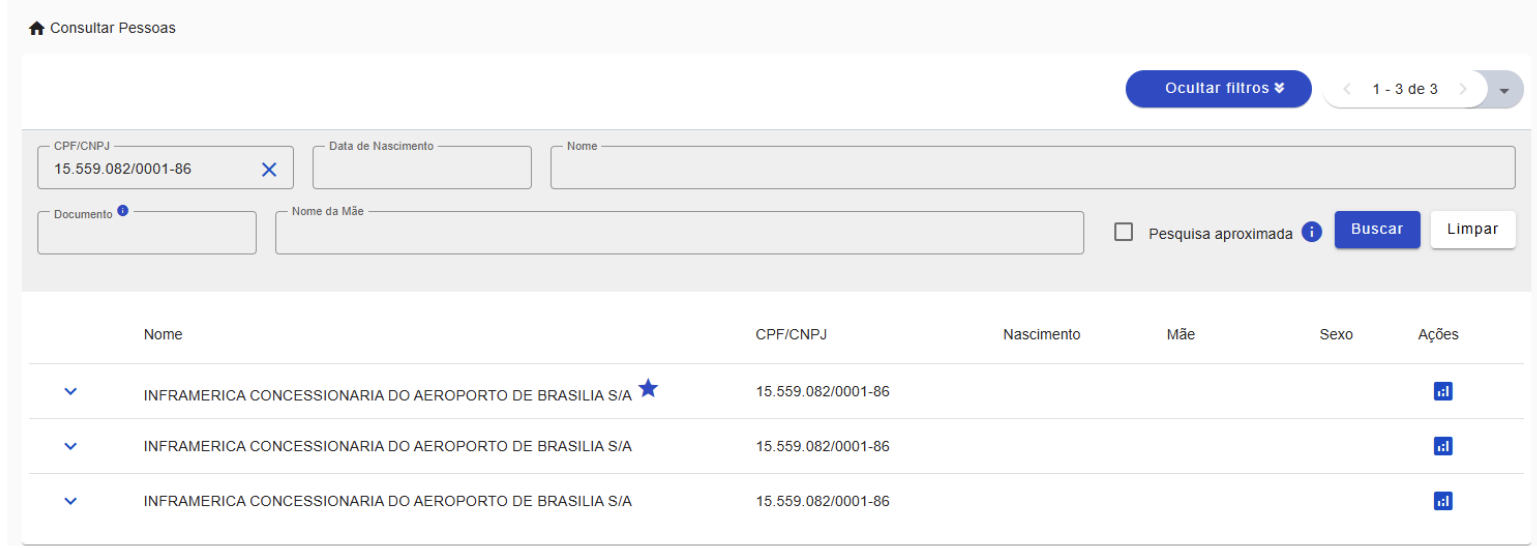
Figura 16 - Resultado destacado
Exibição dos resultados encontrados
Os resultados são exibidos em uma tabela que exibe os campos:
- Nome (Informação exibida para Pessoa Física e Jurídica)
- CPF/CNPJ (Informação exibida para Pessoa Física e Jurídica)
- Nascimento (Exibe a data de nascimento, informação exibida para Pessoa Física)
- Mãe (Exibe o nome da Mãe, informação exibida para Pessoa Física)
- Sexo (Pode exibir os valores FEMININO ou MASCULINO, informação exibida para Pessoa Física)
- Detalhes (Exibe o ícone para visualizar maiores detalhes do registro selecionado, Informação exibida para Pessoa Física e Jurídica e pode exibir o ícone para visualizar a FAC, informação exibida somente para Pessoa Física)
O registro escolhido pode ser expandido revelando outras informações, como tipo de Pessoa (Física ou Jurídica), sexo, Nome Fantasia (Pessoa Jurídica), Data de Abertura (Pessoa Jurídica)(Figura 17).

Figura 17 - Exibição do resultado
A quantidade de registros exibidos por página dependerá de quantos itens o usuário selecionar para serem exibidos, por padrão o sistema exibirá 25 registros, o usuário pode selecionar entre as opções de 25, 50 ou 100 (Figura 18).

Figura 18 - Seleção da quantidade de registros exibidos na página
Além disso a busca do Consulta Nacional de Pessoas conta com um sistema de paginação, permitindo que o usuário possa navegar entre as páginas do resultado apresentado (Figura 19). Para isso o usuário precisa clicar nas setas direcionais que aparecem junto a quantidade de registros sendo exibidos. Usando a seta da direita para avançar na paginação e na seta da esquerda para voltar a página anterior.

Figura 19 - Setas direcionadas de navegação na paginação
Algumas buscas podem resultar em um total de resultados superior a 500 registros (Figura 20). Nesse caso somente os primeiros 500 registros serão exibidos e uma mensagem alertando ao usuário que a busca deve ser refinada para trazer resultados mais precisos é exibida no canto inferior direito (Figura 21).

Figura 20 - Exibição do Total de resultados encontrados e quantos estão sendo exibidos
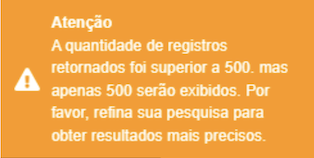
Figura 21 - Alerta para refinar a busca
Área de Visualização Detalhada
Após clicar no ícone de Detalhes  ou no ícone da FAC
  , na coluna de Ações presente nos resultados da consulta, o usuário será direcionado para a Área de Visualização Detalhada (área interna do sistema).
Nesta área, é possível acessar as seguintes abas:
- Detalhes
- Endereços
- Receita Federal
- Processos
- Folha de Antecedentes Criminais (somente para Pessoa Física)
- Execução Penal – SEEU (somente para Pessoa Física)
- Domicílio Judicial Eletrônico
No topo da área interna (Figura 22) são apresentadas algumas informações da pessoa consultada (Figura 23), como:
- Nome
- CPF ou CNPJ
- Naturalidade e Nacionalidade (informação apresentada para Pessoa Física)
- Data de Abertura (informação apresentada para Pessoa Jurídica)
- Data de Encerramento (informação apresentada para Pessoa Jurídica)

Figura 22 - Topo Pessoa Jurídica (Área Interna)
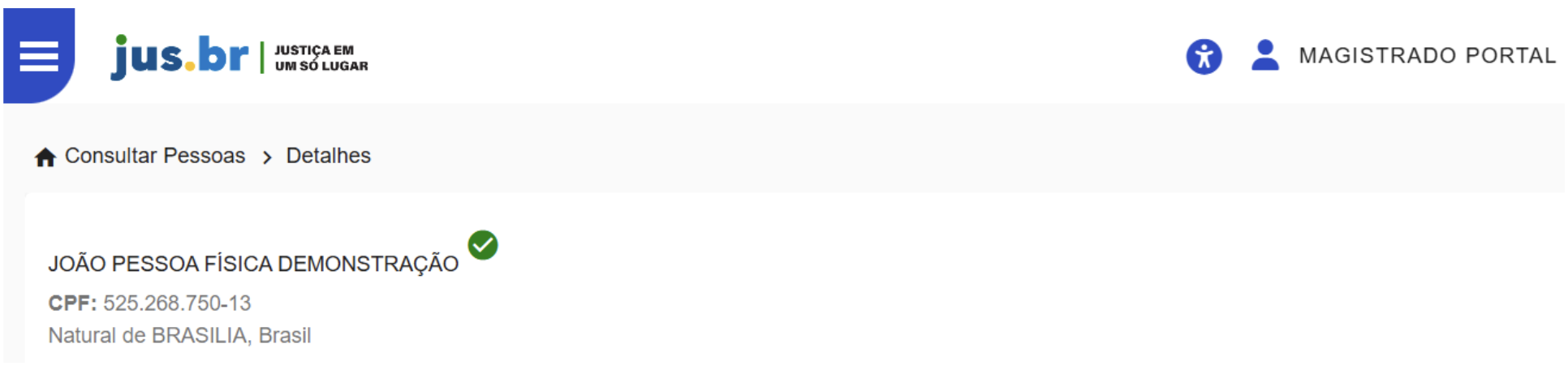
Figura 23 - Topo Pessoa Física (Área Interna)
As informações apresentadas no topo estão visíveis durante toda a navegação na Área de Visualização Detalhada.
O símbolo ✅ é exibido em uma informação sempre que o dado foi obtido ou validado por uma ou mais fontes oficiais externas aos sistemas processuais, por exemplo: Receita Federal do Brasil (RFB).
Aba de Detalhes
Na aba de Detalhes são apresentadas algumas informações gerais da Pessoa Física ou Jurídica (Figura 24), as informações mais comumente exibidas são:
- Outros Nomes (informação apresentada para Pessoa Física)
- Nome Fantasia (informação apresentada para Pessoa Jurídica)
- Genitores (informação apresentada para Pessoa Física)
- Outros documentos
- Telefone
Podendo exibir mais ou menos informações dependendo dos dados existentes nas fontes oficiais consultadas.
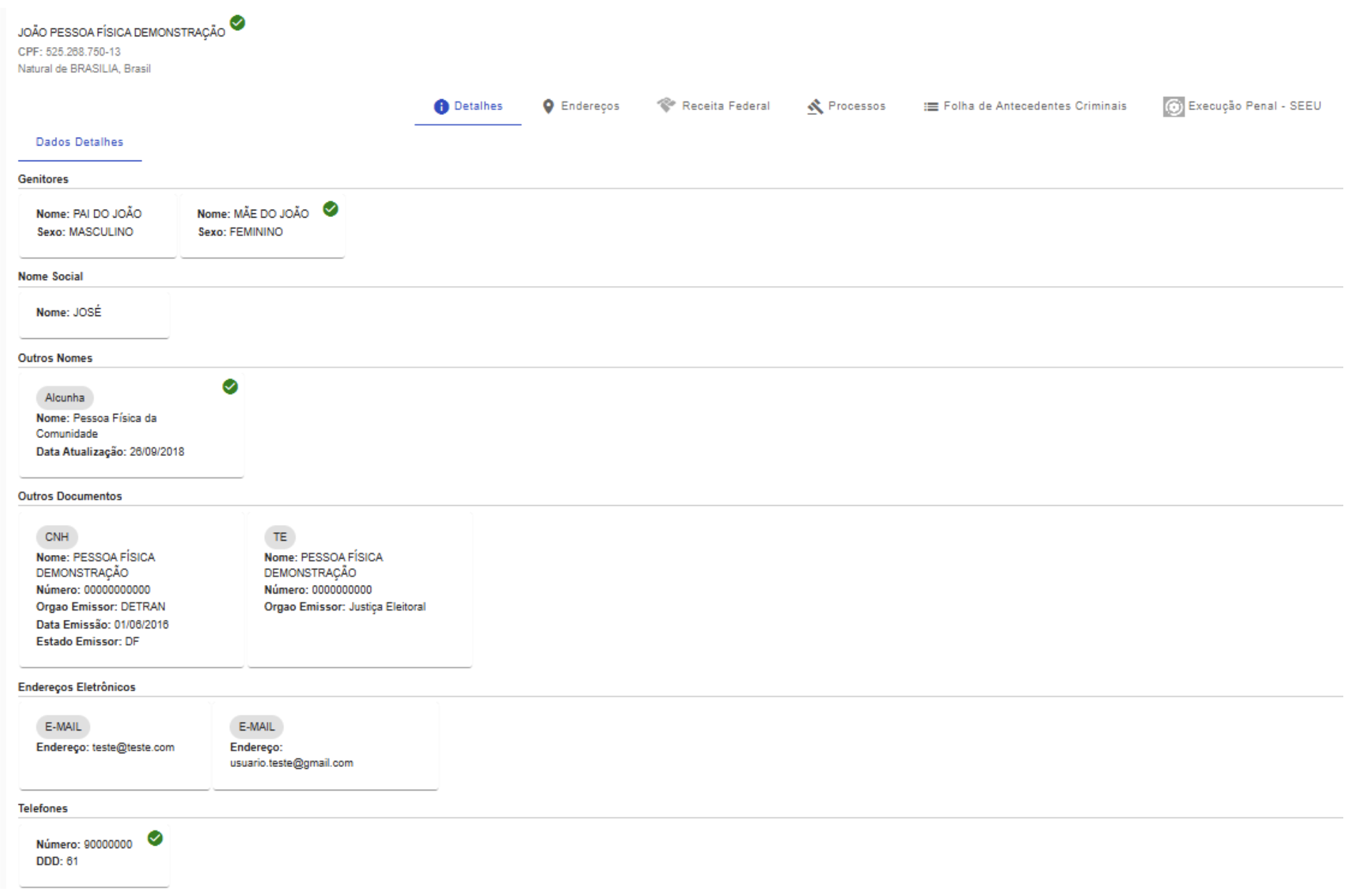
Figura 24 - Aba de Detalhes exibindo dados de Pessoa Física
Aba de Endereços
Na aba de Endereços é possível visualizar todos os endereços cadastrados da pessoa consultada (Figura 25). Não existe limite para quantidade de endereços exibidos.
Os endereços são exibidos em ordem decrescente da data de atualização obtida na fonte de dados, sendo assim endereços com registros mais atuais serão exibidos primeiro, permitindo um melhor acesso aos dados mais atualizados facilitando principalmente nos casos em que muitos endereços são exibidos.
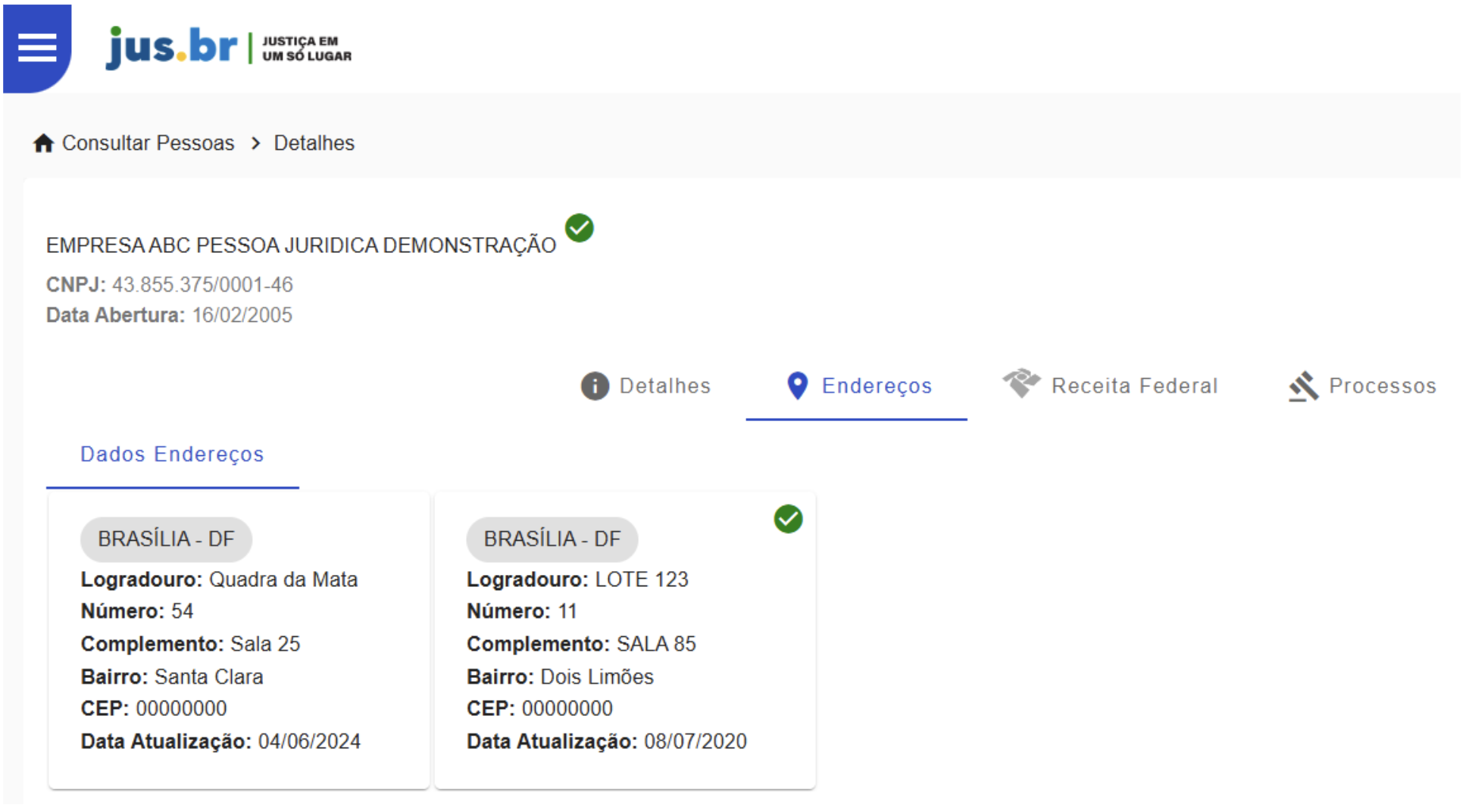
Figura 25 - Aba de Endereços exibindo dados de Pessoa Jurídica
Aba da Receita Federal
Essa aba apresenta somente os dados provenientes da Receita Federal (Figura 26). Algumas informações que podem ser exibidas são:
- Se é estrangeiro (informação apresentada para Pessoa Física)
- Se reside no exterior (informação apresentada para Pessoa Física)
- Situação Cadastral (informação apresentada para Pessoa Física)
- Capital Social (informação apresentada para Pessoa Jurídica)
- CPF do Responsável (informação apresentada para Pessoa Jurídica)
- Natureza Jurídica (informação apresentada para Pessoa Jurídica)
- Qualificação Responsável (informação apresentada para Pessoa Jurídica)
- Porte Empresa (informação apresentada para Pessoa Jurídica)
Além de outras informações que podem ser exibidas para Pessoa Jurídica como dados dos estabelecimentos e dos sócios. Atualmente existe um limite de exibição de 20 estabelecimentos nessa aba.
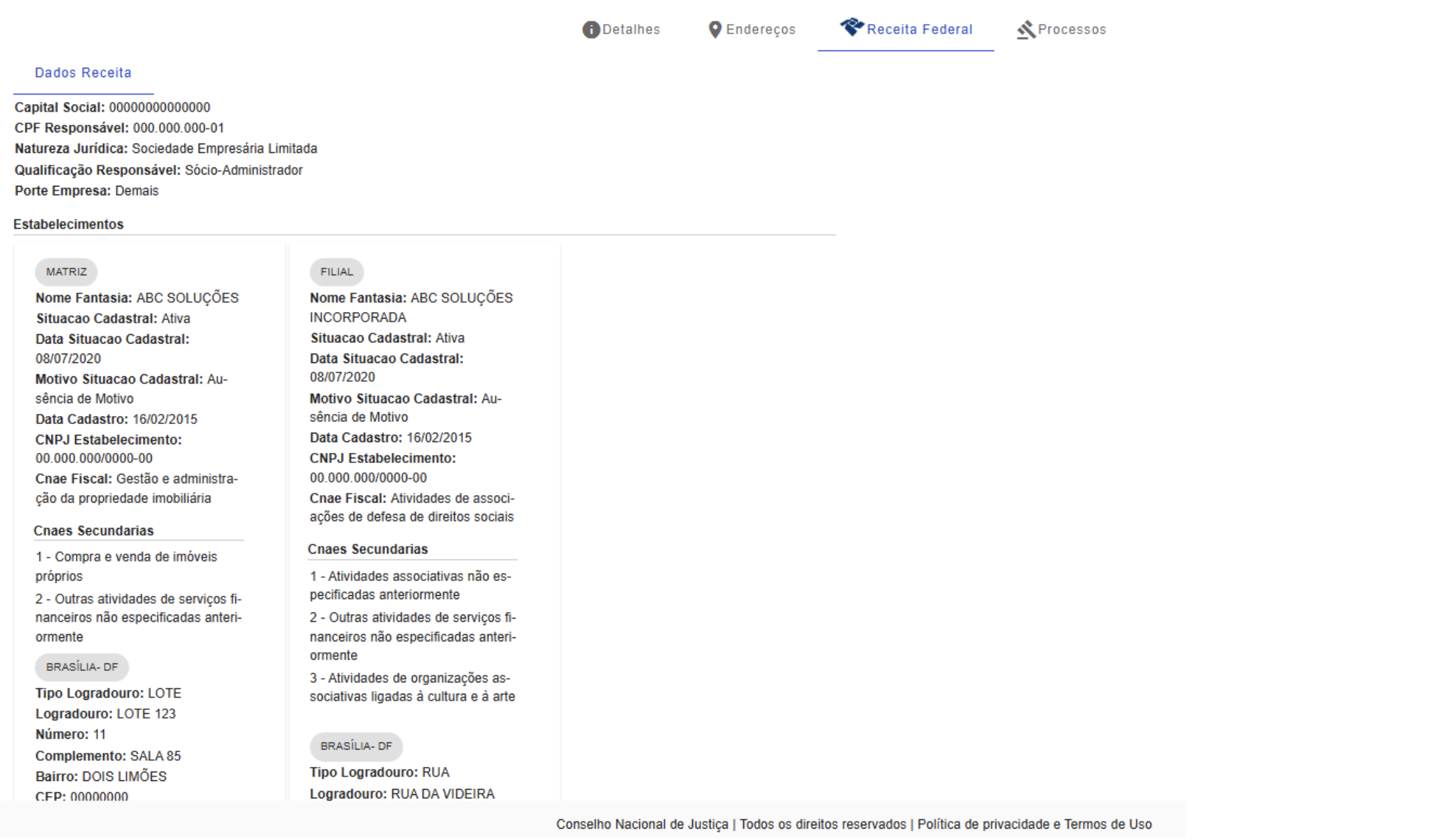
Figura 26 - Aba de Endereços exibindo dados de Pessoa Jurídica
Aba de Processos
A aba de Processos (Figura 27) exibe todos os processos, com sigilo público, vinculados a pessoa consultada. Com o intuito de facilitar encontrar a localização do(s) processo(s) essa aba conta com alguns filtros, tais como:
- Natureza (campo de seleção)
- Segmento Justiça (campo de seleção)
- Sigla Tribunal (campo de livre digitação)
O usuário informa um ou mais filtros e clica no botão Buscar para realizar a pesquisa. Caso existam processos que correspondam aos filtros utilizados o resultado será apresentado.
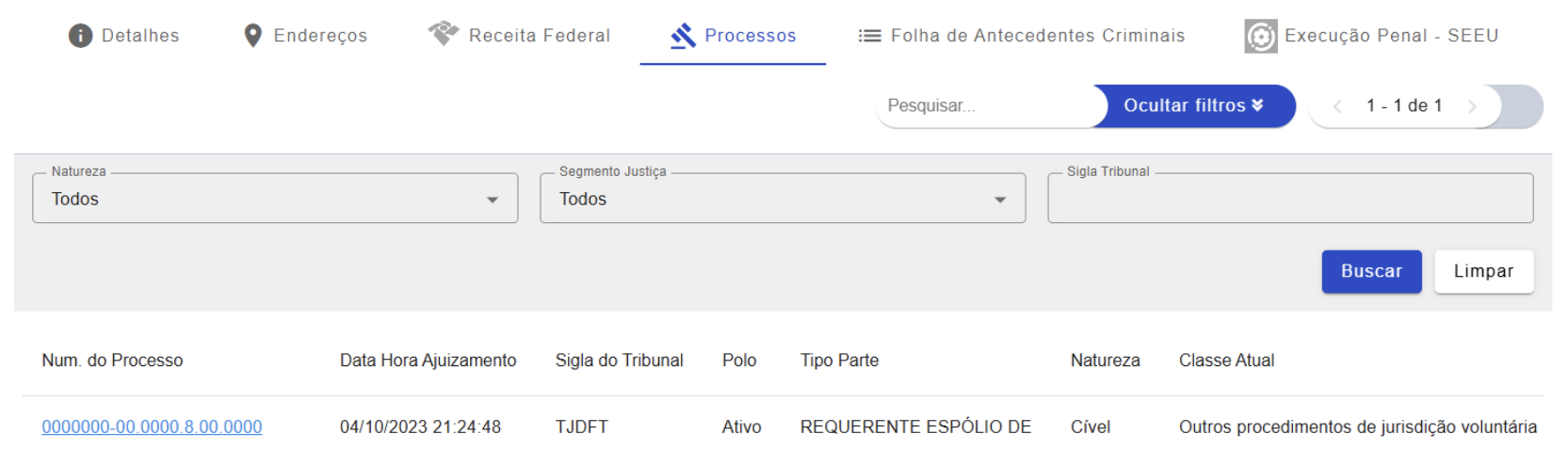
Figura 27 - Aba de processos
Além disso essa busca também conta com um campo de busca livre, localizado na parte superior da barra de pesquisa, que busca e realça qualquer termo localizado na página atual. Basta começar a digitar o termo desejado que a palavra, caso exista, será realçada (Figura 28).
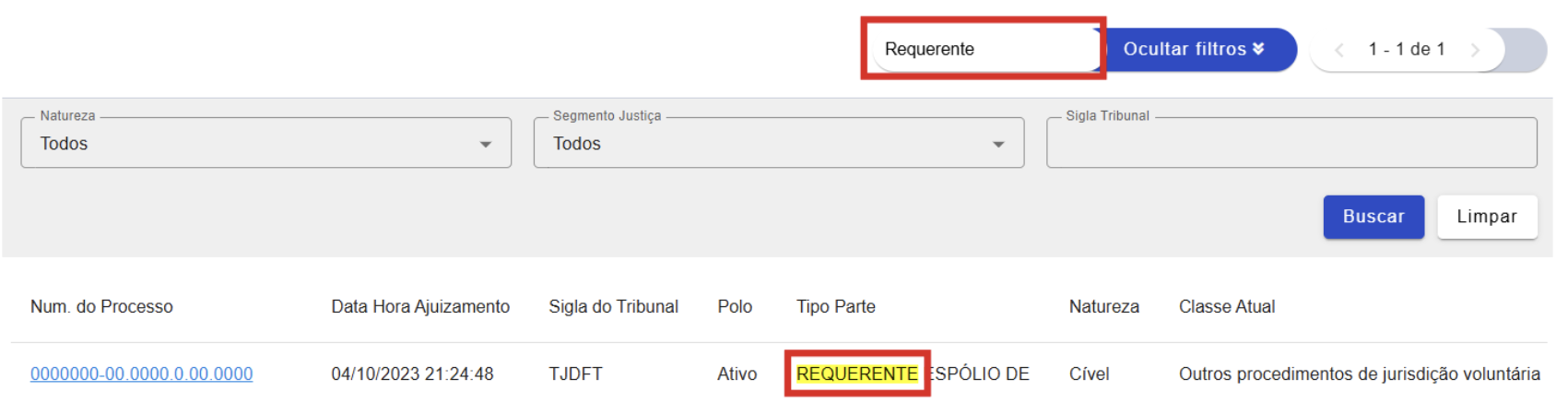
Figura 28 - Realce do campo de busca livre
Os processos são listados em uma tabela onde é possível clicar no número do processo que direcionará para o portal Jus.br com maiores detalhes do processo (Figura 29).
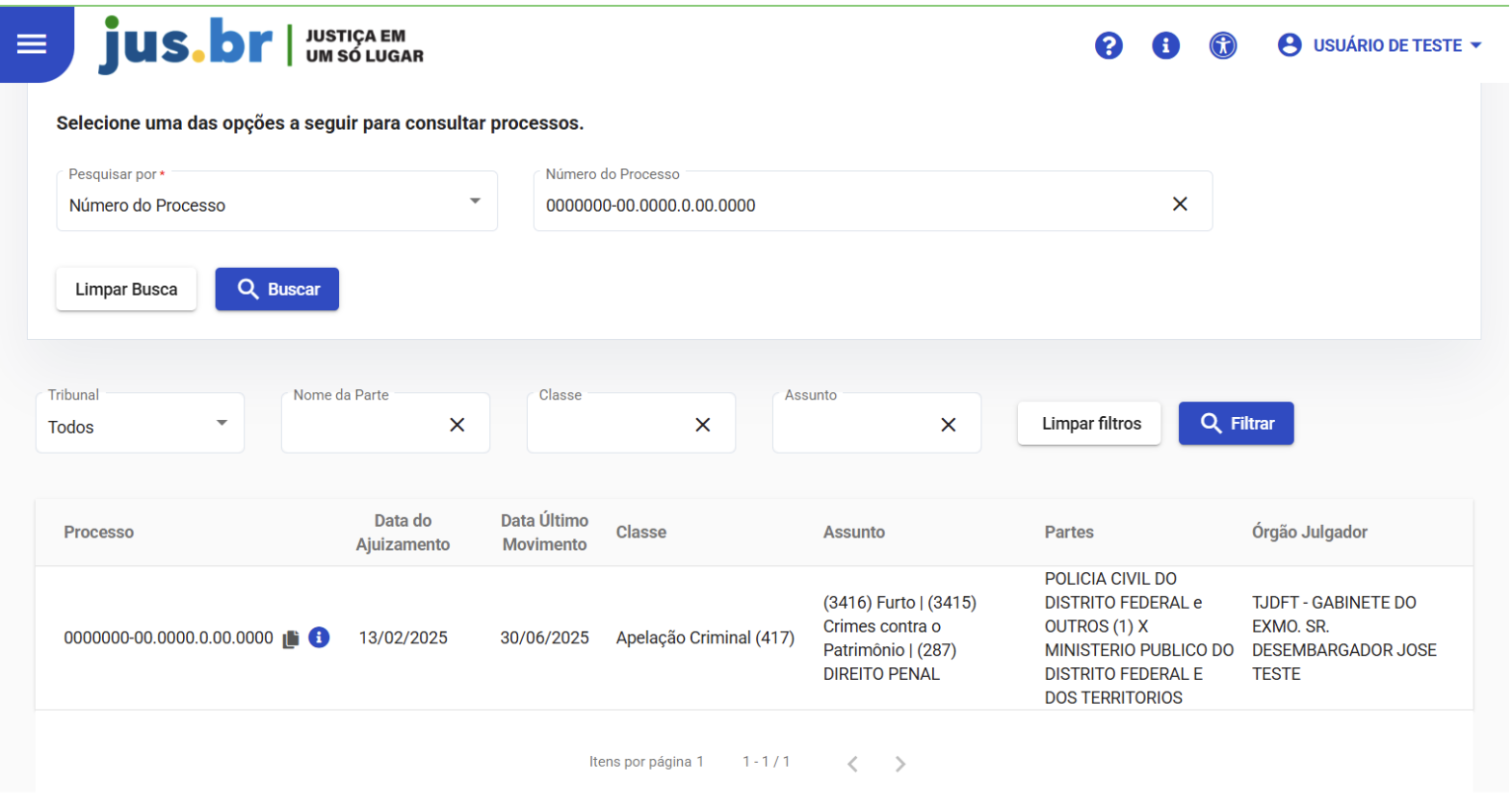
Figura 29 - Portal Jus.br mostrando mais detalhes do processo
Indicador de Execução Penal: Caso a pessoa pesquisada possua algum processo de execução penal (SEEU) um ícone com o símbolo do SEEU será exibido ao lado do número do processo (Figura 30). Ao clicar nessa engrenagem o usuário é direcionado para aba do SEEU.
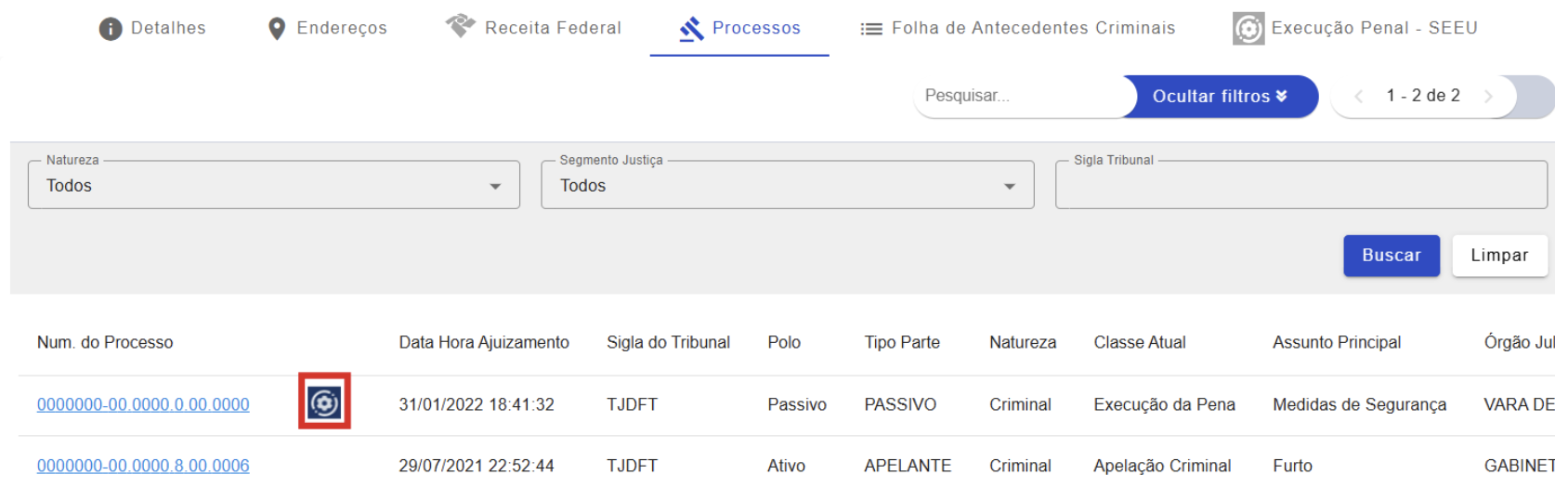
Figura 30 - Consulta da aba de processos mostrando um processo de execução penal
Atualmente a aba de processos só suporta a exibição de 500 processos, acima disso um alerta é exibido pedindo ao usuário para refinar a pesquisa (Figura 31).
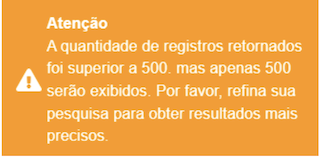
Figura 31 - Alerta de limite de registros exibido excedido
Aba de Ficha de Antecedentes Criminais (FAC)
A aba da Ficha de Antecedentes Criminais aparece somente para registros de pessoas físicas. Essa aba faz uma consulta direta com a Polícia Federal obtendo como retorno um documento da Ficha Criminal (Figura 33) ou uma mensagem dizendo que a Pessoa não foi identificada no Sistema Nacional de Informações Criminais (Figura 32).

Figura 32 - Aba da FAC mostrando a mensagem de ficha criminal não encontrada
Caso a pessoa pesquisada possua ficha de antecedentes criminais na Polícia Federal essa poderá ser:
- Visualizada
- Impressa clicando no ícone

- Salva clicando no ícone

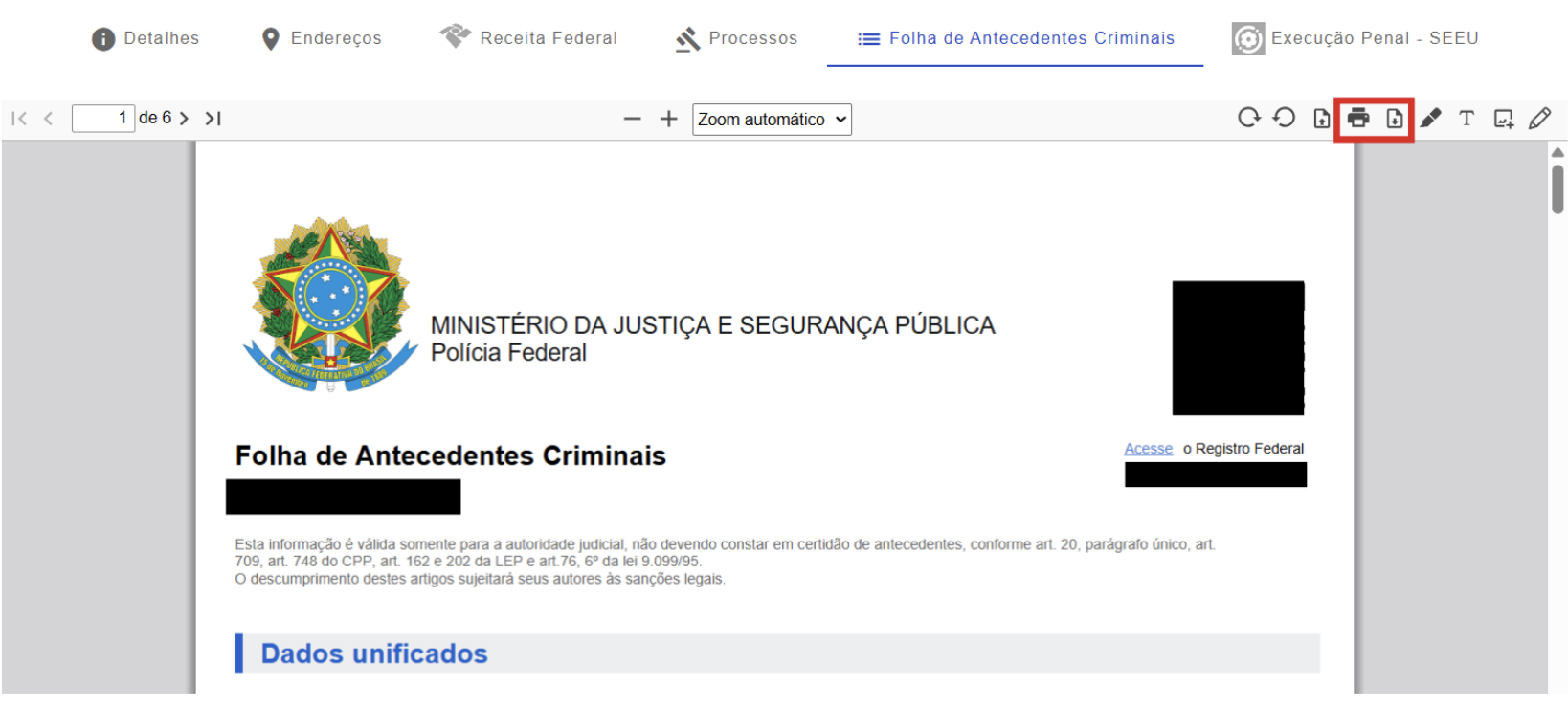
Figura 33 - Ficha de Antecedentes Criminais
Aba de Execução Penal - SEEU
A aba de Execução Penal (Figura 34), assim como a FAC, aparece somente para os registros de pessoas físicas. Essa aba utiliza dados obtidos do Sistema Eletrônico de Execução Unificado (SEEU) para apresentar os processos de execução penal da pessoa física pesquisada.
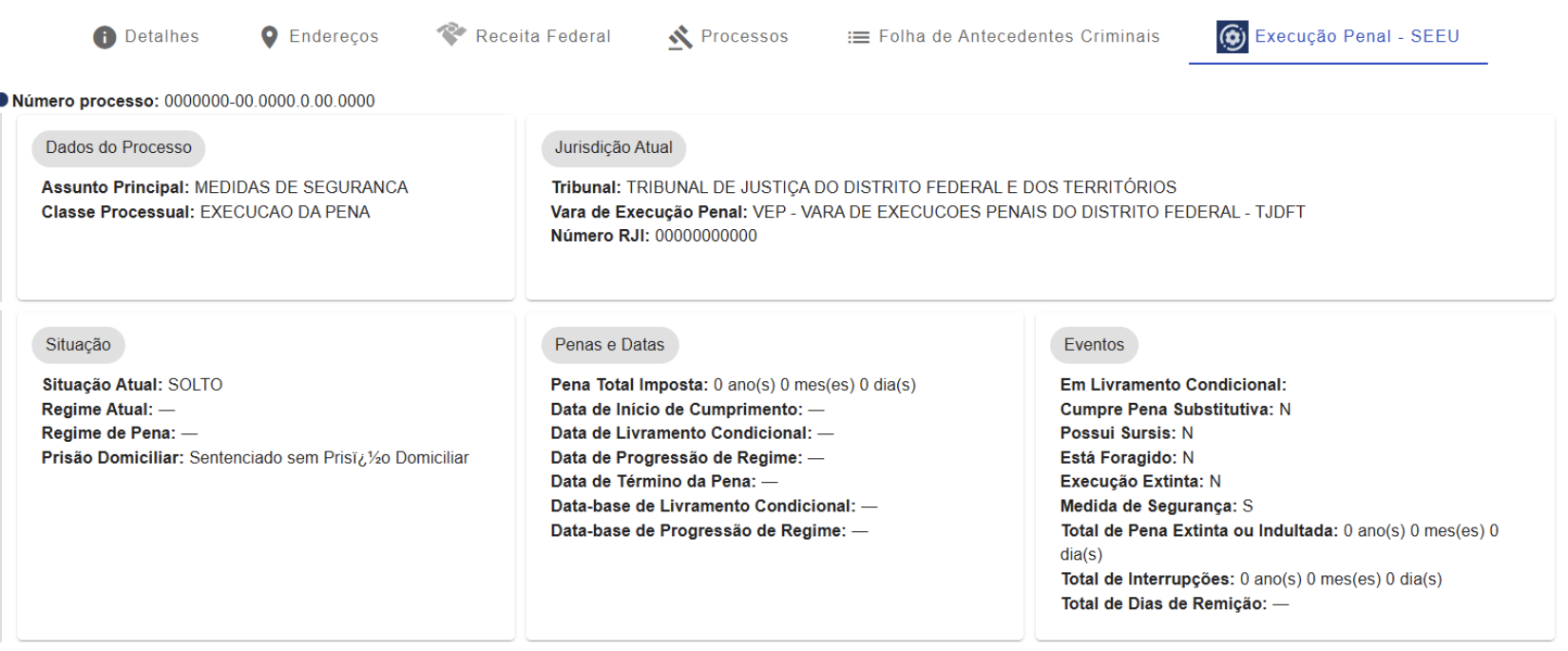
Figura 34 - Aba de Execução Penal – SEEU
Se o processo estiver ativo no SEEU será possível obter algumas informações tais como:
- Número do processo
- Situação atual do sentenciado
- Regime da pena
- Se está ou não em prisão domiciliar
- O total de pena imposta
- Data do início do cumprimento da pena
- Data do Término da Pena
- Se está foragido
- Se possui medida de segurança, entre outras informações
Caso a pessoa pesquisada possua um processo de execução penal, mas ele não está ativo, uma mensagem será exibida juntamente com o número do processo dizendo: "Consulta ao SEEU não retornou dados de sentenciado ativo" (Figura 35).

Figura 35 - Processo de execução penal não ativo
Se a pessoa pesquisada não possui processos de execução penal, o sistema exibe a mensagem: "Consulta ao SEEU não retornou processos para este CPF" (Figura 36).

Figura 36 - Pessoa sem processos de execução penal
Aba do Domicílio Judicial Eletrônico
Essa aba apresenta informações relacionadas ao serviço de Domicílio Judicial Eletrônico (https://www.cnj.jus.br/tecnologia-da-informacao-e-comunicacao/justica-4-0/domicilio-judicial-eletronico/). Ela é exibida tanto para pessoa física quanto para pessoa jurídica.
No entanto, nem todas as pessoas possuem informações cadastradas no Domicílio Judicial Eletrônico. Quando não há dados disponíveis para a pessoa consultada, é exibida a seguinte mensagem: "Consulta Domicílio Judicial Eletrônico não retornou dados" (Figura 37).

Figura 37 - Pessoa sem dados no Domicílio Judicial Eletrônico
Caso existam dados para a pessoa pesquisada, poderão ser exibidas as seguintes informações (Figura 38):
- Data de Habilitação (Data em que a pessoa foi habilitada no sistema)
- Habilitada (Indica se a pessoa está habilitada a receber comunicações)
- Ativo (Mostra se a pessoa está ativa ou não para ver suas comunicações no sistema do Domicílio Judicial Eletrônico)
- É uma Entidade Pública (Indica se a pessoa é ou não uma entidade pública)

Figura 38 - Informações exibidas na Aba de Domicílio Judicial Eletrônico
Solução de erros
| Problema | O que fazer |
|---|---|
| Erro 500 | Verifique se o sistema do CNJ ou o portal Jus.br não estão em manutenção. |
| Pessoa não foi identificada no Sistema Nacional de Informações Criminais | O registro da pessoa consultada não possui registro na Polícia Federal. |
| Critérios informados são inválidos | O registro consultado, não possui dados suficientes para realizar a consulta na Polícia federal. |
| A quantidade de registros retornados foi superior a 500, mas apenas 500 serão exibidos. Por favor, refine sua pesquisa para obter resultados mais precisos. | A aba de processos só exibe até 500 processos, para um melhor resultado refine a pesquisa. Uma mensagem similar é exibida na tela de busca caso o resultado da pesquisa também exceda os 500 registros. |
| Consulta ao SEEU não retornou processos para este CPF | O registro da pessoa consultada não possui processos de execução penal. |
Links úteis e informações para contato
Links úteis
- FAQ da Consulta Nacional de Pessoas
- Manual do Portal Jus.br
- FAQ do Portal
- Manual do Domicílio Judicial Eletrônico
Informações para contato
Caso encontre inconsistências nos dados e informações relativos a processos judiciais, entre em contato com a equipe de suporte do tribunal responsável. A lista de tribunais está disponível para consulta no site do CNJ: https://www.cnj.jus.br/poder-judiciario/tribunais/
Para solicitar informações ou relatar problemas específicas com a ferramenta, acesse o portal https://suporteti.cnj.jus.br/, administrado pelo Departamento de Tecnologia da Informação (DTI) do CNJ. Por ela, é possível acompanhar o andamento da demanda desde a abertura até a conclusão do atendimento.
Legislação
Leis e decretos
- Lei nº 13.709/2018: A Lei Geral de Proteção de Dados Pessoais (Lei nº 13.709/2018), conhecida como LGPD, estabelece regras para o tratamento de informações que identificam ou possam identificar uma pessoa física. Seu objetivo é garantir mais segurança, transparência e respeito à privacidade de todos.
Atos do CNJ
Resoluções
-
Resolução n. 335, de 29/09/2020: Institui política pública para a governança e a gestão de processo judicial eletrônico. Integra os tribunais do país com a criação da PDPJ-Br. Mantém o sistema PJe como sistema de processo eletrônico prioritário do Conselho Nacional de Justiça.
-
Resolução n. 325, de 29/07/2020: Dispõe sobre a Estratégia Nacional do Poder Judiciário 2021-2026 e dá outras providências.
-
Resolução n. 121, de 05/10/2010: Dispõe sobre a divulgação de dados processuais eletrônicos na rede mundial de computadores, expedição de certidões judiciais e dá outras providências.
Instruções Normativas
- Instrução Normativa n. 86 de 26/04/2021: Dispõe sobre a governança e a gestão negocial das soluções de tecnologia da informação e serviços digitais do Conselho Nacional de Justiça.
Portarias
-
Portaria n. 104 de 30/06/2021: Instituir o Planejamento Estratégico do Conselho Nacional de Justiça para o período de 2021-2026.
-
Portaria n. 235, de 13/07/2016: Dispõe sobre a padronização de procedimentos administrativos decorrentes de julgamentos de repercussão geral, de casos repetitivos e de incidente de assunção de competência previstos na Lei 13.105, de 16 de março de 2015 (Código de Processo Civil).
Recomendações
- Recomendação n. 93 de 06/04/2021: Recomenda o uso da Plataforma de Governança Digital Colaborativa do Poder Judiciário (Connect-Jus).
Para mais informações, acesse: https://www.cnj.jus.br/tecnologia-da-informacao-e-comunicacao/justica-4-0/legislacao-e-normativos/
Glossário
Lista de siglas e abreviamentos
- CNAE – Classificação Nacional de Atividades Econômicas
- CNJ – Conselho Nacional de Justiça
- CNH – Carteira Nacional de Habilitação
- CNPJ – Cadastro Nacional de Pessoa Jurídica
- CPF – Cadastro de Pessoa Física
- FAC - Folha de Antecedentes Criminais
- PDPJ – Plataforma Digital do Poder Judiciário
- PNUD – Programa das Nações Desenvolvimento
- RFB – Receita Federal do Brasil
- RG – Registro Geral
- SEEU – Sistema Eletrônico de Execução Unificado
- TE – Título Eleitoral
Conselho Nacional de Justiça | Todos os direitos reservados | Política de privacidade | Termos de Uso