Orientações Gerais
O que é o PREVJUD?
O serviço Previdenciário (Prevjud) é uma solução nacional que visa agilizar a requisição de informações previdenciárias e o envio de ordens judiciais ao Instituto Nacional do Seguro Social (INSS) pela internet. O Prevjud disponibiliza oito microsserviços aos tribunais: Dossiê Médico, Dossiê Biopsicossocial, Dossiê Previdenciário, Processo Administrativo Previdenciário, Intimação Judicial, Penhora Judicial, Descontos Indevidos e Consulta por Número de Benefício.
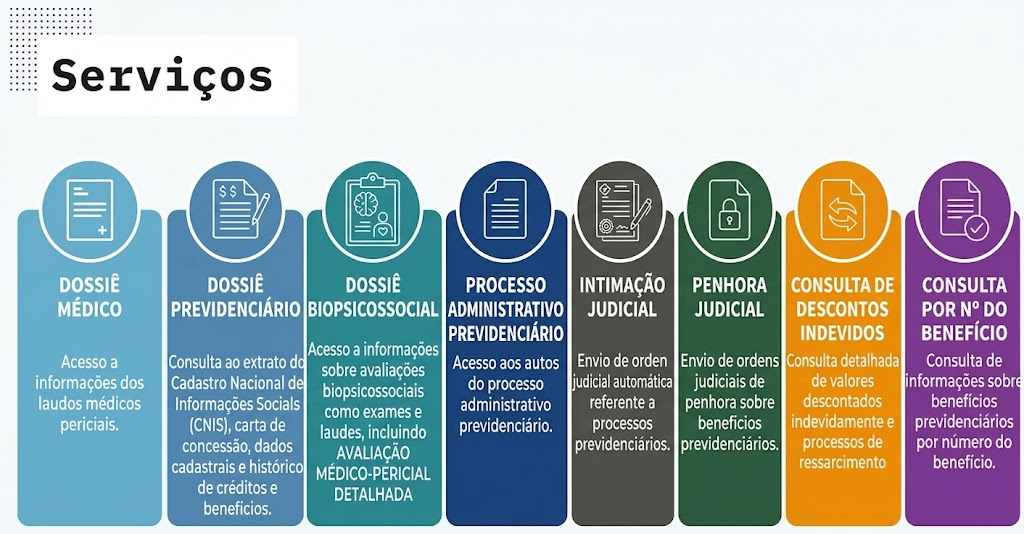
Serviços disponíveis para cada esfera do Poder Judiciário
O funcionamento do Prevjud só é possível graças à identificação do assunto do processo. Na prática, após o servidor realizar o upload da sentença judicial com a súmula, o frontend do PrevJud extrai estes dados e realiza o preenchimento automático dos campos correspondentes em tela.
Os serviços tem integração e acesso por sistema cliente, como e-Proc e PJe. Os tribunais que utilizam esses sistemas acessarão as funcionalidades do Prevjud de forma automática nos processos previdenciários assim que concluída a integração ao serviço.
Os tribunais também podem consultar informações previdenciárias no marketplace da Plataforma Digital do Poder Judiciário (PDPJ-Br). O Prevjud já está disponível para os tribunais integrados a essa plataforma.
O Prevjud foi desenvolvido pelo Programa Justiça 4.0, parceria entre o Conselho Nacional de Justiça (CNJ), o Programa das Nações Unidas para o Desenvolvimento (Pnud) e o Conselho da Justiça Federal (CJF) que visa aprimorar o acesso ao Judiciário. O programa conta ainda com apoio do Tribunal Superior Eleitoral (TSE), do Conselho Superior da Justiça do Trabalho (CSJT) e do Superior Tribunal de Justiça (STJ).
Objetivos
O Prevjud tem como objetivo a automação tanto do acesso a informações das bases de dados do INSS como do cumprimento das decisões judiciais pelo INSS. O serviço foi desenhado para atender às necessidades das ações previdenciárias, concentradas principalmente na Justiça Federal.
Com isso, Poder Judiciário e INSS atuam com maior agilidade e efetividade nos processos previdenciários, com racionalização dos processos internos de trabalho.
Parcerias
Para o desenvolvimento do Prevjud, foi firmada uma cooperação entre o CNJ e o INSS, em parceria com a Empresa de Tecnologia e Informações da Previdência (Dataprev), visando viabilizar o trânsito de informações previdenciárias e o envio automatizado de decisões judiciais.
A comunicação entre os sistemas processuais (PJe e e-Proc) e o INSS é realizada por meio do Prevjud, que atua como intermediário no fluxo de informações. Com essa arquitetura, o acesso às informações previdenciárias e a transmissão de ordens judiciais ao INSS são disponibilizados diretamente na tela do sistema processual, sem a necessidade de consultar um ambiente externo.
O Tribunal Regional Federal da 4ª Região (TRF4) é o parceiro que desenvolve a integração ao e-Proc. Já a equipe do Tribunal Regional Federal da 3ª Região (TRF3) apoia a integração dos serviços previdenciários ao PJe.
Benefícios
O Prevjud tem como preocupação central o cidadão, beneficiário do serviço, que terá o seu processo analisado e concluído de forma mais rápida, garantindo-se maior efetividade e celeridade na prestação jurisdicional.
Conheça os principais benefícios:
- Agilidade na tramitação dos processos previdenciários. Os autos judiciais passam a receber quase instantaneamente as informações previdenciárias (dossiê médico, dossiê previdenciário e PAP).
- Maior efetividade das decisões judiciais e redução do tempo para a implantação dos benefícios. O Prevjud possibilita o envio automatizado da intimação judicial ao INSS — que também já automatizou parte de seu sistema.
- Benefícios implementados em questão de segundos no caso daqueles automatizados de ponta a ponta. É o caso da aposentadoria por invalidez do segurado especial, do benefício assistencial à pessoa com deficiência e do benefício assistencial ao idoso.
- Tratamento uniforme aos jurisdicionados de todo o país. O Prevjud compensa as desigualdades regionais em relação ao desenvolvimento tecnológico, permitindo celeridade no trâmite dos processos previdenciários e a garantia de efetividade das decisões judiciais em todos os processos previdenciários.
- Gestão mais eficiente de recursos humanos e redução da incidência de sanções por atraso no cumprimento de decisões.
- Acesso mais fácil a documentos pelas partes, assim como por todos os envolvidos no processo.
- Uma solução para todos os processos previdenciários. Essa solução estará integrada à versão nacional do PJe e ao e-Proc. Além disso, permite o acesso às informações previdenciárias por todos os tribunais por meio da PDPJ-Br.
Acessos
O acesso pela PDPJ-Br já está disponível para todos os(as) magistrados(as) e servidores(as) com cadastro ativo na plataforma.
Tribunais que utilizam o PJe e o e-Proc acessarão as funcionalidades do Prevjud de forma automática nos processos previdenciários, sem a necessidade de consultar outro ambiente. A integração está disponível para todos os tribunais que utilizam esses sistemas processuais.
Conheça os perfis de acesso:
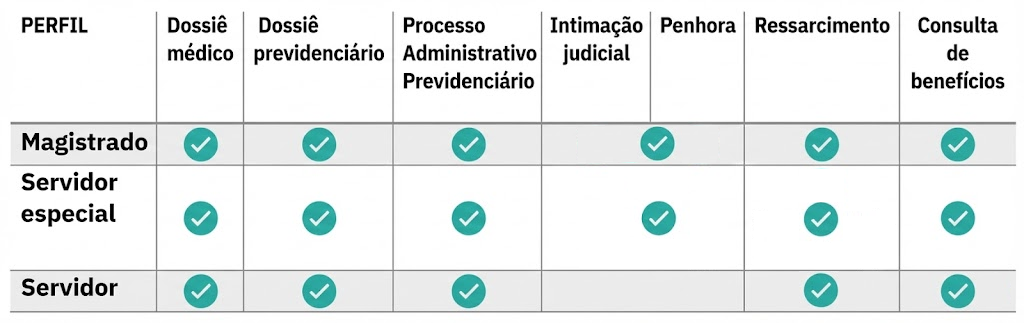
Infraestrutura e Ambientes
Esta seção consolida as informações essenciais sobre ambientes, autenticação, pré-requisitos técnicos e limitações do sistema sob a perspectiva do usuário.
Ambientes disponíveis
| Ambiente | URL | Finalidade |
|---|---|---|
| Produção | https://previdenciario.pdpj.jus.br | Uso operacional pelos tribunais |
| Homologação | A ser informado pelo Administrador Regional | Testes e validação de integrações |
Atenção: somente utilize o ambiente de homologação para testes. Dados registrados em produção têm validade jurídica.
Formas de autenticação
O acesso ao sistema pode ser realizado por três meios:
- CNJ Corporativo (jus.br): usuário e senha cadastrados na plataforma institucional do CNJ.
- Certificado digital: requer o software PJeOffice instalado e configurado na máquina do usuário.
- Conta gov.br: a conta deve possuir nível de segurança prata ou ouro. Contas com nível bronze não têm acesso ao sistema.
Pré-requisitos técnicos
| Requisito | Especificação |
|---|---|
| Sistema operacional | Sem restrição |
| Navegador | Google Chrome, Firefox ou Safari (versões atualizadas) |
| Software adicional | PJeOffice (obrigatório apenas para acesso via certificado digital) |
| Nível da conta gov.br | Prata ou Ouro (quando o acesso for via gov.br) |
| Tamanho máximo de arquivo | 50 MB (sentenças em .pdf ou .html para Penhora Judicial) |
Disponibilidade e limitações conhecidas
- Dossiês médicos e previdenciários ficam armazenados por 90 dias. Após esse prazo, os registros são excluídos da base de dados e a consulta deve ser refeita.
- Documentos do PAP ficam disponíveis para download por 5 dias. Após o prazo, é necessário refazer a solicitação.
- A listagem de Penhoras Judiciais exibe por padrão apenas os últimos 30 dias. Períodos anteriores podem ser consultados via filtros.
- O registro de auditoria de acesso ao Dossiê Médico (CPF do usuário autenticado + solicitações) é armazenado por 3 meses.
- O processamento dos dossiês depende da disponibilidade da Dataprev. Em caso de instabilidade, recomenda-se aguardar e refazer a consulta.
- A disponibilidade do sistema está sujeita a janelas de manutenção programadas, comunicadas pelo canal oficial de suporte.
Integração com sistemas processuais
O Prevjud se integra aos seguintes sistemas processuais:
| Sistema | Responsável pela integração |
|---|---|
| PJe | TRF3 |
| e-Proc | TRF4 |
| PDPJ-Br (Marketplace) | CNJ |
Tribunais sem integração nativa podem utilizar o front-end disponível no Marketplace da PDPJ-Br.
Acessibilidade
O Prevjud oferece recursos de acessibilidade para garantir que o sistema possa ser utilizado por todos os usuários, independentemente de limitações físicas ou de equipamento.
Recursos disponíveis no sistema
- Alto contraste: disponível na barra superior, por meio do ícone de acessibilidade. Altera o esquema de cores da interface para facilitar a leitura por usuários com baixa visão.
- Navegação assistiva: o ícone de acessibilidade na barra superior centraliza os recursos de navegação assistiva disponíveis.
Recomendações de uso
- Leitor de tela: o sistema é compatível com leitores de tela. Recomenda-se utilizar navegadores atualizados (Chrome ou Firefox) para melhor compatibilidade com tecnologias assistivas.
- Navegação por teclado: é possível navegar pelo sistema utilizando a tecla
Tabpara avançar entre campos eShift + Tabpara retroceder. Botões e links são acionáveis via teclaEnter. - Aumento de fonte: utilize os recursos nativos do navegador (
Ctrl +para ampliar,Ctrl -para reduzir) para ajustar o tamanho do texto conforme necessário. - Linguagem: o sistema adota linguagem clara e direta. Em caso de dúvidas terminológicas, consulte o Glossário ao final deste documento.
Canal de acessibilidade
Usuários que encontrarem barreiras de acessibilidade no sistema devem registrar a ocorrência pelo canal de suporte oficial (ver seção Suporte e Contatos), informando o tipo de recurso assistivo utilizado e a dificuldade encontrada.
Serviços Disponíveis
Atualmente são disponibilizados os seguintes serviços:
- Dossiê Médico
- Dossiê Biopsicossocial
- Dossiê Previdenciário
- Processo Administrativo Previdenciário
- Intimação Judicial
- Penhora Judicial
- Descontos Indevidos
- Consulta por Número de Benefício
Dossiê Médico
💡 Acesse a documentação Swagger da API Dossiê Médico.
Fluxo do endpoint Dossiê Médico:
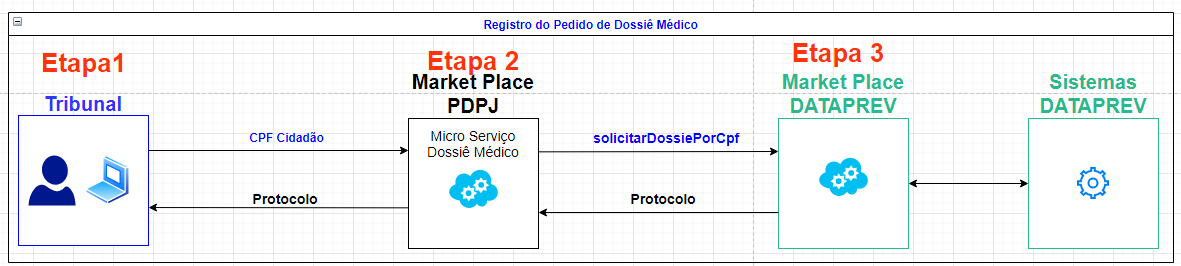
No endpoint Dossiê Médico, usuários com permissão de acesso podem registrar um pedido de consulta a um dossiê médico com o objetivo de embasar uma decisão processual. Este dossiê fornece informações do requerente, requerimentos, laudos e perícias médicas.
A consulta é feita pelo número do CPF do cidadão e o número do processo. O serviço registra o pedido e retorna um número de protocolo, com o qual é possível acompanhar o status do pedido e, após devolutiva do INSS, consultar as informações requisitadas.
O endpoint permite cancelar a consulta nos casos em que o acesso às informações não é mais necessário. Para o cancelamento, deve-se informar o número de protocolo.
As unidades judiciárias que não possuem integração do Prevjud em seus sistemas internos podem aplicar um front-end para uso da API RESTful, disponível no marketplace da PDPJ-Br conforme especificado abaixo.
Front-end do Dossiê Médico
Após a autenticação do usuário no marketplace do PDPJ-Br, é possível acessar o front-end do serviço de Dossiê Médico na página inicial da plataforma:
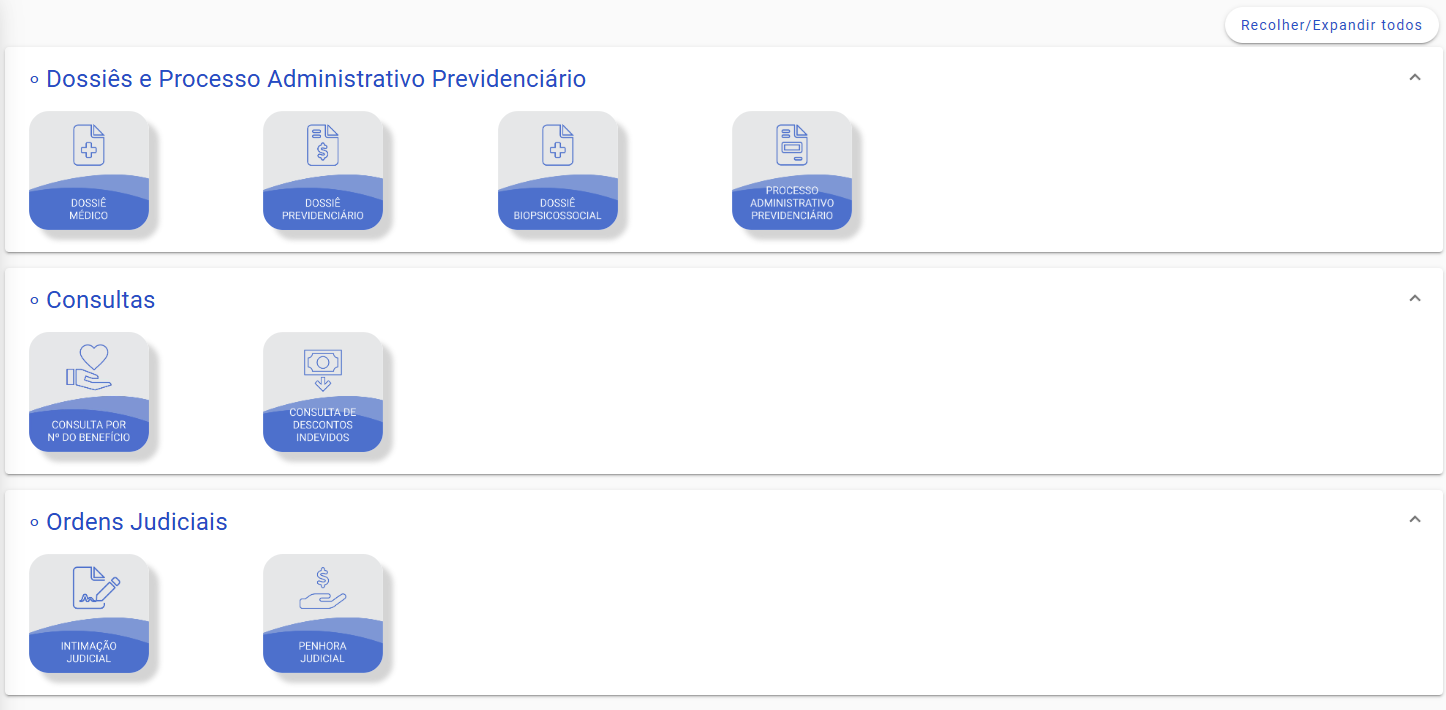
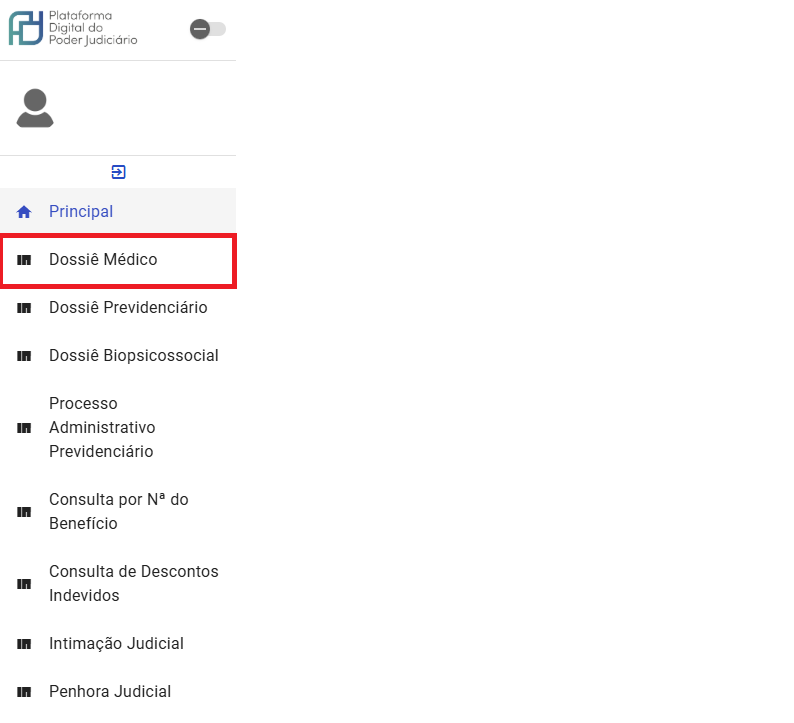
Também é possível acessar pelo menu lateral:
O Dossiê Médico possui o leiaute abaixo:
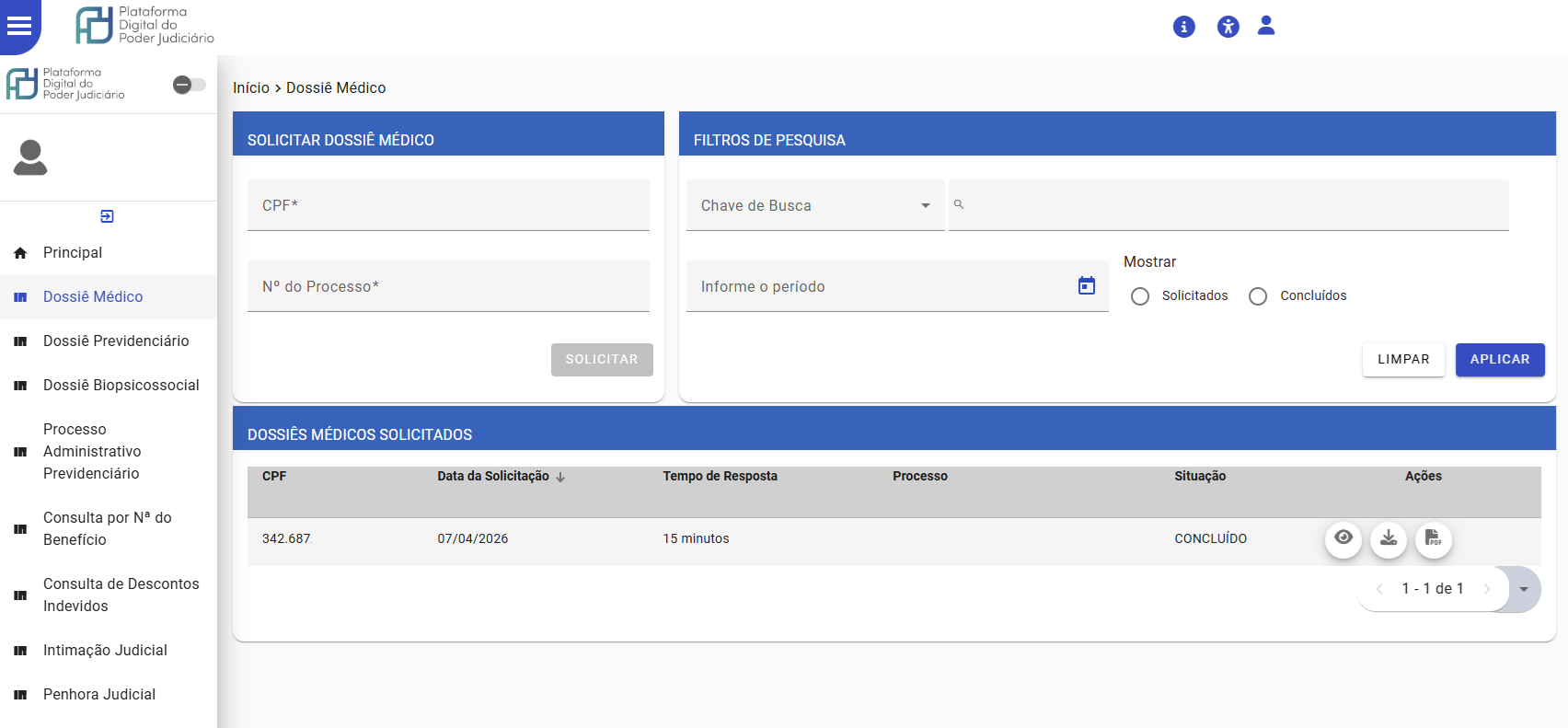
1) Caixa com formulário para pedido de novo Dossiê Médico:
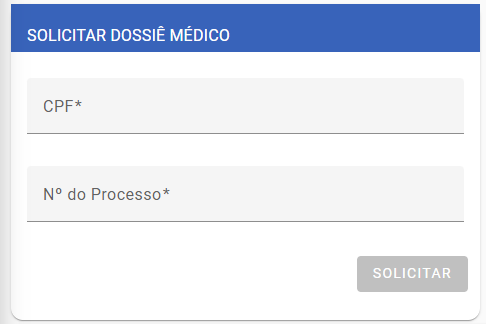
Neste formulário, é possível solicitar um novo Dossiê Médico pelo número do CPF e o número do processo. Após clicar em "solicitar", o pedido será apresentado na listagem na caixa "Dossiês médicos solicitados".
2) Grid com a relação de dossiês já solicitados pelo usuário

Nesta listagem, é possível:
- Ordenar os pedidos por data de solicitação;
- Ordenar os pedidos por tempo de resposta;
- Cancelar um pedido, desde que ainda não retornado pela Dataprev;
- Visualizar um dossiê retornado pela Dataprev;
- Realizar o download do PDF do Dossiê, caso já tenha sido retornado pela Dataprev;
- Realizar o download do JSON de retorno da Dataprev;
- Navegar pelas páginas de pedidos no menu inferior;
- Dossiês com 90 dias ou mais de solicitação, serão excluídos da Base de Dados.
3) Caixa de filtros para organização da lista de dossiês e busca de dossiê específico
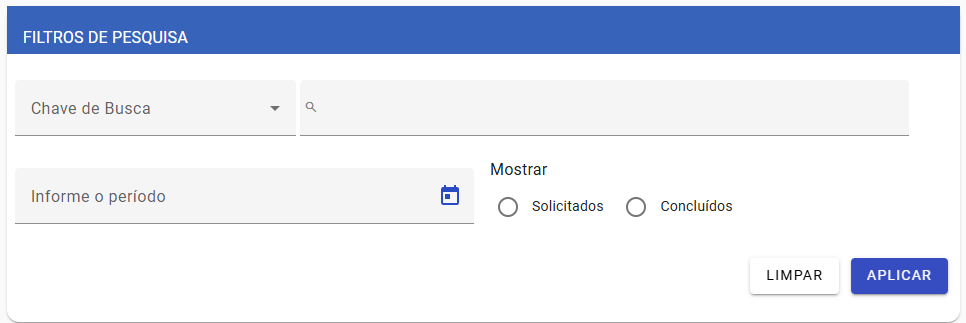 A busca pode ser feita através de uma chave específica (por exemplo, CPF ou número do processo), pelo status (Solicitados ou Concluídos), por período ou por uma combinação destes filtros.
Visualização de dossiê
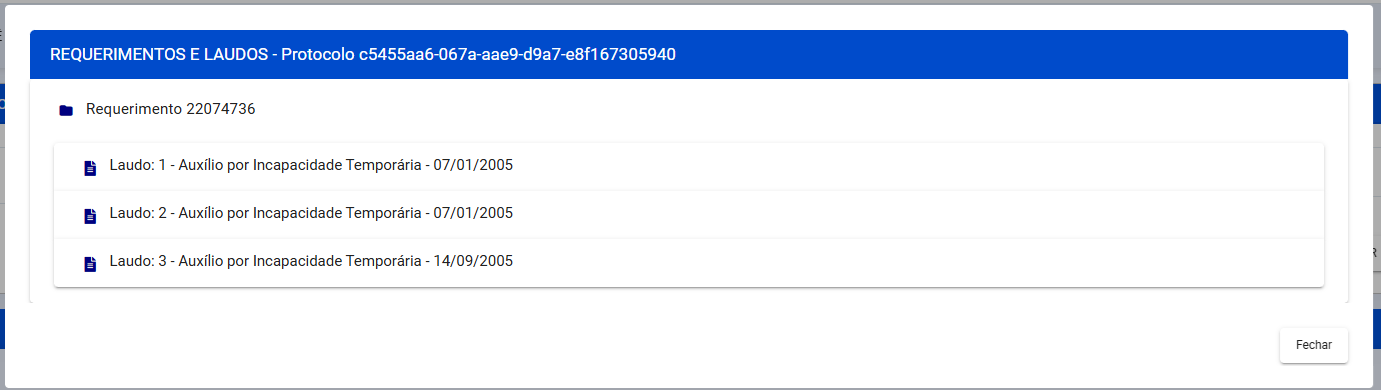
Ao clicar na visualização de um dossiê, é apresentada a janela abaixo, com todos os requerimentos vinculados ao CPF e número de processo.

Ao selecionar o requerimento desejado, são listados os laudos relacionados. Neste momento, o usuário pode selecionar cada laudo que deseja visualizar na tela.
Dossiê Biopsicossocial
No serviço de Dossiê Biopsicossocial, os usuários com permissão de acesso podem solicitar a geração do dossiê de avaliação biopsicossocial do requerente, composto pela Avaliação Médico-Pericial Detalhada (PMF) e pela Avaliação Social, com o objetivo de subsidiar processos relacionados ao Benefício de Prestação Continuada (BPC/LOAS).
⚠️ Atenção: Atualmente o INSS ainda não fornece os dados da Avaliação Social. Apenas os dados da Avaliação Médico-Pericial estão disponíveis no documento gerado.
O Dossiê Biopsicossocial é um serviço distinto do Dossiê Médico. Enquanto o Dossiê Médico consolida informações de laudos e perícias vinculados a CPF e processo, o Dossiê Biopsicossocial é estruturado segundo os domínios da Classificação Internacional de Funcionalidade, Incapacidade e Saúde (CIF), organizando a avaliação em Funções do Corpo (domínios b1–b8) e Atividades e Participação (domínios d1–d5).
A consulta é realizada pelo número do CPF do cidadão e o número do processo. O sistema registra o pedido e retorna um número de protocolo para acompanhamento do status da solicitação.
As unidades judiciárias que não possuem integração do Prevjud em seus sistemas internos podem aplicar um front-end para uso da API RESTful, disponível no marketplace da PDPJ-Br conforme especificado abaixo.
Front-end do Dossiê Biopsicossocial
Após a autenticação do usuário no marketplace da PDPJ-Br, é possível acessar o front-end do serviço de Dossiê Biopsicossocial na página inicial da plataforma:
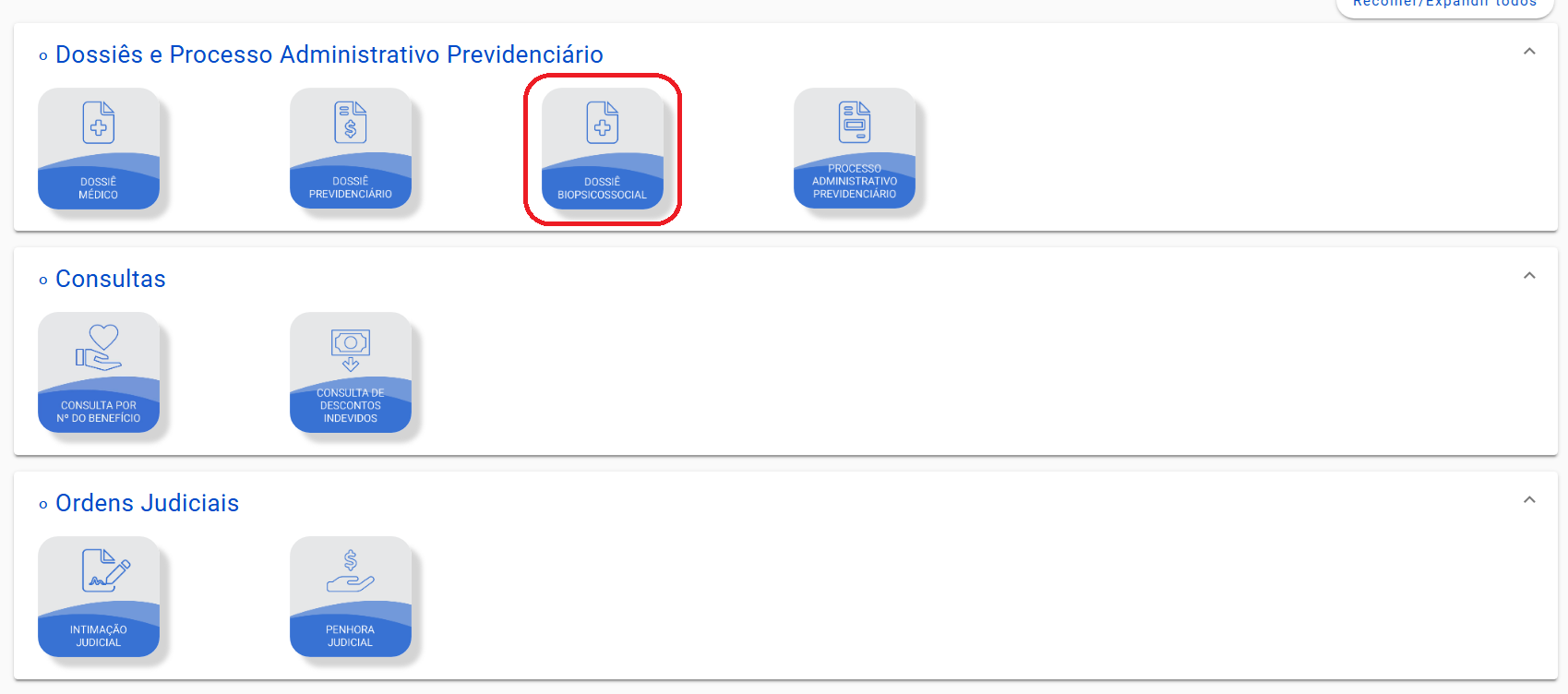
O Dossiê Biopsicossocial possui o leiaute abaixo:
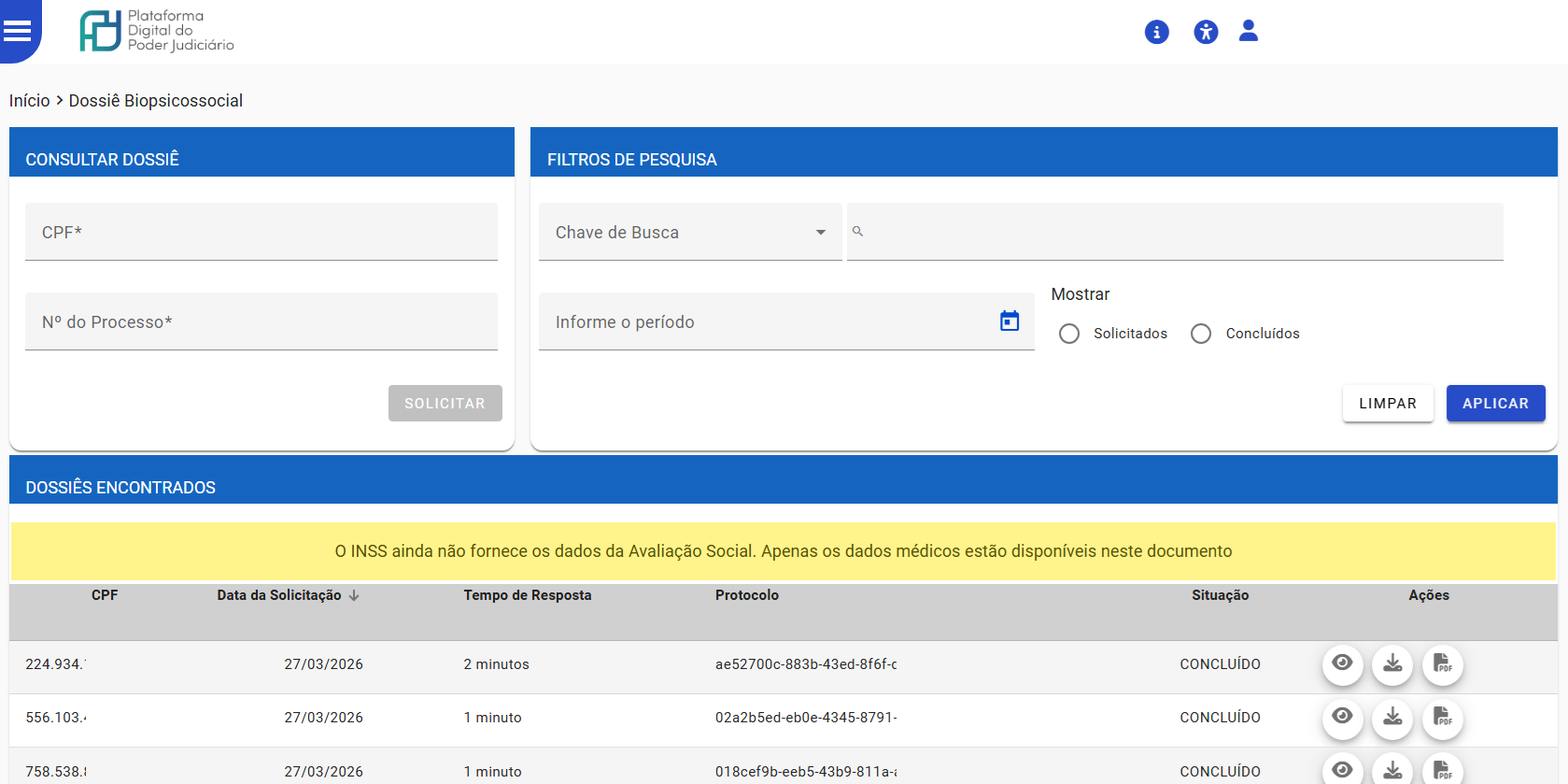
⚠️ Atenção: A faixa de aviso amarela exibida na grade informa que o INSS ainda não fornece os dados da Avaliação Social. Apenas os dados da Avaliação Médico-Pericial estão disponíveis no documento gerado.
1) Caixa com formulário para solicitação do Dossiê Biopsicossocial
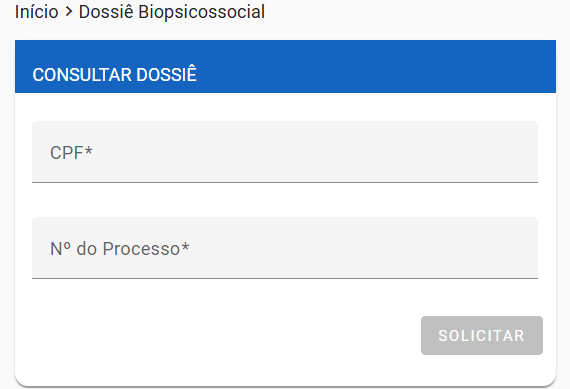
Neste formulário é possível solicitar um novo Dossiê Biopsicossocial informando o CPF e o número do processo. Após clicar em "Solicitar", o pedido será apresentado na listagem "Dossiês Encontrados".
2) Caixa de filtros para organização da lista e busca de dossiê específico
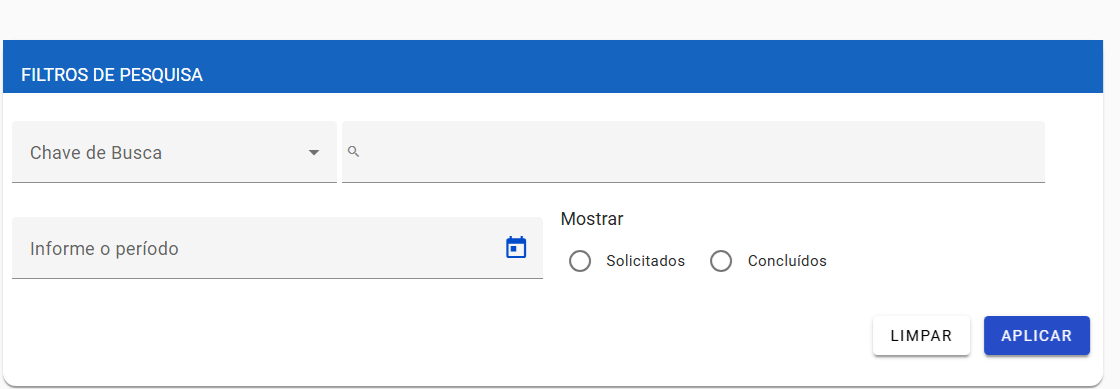
A busca pode ser feita através de uma chave específica (Chave de Busca), por período ou por status:
- Solicitados
- Concluídos
3) Grid com a listagem de dossiês biopsicossociais solicitados
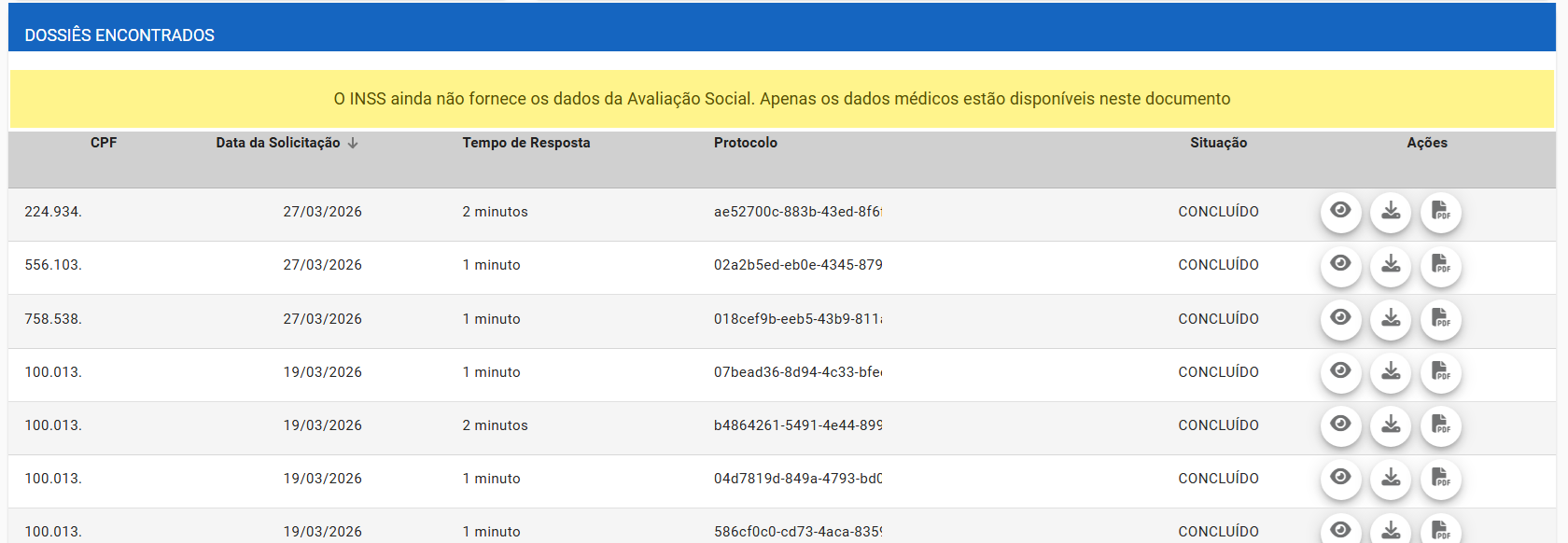
Nesta listagem, é possível visualizar:
- CPF consultado;
- Data da Solicitação;
- Tempo de Resposta;
- Protocolo da consulta;
- Situação;
- Ações disponíveis (Visualizar, Download JSON ou Download PDF);
- Navegar pelas páginas de dossiês no menu inferior.
Conteúdo do Dossiê Biopsicossocial
Ao clicar na visualização ou realizar o download de um dossiê concluído, o documento gerado — intitulado Avaliação Médico-Pericial Detalhada (BPC/LOAS) — contém as seguintes seções:
DADOS PESSOAIS DO REQUERENTE
- Requerimento, Nome, Protocolo Tarefa PMF
- Data de Nascimento, Nome da Mãe
- NIT, CPF, RG, Órgão Emissor
- Gênero, Estado Civil, Escolaridade, Telefone
- Endereço completo (Logradouro, Bairro, CEP, Município, UF)
HISTÓRIA CLÍNICA
- Relato dos elementos relevantes da história clínica atual e pregressa.
EXAMES E LAUDOS
- Documentos apresentados durante a avaliação: data, tipo de exame/laudo e tipo de identificação.
EXAME FÍSICO
- Pressão arterial, Peso, Altura e IMC.
DIAGNÓSTICO PRINCIPAL
- CID Principal e CID Secundário.
FUNÇÕES DO CORPO — Domínios b1 a b8 (CIF)
Cada domínio é qualificado de 0 a 4, conforme a escala abaixo:
| Qualificador | Significado | Percentual |
|---|---|---|
| 0 | Nenhuma Alteração | 0 a 4% |
| 1 | Alteração Leve | 5 a 24% |
| 2 | Alteração Moderada | 25 a 49% |
| 3 | Alteração Grave | 50 a 95% |
| 4 | Alteração Completa | 96 a 100% |
| Domínio | Descrição |
|---|---|
| X — b1 | Funções Mentais |
| XI — b2 | Funções Sensoriais da Visão |
| XII — b2 | Funções Sensoriais da Audição |
| XIII — b2 | Funções Sensoriais Adicionais e Dor |
| XIV — b3 | Funções da Voz e da Fala |
| XV — b4 | Funções do Sistema Cardiovascular |
| XVI — b4 | Funções do Sistema Hematológico |
| XVII — b4 | Funções do Sistema Imunológico |
| XVIII — b4 | Funções do Sistema Respiratório |
| XIX — b5 | Funções do Sistema Digestivo |
| XX — b5 | Funções dos Sistemas Metabólico e Endócrino |
| XXI — b6 | Funções Geniturinárias e Reprodutivas |
| XXII — b7 | Funções Neuromusculoesqueléticas e Relacionadas ao Movimento |
| XXIII — b8 | Funções da Pele e Estruturas Relacionadas |
ATIVIDADES E PARTICIPAÇÃO — Domínios d1 a d5 (CIF)
O desempenho é avaliado considerando o impacto de fatores ambientais e pessoais, com os mesmos qualificadores de 0 a 4, analisando o grau de dificuldade do indivíduo em igualdade de condições com as demais pessoas:
| Domínio | Descrição |
|---|---|
| XXVI — d1 | Aprendizagem e Aplicação de Conhecimento |
| XXVII — d2 | Tarefas e Demandas Gerais |
| XXVIII — d3 | Comunicação |
| XXIX — d4 | Mobilidade |
| XXX — d5 | Cuidado Pessoal |
ESTRUTURA E PROGNÓSTICO
- Indicação de existência de alterações na estrutura do corpo que configurem maiores limitações.
- Prognóstico: favorável, desfavorável ou impossível de prognosticar.
- Duração das alterações: indicação se configura impedimento de longo prazo (mínimo de 2 anos).
CAUSA DA DEFICIÊNCIA
- Categorias: Congênita; Complicações no parto; Doença; Violência; Dependência química; Acidente de Trabalho/Doença Ocupacional ou Relacionada ao Trabalho; Acidente de Trânsito; Acidente de outra natureza; Outra Causa; Ignorada.
RESULTADO DA PERÍCIA MÉDICA
- Qualificador consolidado de Funções do Corpo (ex.: C — Alteração Completa).
- Qualificador parcial e resultado final de Atividades e Participação (ex.: G — Dificuldade Grave / C — Dificuldade Completa).
- Data da Realização, Ordem, Nome do Serviço e Perito Médico responsável.
Dossiê Previdenciário
💡 Acesse a documentação Swagger da API Dossiê Previdenciário.
Fluxo do endpoint Dossiê Previdenciário:
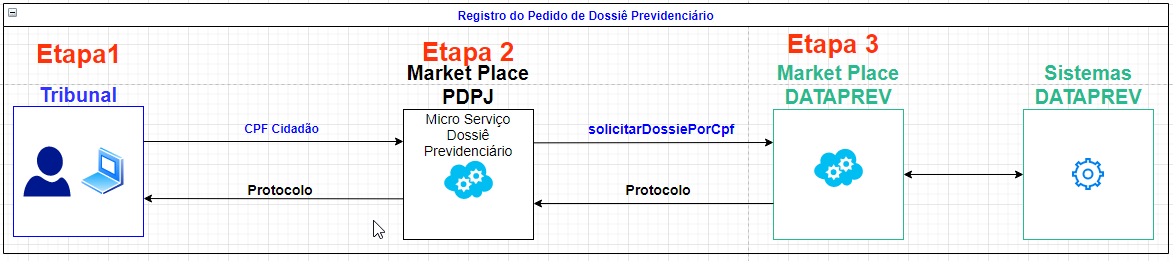
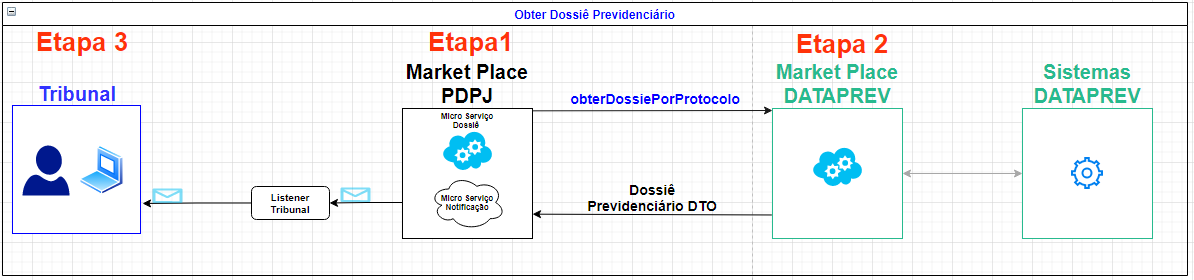
Neste endpoint, os usuários com permissão de acesso podem registrar um pedido de consulta a um dossiê previdenciário com o objetivo de embasar uma decisão processual. É possível consultar informações referentes aos serviços CNIS, carta de concessão (Concal), declaração de benefício (Bensibe), extrato e histórico de créditos (Hiscre).
Da mesma forma que o Dossiê Médico, a consulta poderá ser realizada pelos números do CPF do cidadão e do processo. O sistema gera um número de protocolo.
O endpoint disponibiliza a opção de cancelar a consulta nos casos em que o acesso às informações não é mais necessário. Para o cancelamento, é necessário informar o número do protocolo.
Informações disponíveis para consulta no microsserviço Dossiê Previdenciário
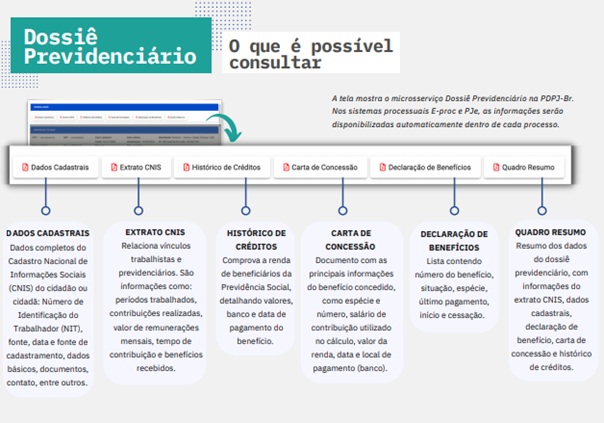
O Dossiê Previdenciário retorna as seguintes informações organizadas por seções:
DADOS CADASTRAIS
- NIT, Fonte do NIT, Administrador do NIT
- Fonte Cadastramento, Ano da Administração
- Data de Cadastramento, Data de Atualização
DADOS BÁSICOS
- Nome, Município de Nascimento
- Nome da Mãe, Nome do Pai
- País de Origem, Data de Chegada
- Sexo, Estado Civil
- Data de Nascimento, Grau de Instrução
- Nacionalidade, Data de Óbito
DOCUMENTOS
- CPF, CTPS, CNH
- Doc. Estrangeiro, Carteira de Marítimo
- Passaporte, Identidade
- Título de Eleitor, Certidões Civis
CONTATO
- Endereço principal, Endereço secundário
- Telefone 1, Telefone 2, Celular
BENEFÍCIOS PREVIDENCIÁRIOS
- Lista e detalha benefícios vinculados ao filiado (ex.: espécie, situação, datas relevantes, número do benefício).
EXTRATO PREVIDENCIÁRIO
- Apresenta informações consolidadas do CNIS (ex.: vínculos, contribuições, períodos e resumos).
HISTÓRICO DE CRÉDITOS
- Comprova a renda de beneficiários da Previdência Social, detalhando valores, banco e data de pagamento do benefício.
As unidades judiciárias que não possuem integração do Prevjud em seus sistemas internos podem aplicar um front-end para uso da API RESTful, disponível no marketplace da PDPJ-Br conforme especificado abaixo.
Front-end do Dossiê Previdenciário
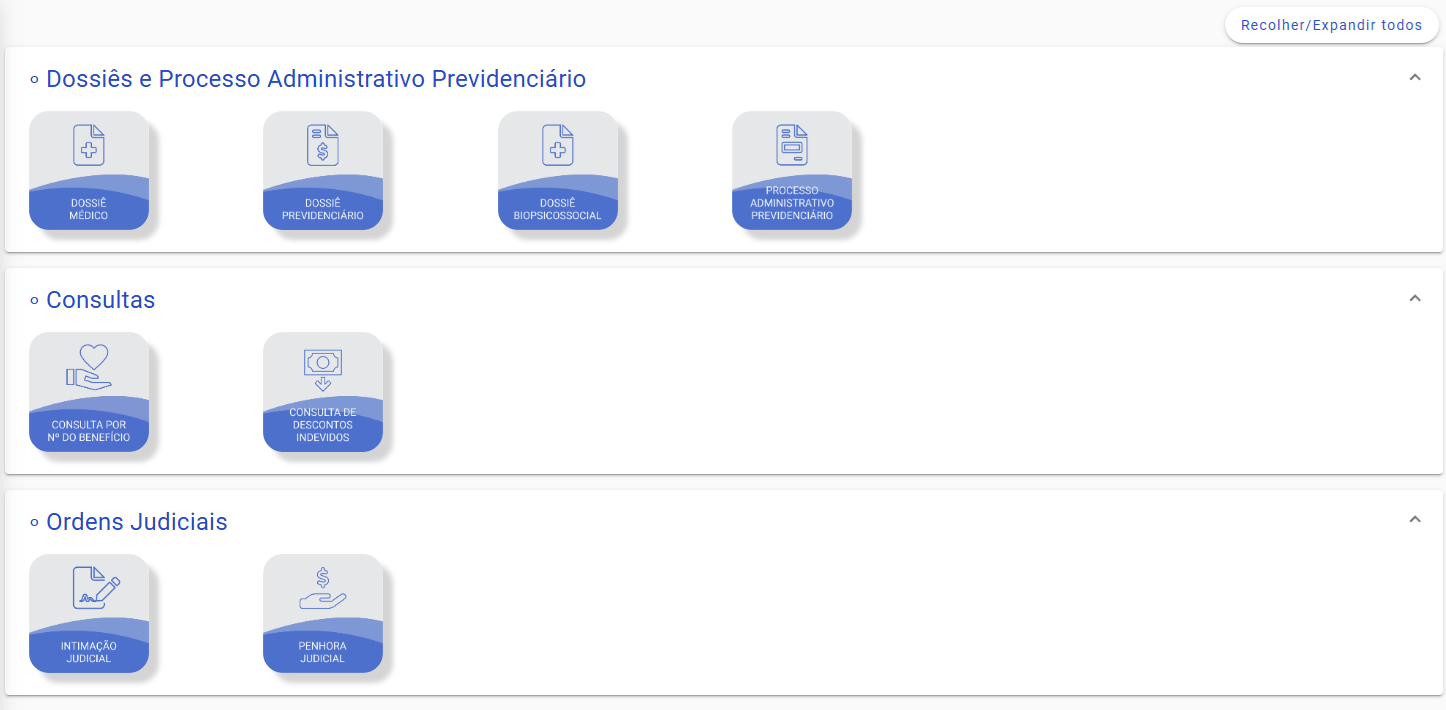
Após a autenticação do usuário no marketplace da PDPJ-Br, é possível acessar o front-end do serviço de Dossiê Previdenciário na página inicial da plataforma:
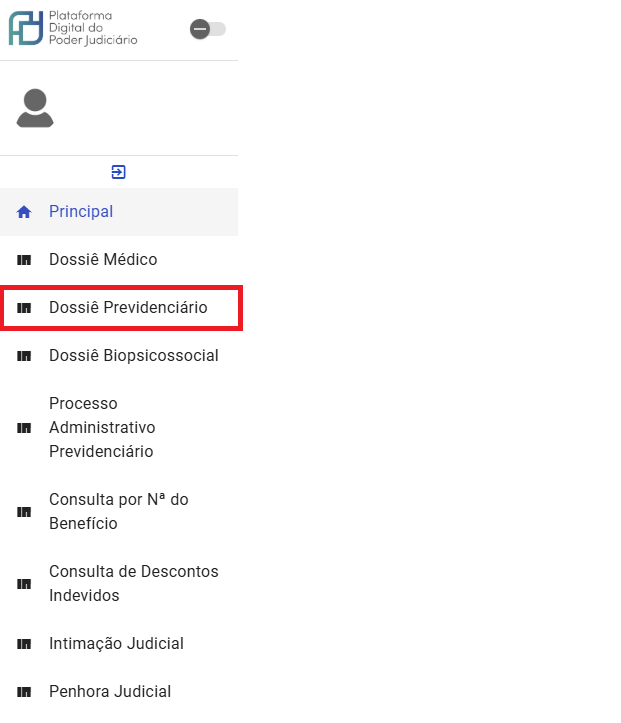
Também é possível acessar pelo menu lateral:
O serviço de Dossiê Previdenciário possui o leiaute abaixo:
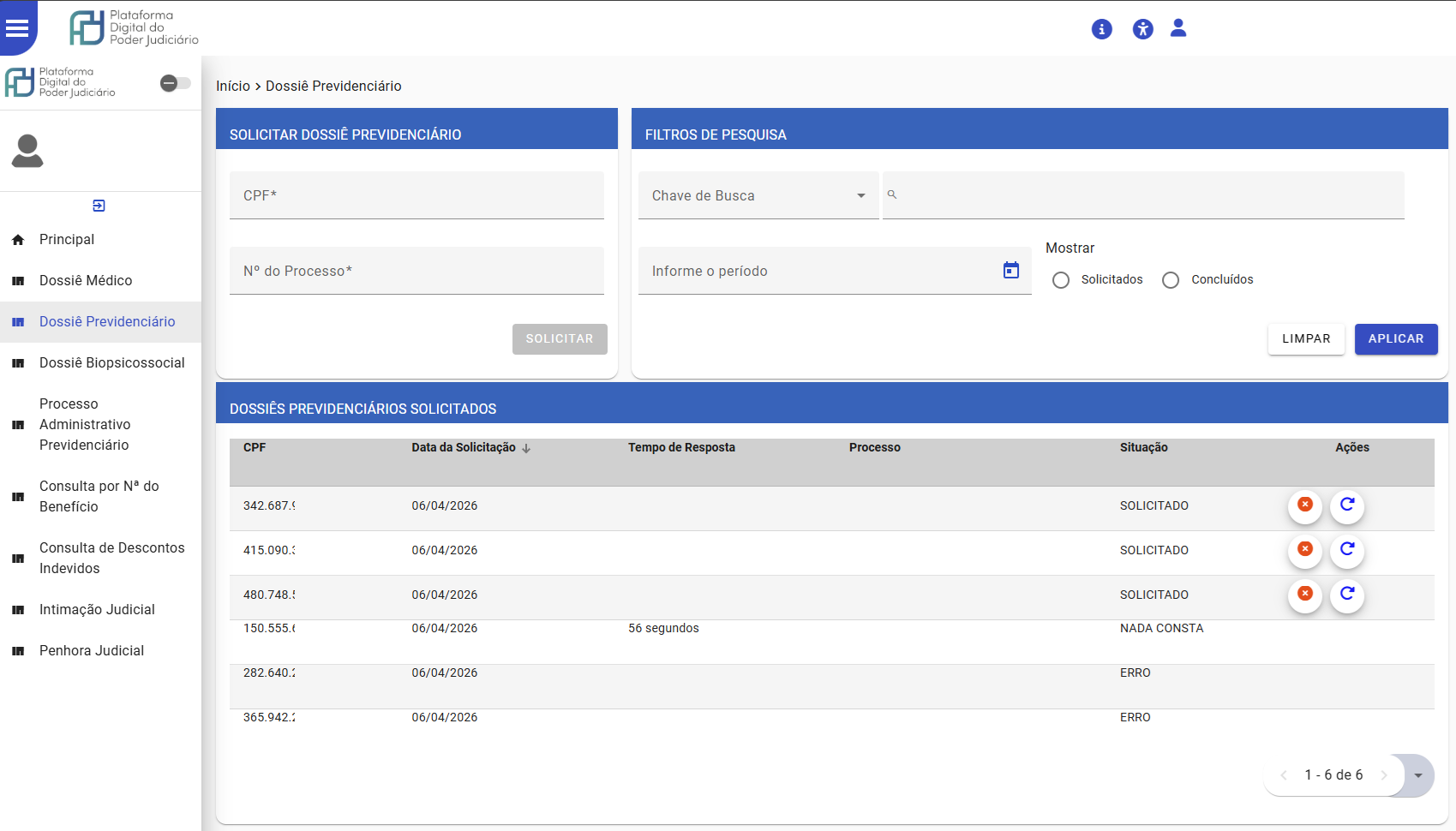
1) Caixa com formulário para pedido de novo Dossiê Previdenciário:
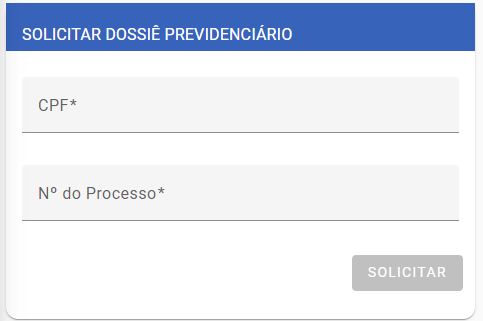
Neste formulário é possível solicitar um novo Dossiê Previdenciário informando o CPF e o número do processo. Após clicar em "solicitar", o pedido será apresentado na listagem na caixa "Dossiês previdenciários solicitados".
2) Grid com a listagem de dossiês já solicitados pelo usuário
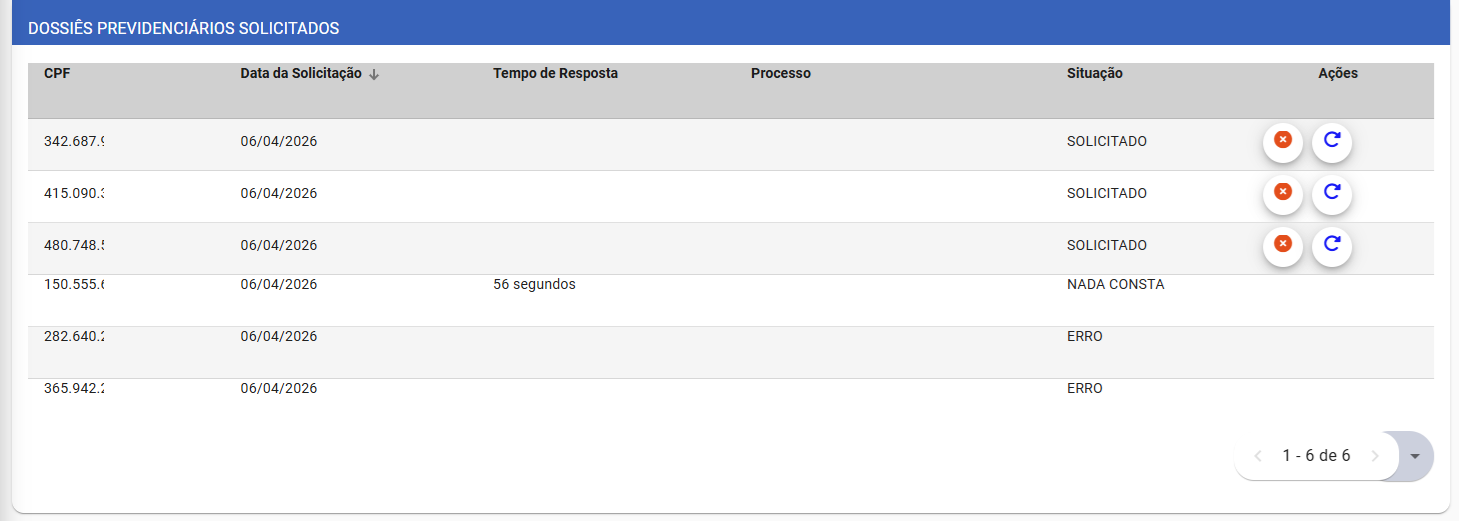
Nesta listagem, é possível:
- Ordenar os pedidos por data de solicitação;
- Cancelar um pedido, desde que ainda não retornado pela Dataprev;
- Visualizar um dossiê retornado pela Dataprev;
- Realizar o download do PDF do Dossiê, caso já tenha sido retornado pela Dataprev;
- Realizar o download do JSON de retorno da Dataprev;
- Navegar pelas páginas de pedidos no menu inferior;
- Dossiês com 90 dias ou mais de solicitação, serão excluídos da Base de Dados.
3) Caixa de filtros para organização da lista de dossiês e busca de dossiê específico
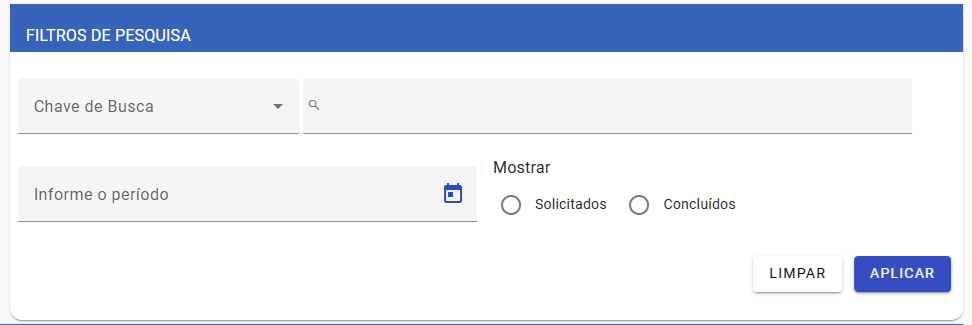
A busca pode ser feita através de uma chave específica (por exemplo, CPF ou número do processo), pelo status (Solicitados ou Concluídos), por período ou por uma combinação desses filtros.
Visualização de dossiê
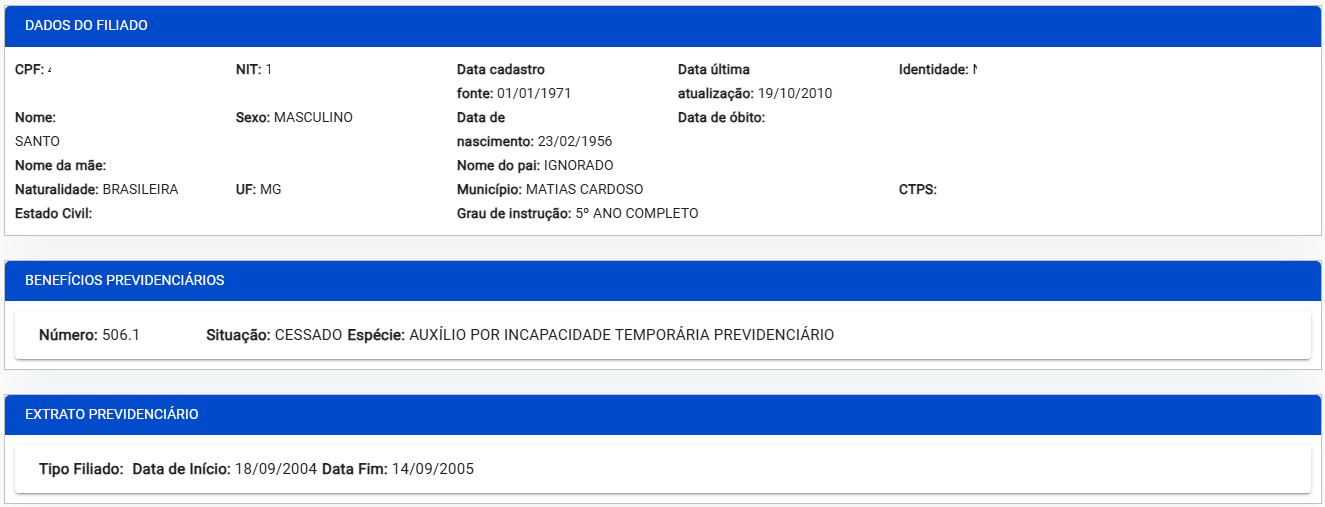
Ao clicar na visualização de um dossiê, é apresentada a janela abaixo, com todos os requerimentos vinculados ao CPF e número de processo.
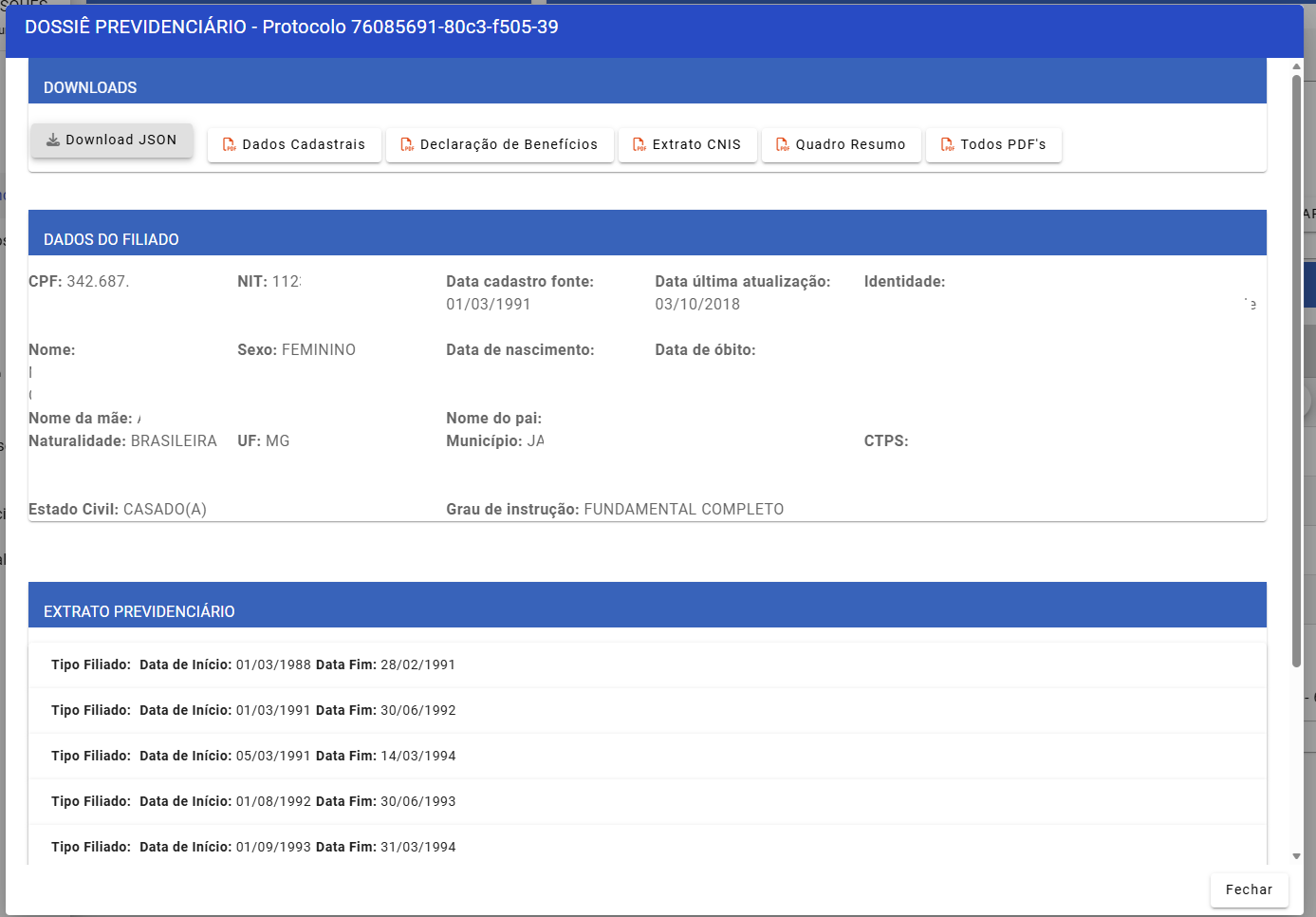
Nesta janela, há possibilidade de realizar o download de arquivos detalhados do Dossiê Previdenciário ou visualizar na própria tela os dados do filiado, os detalhes de cada benefício previdenciário, o extrato previdenciário e o histórico de créditos.

Processo Administrativo Previdenciário - PAP
Fluxo do endpoint PAP:
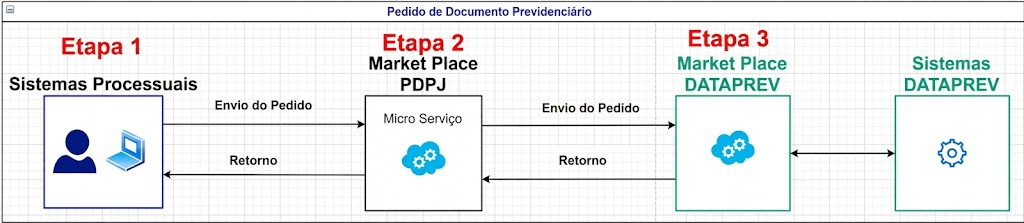
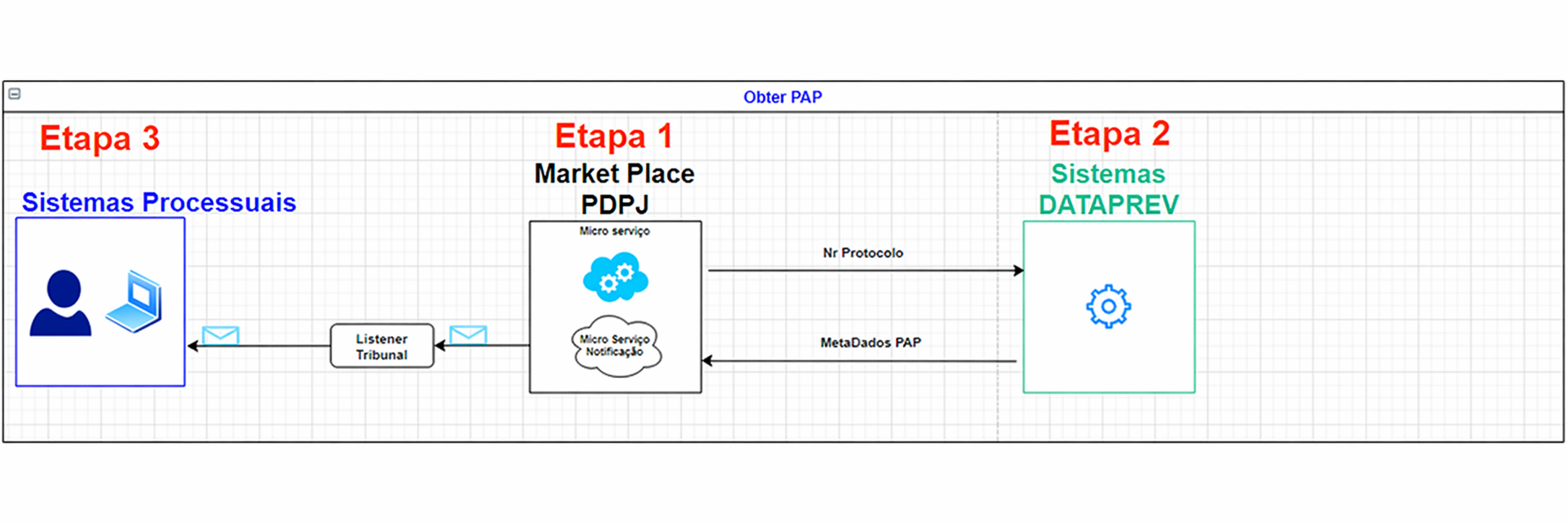
No endpoint Processo Administrativo Previdenciário (PAP), os usuários com permissão de acesso podem registrar um pedido de consulta a um processo administrativo previdenciário com o objetivo de embasar uma decisão processual. Assim como os endpoints anteriores, a consulta pode ser realizada pelo número do CPF do cidadão.
As unidades judiciárias que não possuem integração do Prevjud em seus sistemas internos podem aplicar um front-end para uso da API RESTful, disponível no marketplace da PDPJ-Br conforme especificado abaixo.
Front-end do Processo Administrativo Previdenciário - PAP
Após a autenticação do usuário no marketplace da PDPJ-Br, é possível acessar o front-end do serviço de Processo Administrativo Previdenciário na página inicial da plataforma:
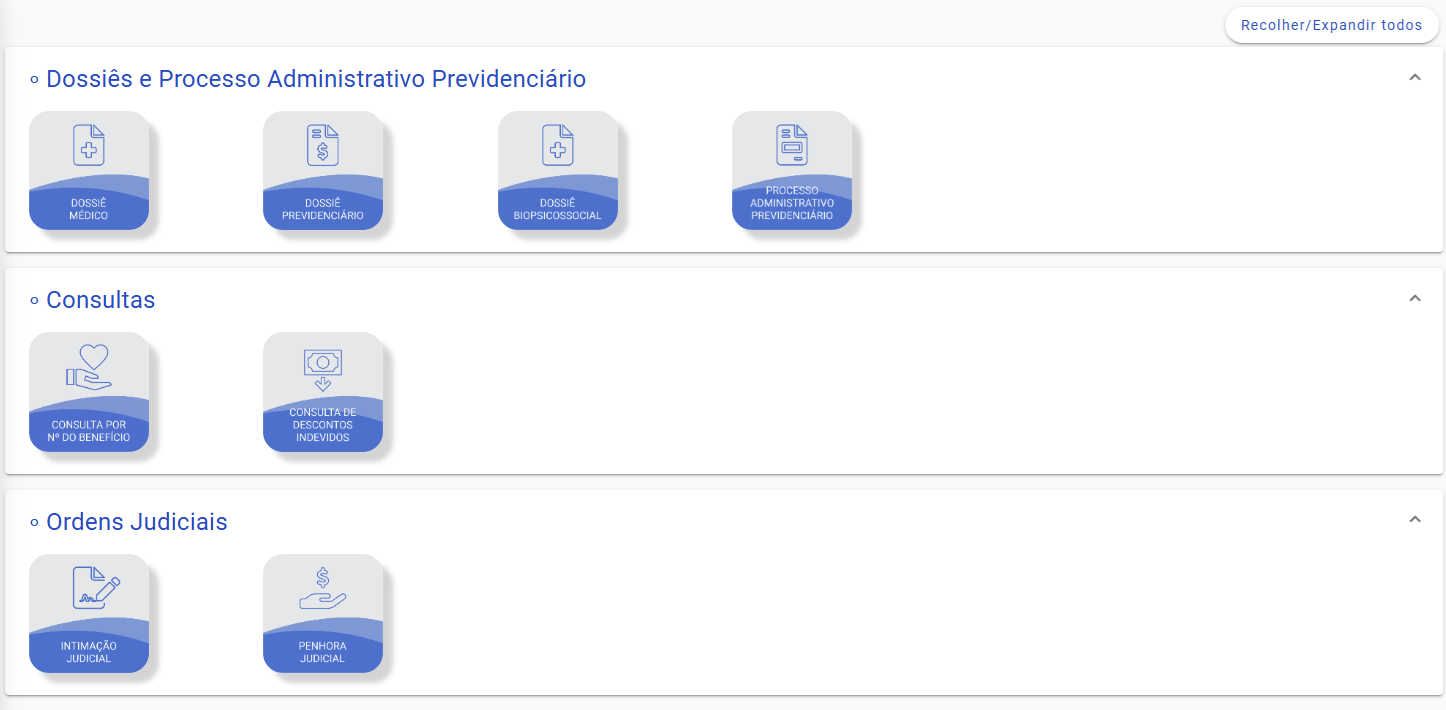
Também é possível acessar pelo menu lateral:
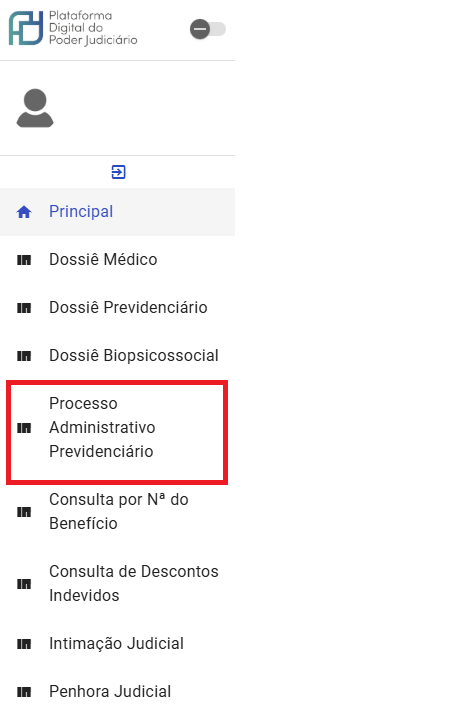
O PAP possui o leiaute abaixo:
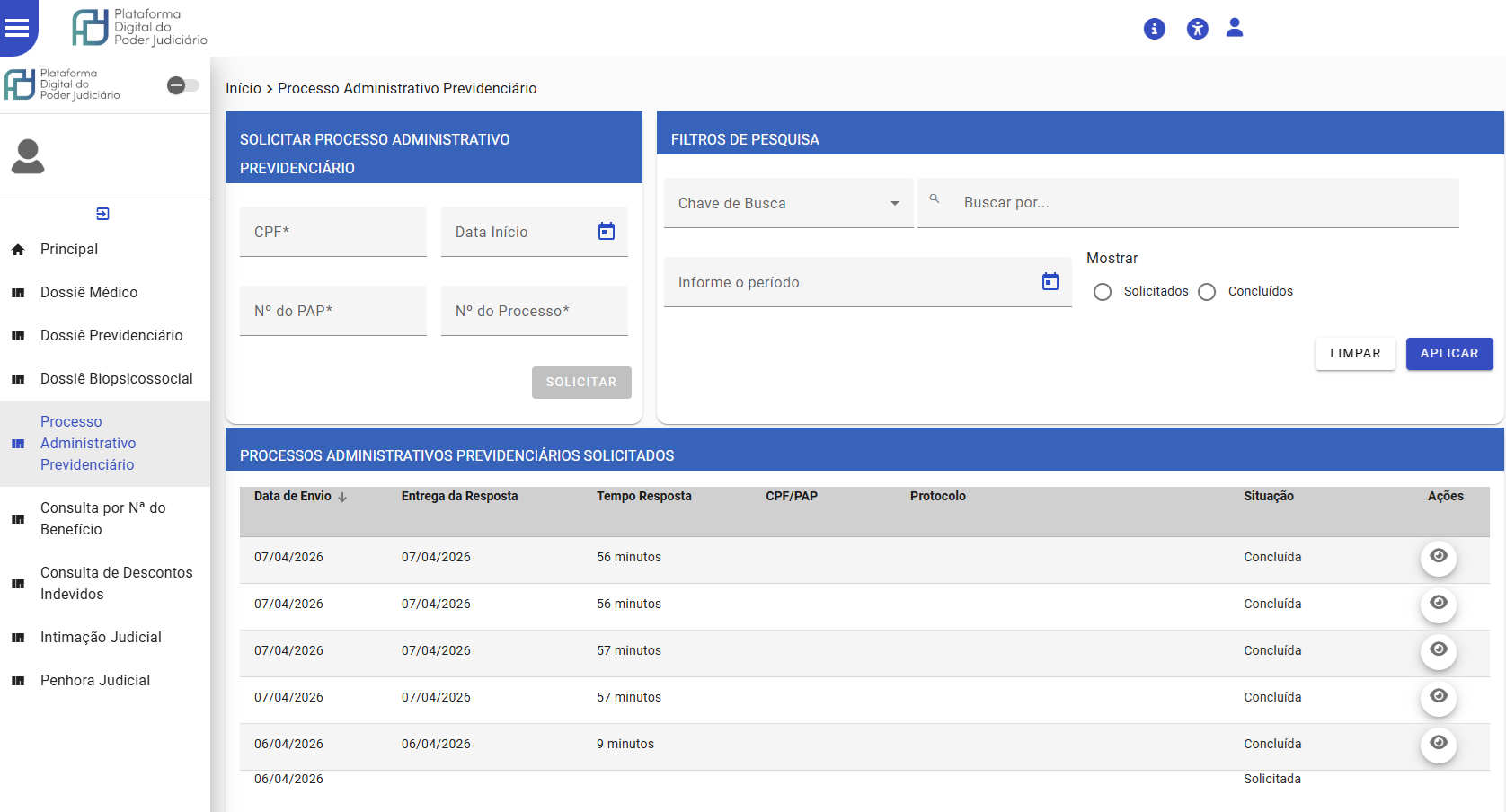
1) Caixa com formulário para solicitação dos Processos Administrativos Previdenciários (PAP)
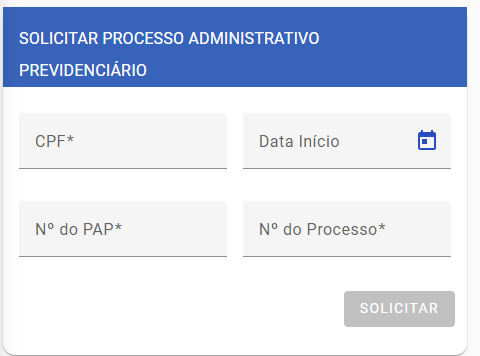
Neste formulário é possível solicitar um PAP informando o CPF ou Nº do PAP, Data Início (caso queira pesquisar PAPs a partir de uma data específica) e o número do processo. Após clicar em "solicitar", o pedido será apresentado na listagem na caixa "Processos Administrativos Previdenciários solicitados".
2) Grid com a listagem de PAPs já solicitados pelo usuário
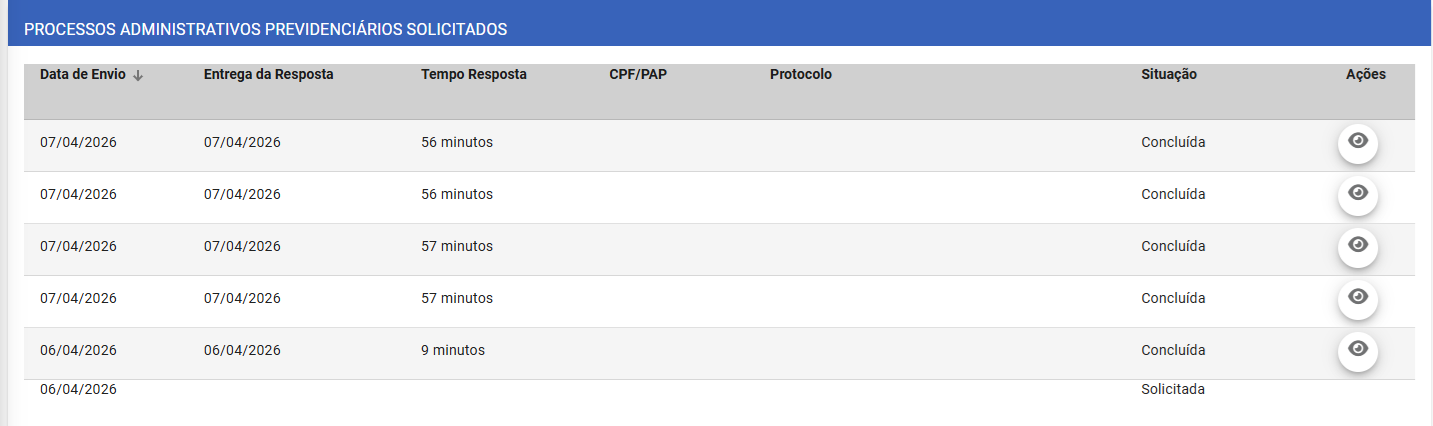
Nesta listagem, é possível:
- Ordenar os pedidos por data de envio;
- Ordenar os pedidos por data de entrega;
- Visualizar dados do PAP;
- Navegar pelas páginas de pedidos no menu inferior.
3) Caixa de filtros para organização da lista de PAP e busca de PAP específico
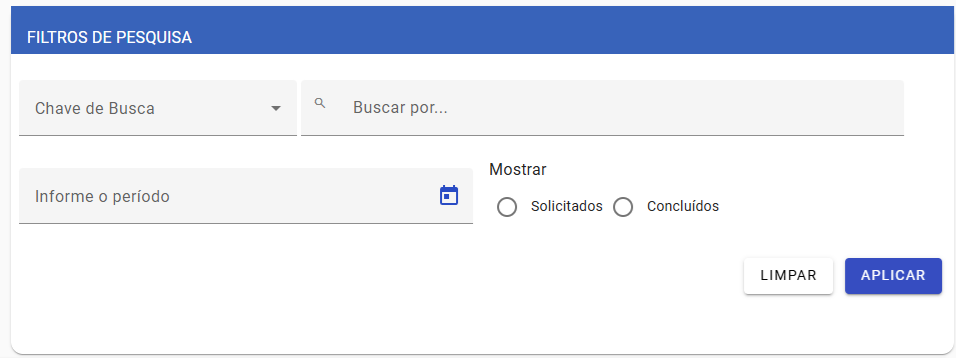
A busca pode ser feita através de uma chave específica (CPF, Nº PAP ou Nº Protocolo), por período ou por uma combinação desses filtros.
Visualização do PAP
Ao clicar na visualização de um PAP, são apresentados os detalhes do processo, incluindo identificadores, histórico de eventos e entregas associadas.
Intimação Judicial
💡 Acesse a documentação Swagger da API Intimação Judicial.
Fluxo do endpoint Intimação Judicial:
No serviço de Intimação Judicial, os usuários com permissão de acesso podem enviar eletronicamente intimações judiciais ao INSS para cumprimento de decisões. O serviço permite o acompanhamento do status da intimação e o recebimento de notificações quando o INSS responde.
As unidades judiciárias que não possuem integração do Prevjud em seus sistemas internos podem aplicar um front-end para uso da API RESTful, disponível no marketplace da PDPJ-Br conforme especificado abaixo.
Front-end Intimação Judicial
Após a autenticação do usuário no marketplace da PDPJ-Br, é possível acessar o front-end do serviço de Intimação Judicial na página inicial da plataforma:
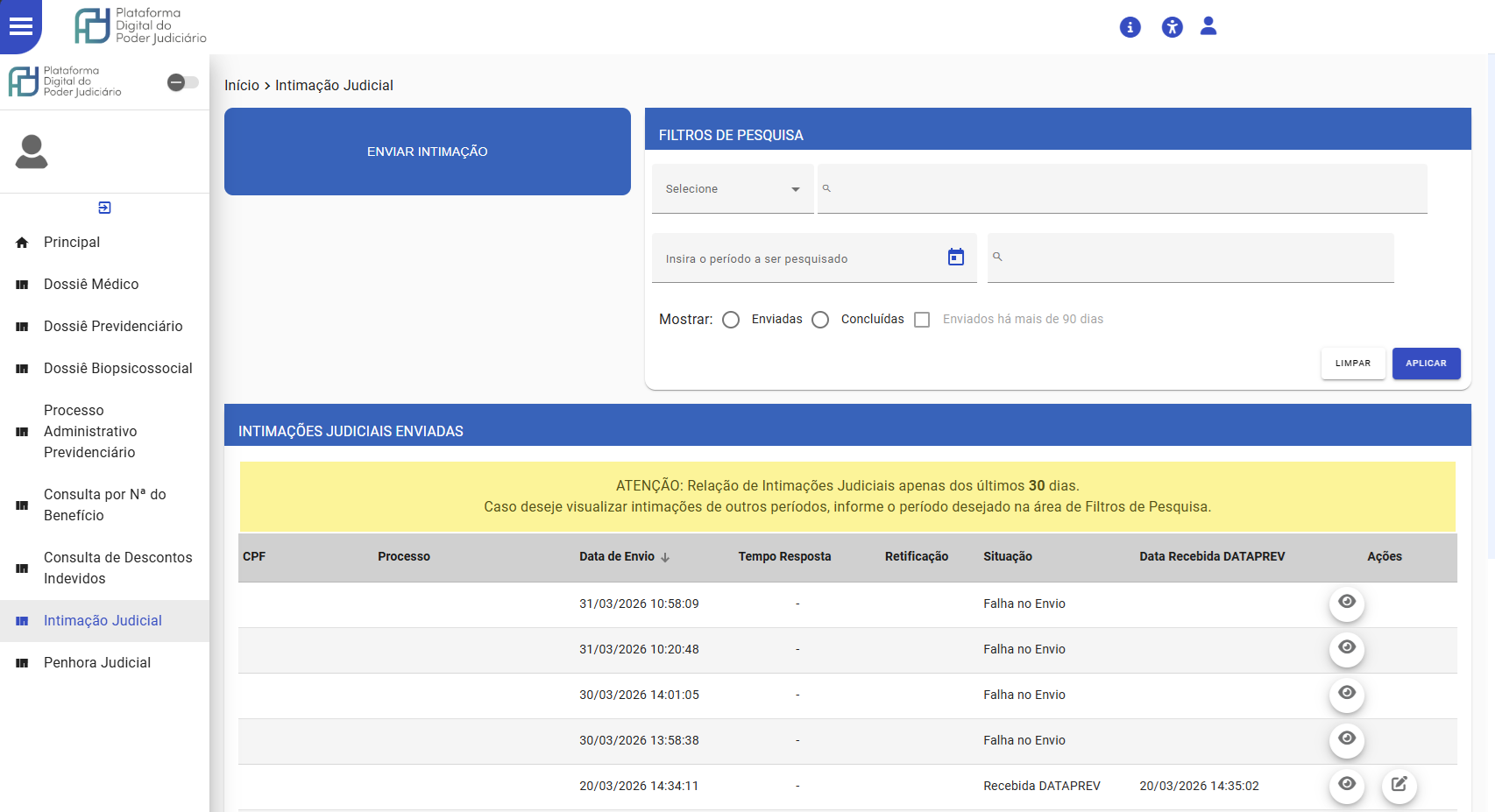
1) Botão "Enviar Intimação"
Ao clicar em "Enviar Intimação", abre-se o formulário para envio da intimação judicial:
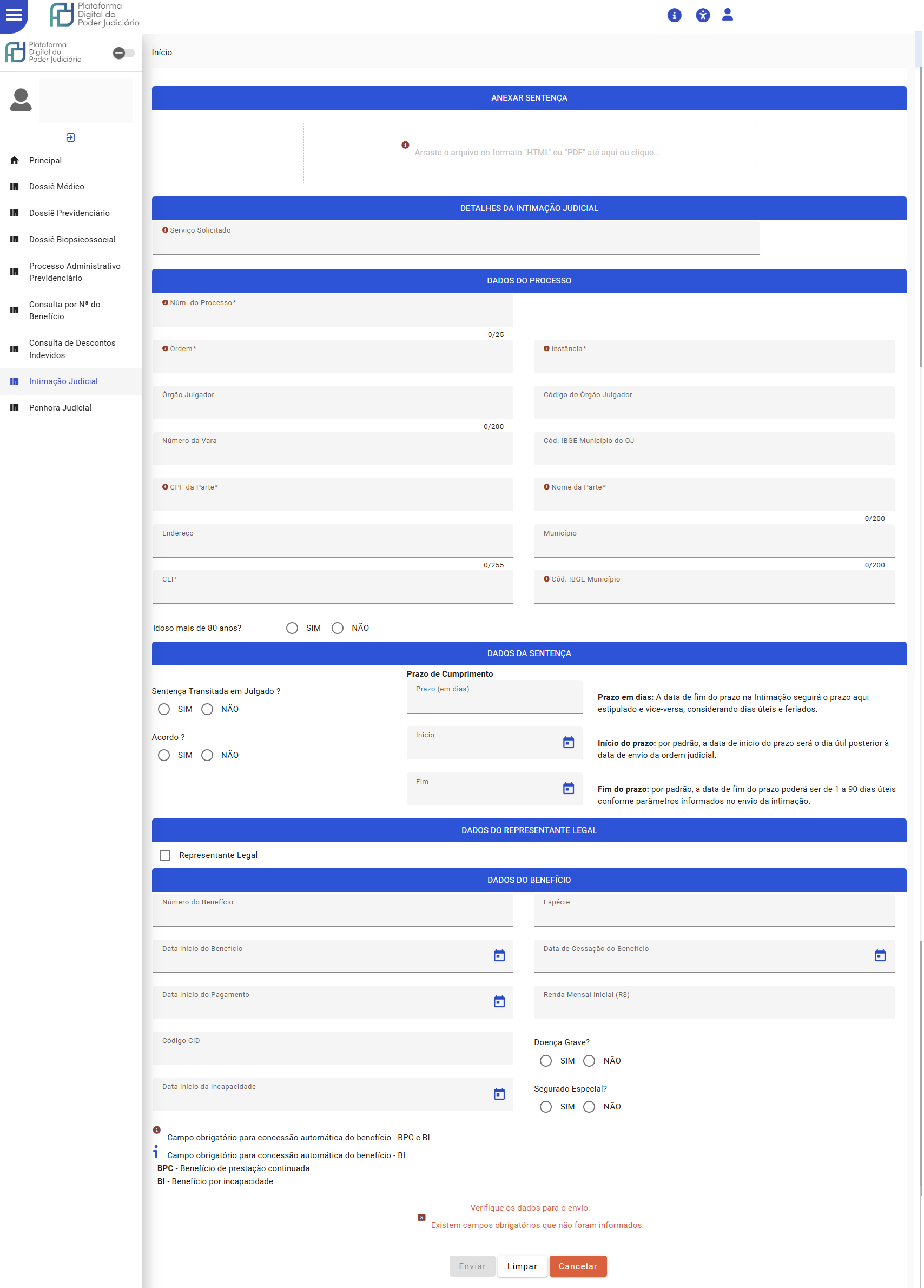
O formulário contempla as seguintes seções:
- Detalhes da intimação judicial (serviço solicitado)
- Dados do processo
- Dados da sentença
- Dados do interessado
- Dados do representante legal
- Dados do benefício
Confira a relação de benefícios da Previdência Social disponíveis neste serviço:
- TCDJTRF5 - Cumprimento de Demanda Judicial
- JUDCEB - JUD - Cessar Benefício
- JUDCANADMB - JUD - Concluir Análise Administrativa de Benefício
- JUDDESDESA - JUD - Desfazer Desaposentação
- JUDAVERS - JUD - Emitir Averbação (PRISMA ou CNIS)
- JUDEXCTC - JUD - Emitir CTC
- JUDEMCRED - JUD - Emitir Crédito
- JUDEMGPS - JUD - Emitir GPS
- JUDENCPEN - JUD - Encerrar Consignação de Penhora
- JUDEXCSG - JUD - Excluir Consignação
- JUDCPPROC - JUD - Fornecer Processo Administrativo Previdenciário
- JUDRPPJ - JUD - Fornecer Prontuário de Reabilitação Profissional ao Poder Judiciário
- JUDSTSP - JUD - Fornecer Telas dos Sistemas Previdenciários
- JUDAPESP - JUD - Implantar Benefício - Aposentadoria Especial
- JUDAPR - JUD - Implantar Benefício - Aposentadoria por Idade Rural
- JUDIMBIAP - JUD - Implantar Benefício - Aposentadoria por Idade Urbana
- JUDAPDI - JUD - Implantar Benefício - Aposentadoria por Idade da Pessoa com Deficiência
- JUDAPINV - JUD - Implantar Benefício - Aposentadoria por Invalidez
- JUDAPINVAC - JUD - Implantar Benefício - Aposentadoria por Invalidez Acidentária
- JUDAPTCR - JUD - Implantar Benefício - Aposentadoria por Tempo de Contribuição Rural
- JUDATCBLE - JUD - Implantar Benefício - Aposentadoria por Tempo de Contribuição Urbana
- JUDAPTCDI - JUD - Implantar Benefício - Aposentadoria por Tempo de Contribuição da Pessoa com Deficiência
- JUDAPTCPR - JUD - Implantar Benefício - Aposentadoria por Tempo de Contribuição do Professor
- JUDAUXAC - JUD - Implantar Benefício - Auxílio-Acidente
- JUDAUXACQN - JUD - Implantar Benefício - Auxílio-Acidente Decorrente de Acidente de Qualquer Natureza
- JUDAD - JUD - Implantar Benefício - Auxílio-Doença
- JUDADAC - JUD - Implantar Benefício - Auxílio-Doença Acidentário
- JUDPMAREC - JUD - Implantar Benefício - Auxílio-Reclusão
- JUDPEH - JUD - Implantar Benefício - Pensão Especial Hanseníase
- JUDPMVSB - JUD - Implantar Benefício - Pensão Mensal Vitalícia do Seringueiro (Soldado da Borracha)
- JUDPMVSTAL - JUD - Implantar Benefício - Pensão Mensal Vitalícia por Síndrome de Talidomida
- JUDPM - JUD - Implantar Benefício - Pensão por Morte
- JUDPMAC - JUD - Implantar Benefício - Pensão por Morte Acidentária
- JUDPMEXCOM - JUD - Implantar Benefício - Pensão por Morte de Ex-Combatente
- JUDPRSM - JUD - Implantar Benefício - Prorrogação de Salário-Maternidade
- JUDRBPCDM - JUD - Implantar Benefício - Salário-Maternidade
- JUDSD - JUD - Implantar Benefício - Seguro-Defeso
- JUDBAI - JUD - Implantar Benefício Assistencial ao Idoso
- JUDBAPD - JUD - Implantar Benefício Assistencial à Pessoa Com Deficiência
- JUDPEN - JUD - Implantar Consignação de Penhora
- JUDINCCSG - JUD - Incluir Consignação
- JUDIMAJOR - JUD - Inserir Majoração de 25% em Benefício
- JUDIIR - JUD - Inserir/Retirar Isenção de Imposto de Renda
- JUDSUB - JUD - Prestar Subsídios
- JUDREJA - JUD - Realizar Justificação Administrativa
- JUDRESBN - JUD - Restabelecer Benefício
- JUDRESBIAS - JUD - Restabelecer Benefício por Incapacidade ou Assistencial
- JUDRET - JUD - Retificar Cumprimento
- JUDRREVIA - JUD - Revisar Benefício por Incapacidade ou Benefício Assistencial
- JUDRBPPMR - JUD - Revisar Benefício Programado
- JUDSTC - JUD - Simular Tempo de Contribuição
- JUDSUSBE - JUD - Suspender Benefício
- JUDPMVDEPS - JUD - Implantar Benefício - Pensão Mensal Vitalícia do Dependente do Seringueiro (Soldado da Borracha)
É possível anexar a sentença de duas formas:
- Arrastando o arquivo em PDF da sentença para o local indicado;
- Escolhendo o local onde a sentença está salva.
Ao importar a sentença, algumas informações são extraídas da súmula e preenchidas automaticamente. Quando o sistema identifica o número do processo na súmula, ou quando o número é digitado pelo usuário, uma consulta processual é realizada e informações ali encontradas são preenchidas automaticamente pelo sistema.
Importante: para possibilitar o preenchimento automático, o arquivo da sentença em .pdf deve estar em formato aberto, ou seja, não pode estar como imagem ou não editável.
As demais informações devem ser preenchidas de forma manual, sendo que os campos marcados com destaque vermelho de informação (destacado na imagem) são de preenchimento obrigatório.
2) Caixa de filtros para organização da lista de intimações e busca de intimação específica
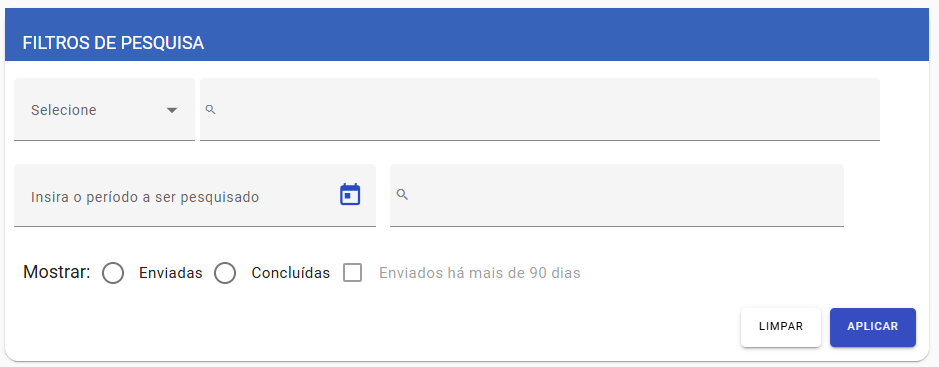
A busca pode ser feita através de uma chave específica (por exemplo, CPF, nome ou número do processo), pelo status (Enviadas ou Concluídas), por período ou por uma combinação desses filtros.
No campo "filtrar tabela", pode-se digitar qualquer um dos campos ou parte das informações dos campos CPF, nome ou número do processo que a pesquisa será realizada de forma automática.
Visualização da intimação
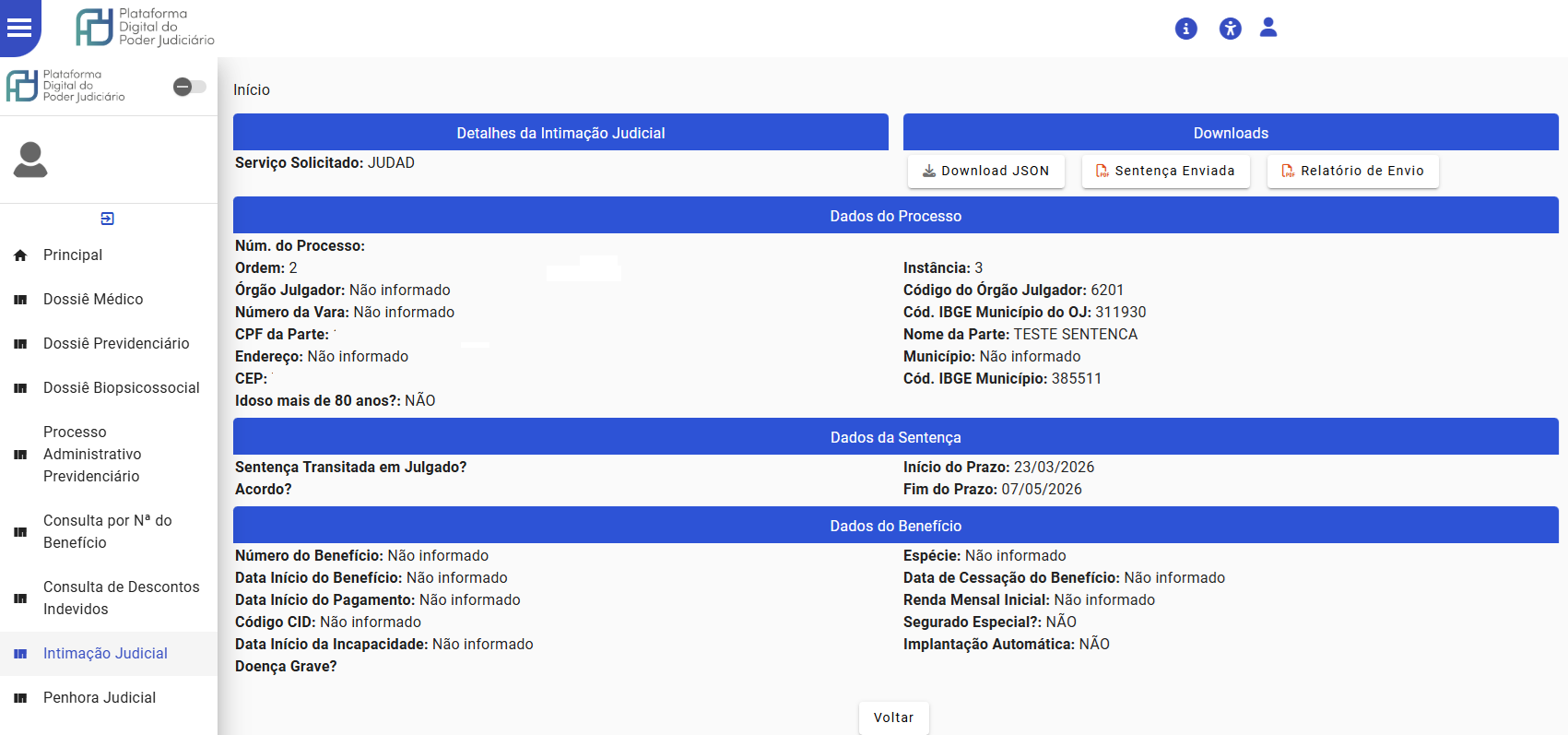
Ao clicar na visualização de uma intimação, é apresentada a janela acima, com as seguintes informações referentes à intimação vinculada ao CPF e número de processo:
- Detalhes da Intimação Judicial
- Downloads (JSON, sentença enviada, relatório de envio e relatório de cumprimento – após o cumprimento da sentença)
- Dados do Processo
- Dados da Sentença
- Dados do Interessado
- Notificações de Conclusão
- Dados do Benefício
3) Grid com a listagem de intimações já enviadas pelo usuário
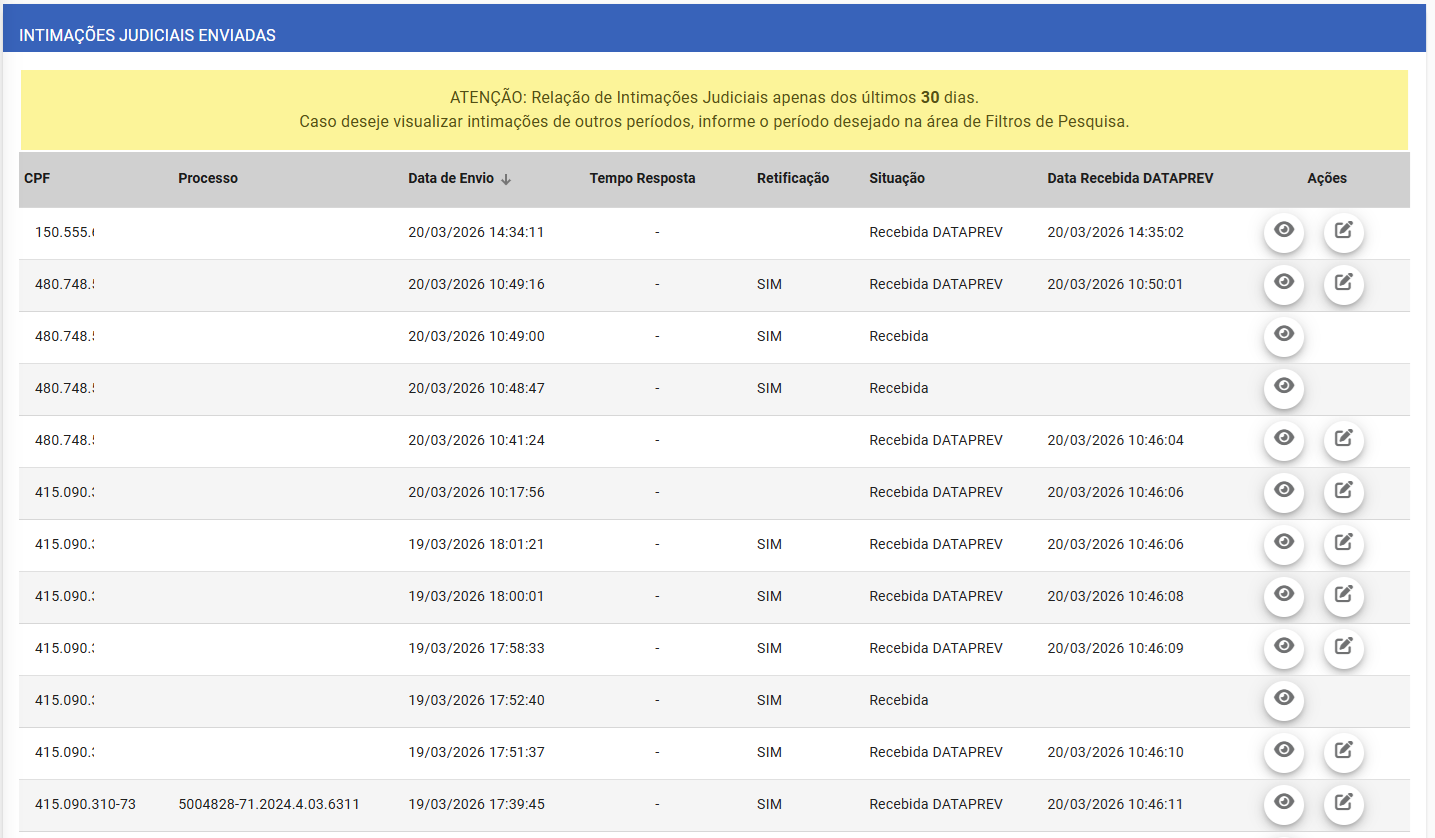
Nesta listagem, é possível:
- Ordenar as intimações por CPF, nome, data da solicitação e situação;
- Editar uma intimação enviada;
- Visualizar uma intimação enviada;
- Realizar o download do PDF do Relatório de Envio e do Relatório de Cumprimento, caso já tenha sido retornado pela Dataprev;
- Navegar pelas páginas de intimações no menu inferior.
Penhora Judicial
💡 Acesse a documentação Swagger da API Penhora Judicial.
Fluxo do endpoint Penhora Judicial:

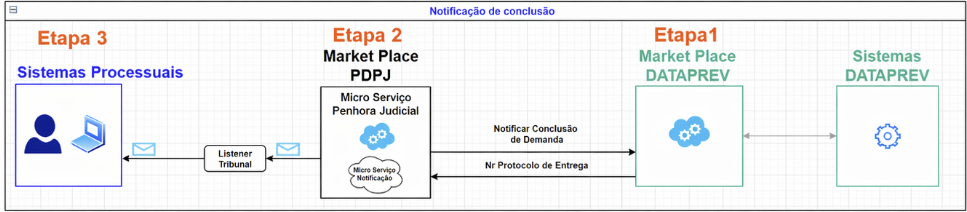

No serviço de Penhora Judicial, os usuários com permissão de acesso podem realizar o envio eletrônico de ordens judiciais de desconto/penhora que venha incidir sobre os benefícios previdenciários geridos pelo Instituto Nacional do Seguro Social (INSS).
Quando o INSS recebe a penhora judicial, o sistema envia uma notificação para os tribunais informando:
- a data e hora de recebimento pela DATAPREV;
- o número do protocolo de entrega;
- e a data final do prazo para cumprimento.
Posteriormente, quando o INSS cumprir ou responder a penhora judicial, será disparada uma notificação de conclusão.
A penhora pode ser realizada de duas formas:
- Parcela: valor fixo a ser descontado do benefício;
- Percentual: percentual do valor do benefício a ser descontado.
As unidades judiciárias que não possuem integração do Prevjud em seus sistemas internos podem aplicar um front-end para uso da API RESTful, disponível no marketplace da PDPJ-Br conforme especificado abaixo.
Front-end da Penhora Judicial
Após a autenticação do usuário no marketplace da PDPJ-Br, é possível acessar o front-end do serviço de Penhora Judicial na página inicial da plataforma:
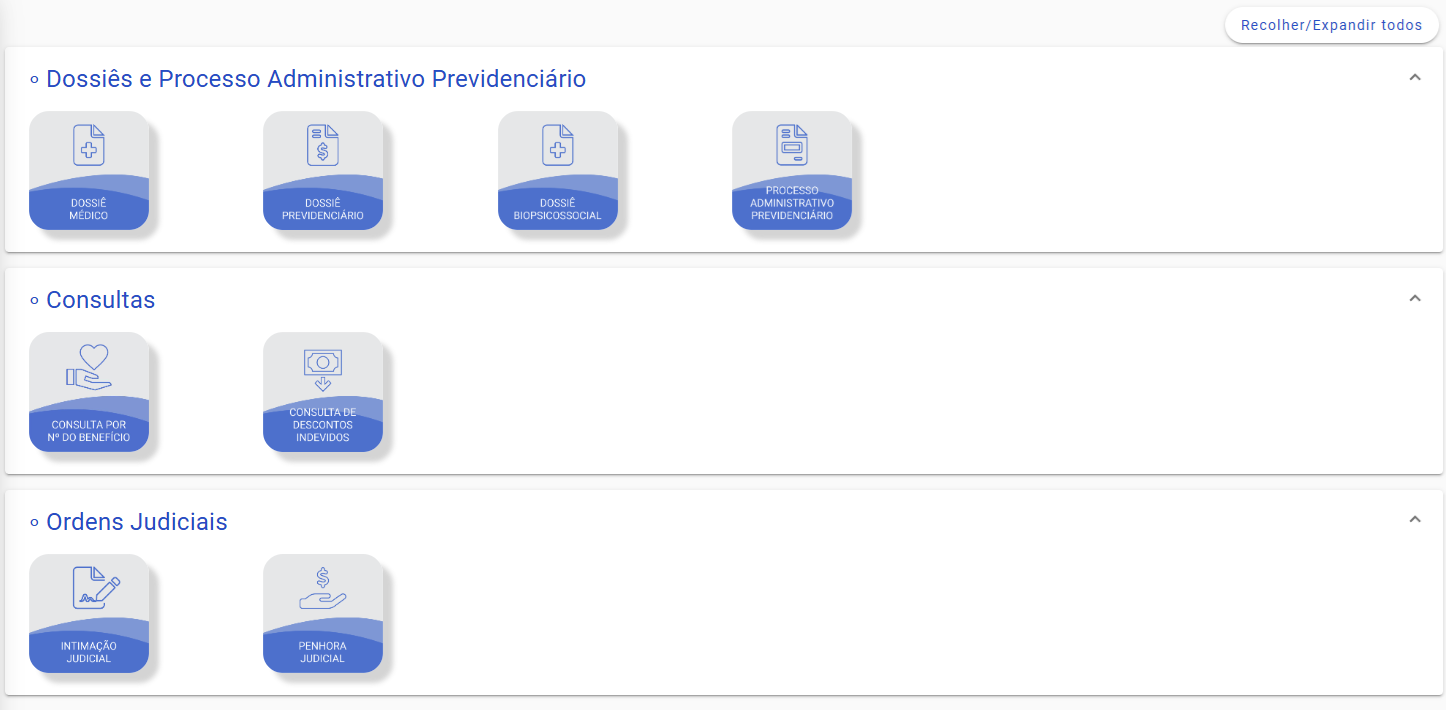
Também é possível acessar pelo menu lateral.
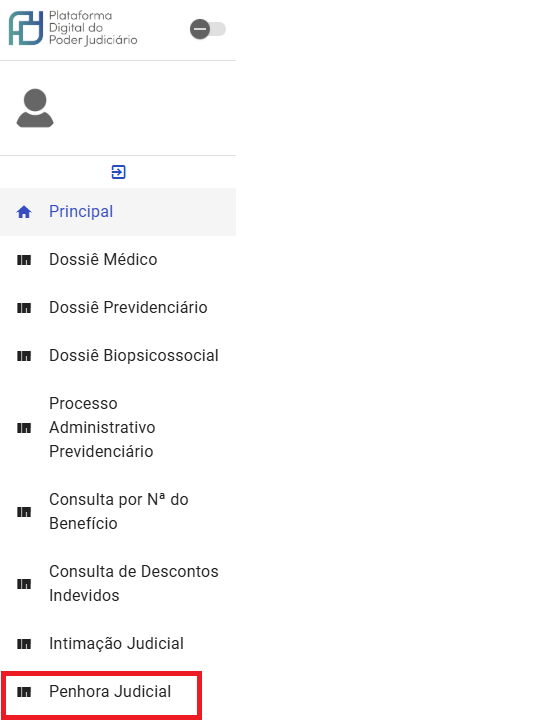
A Penhora Judicial possui o leiaute abaixo:
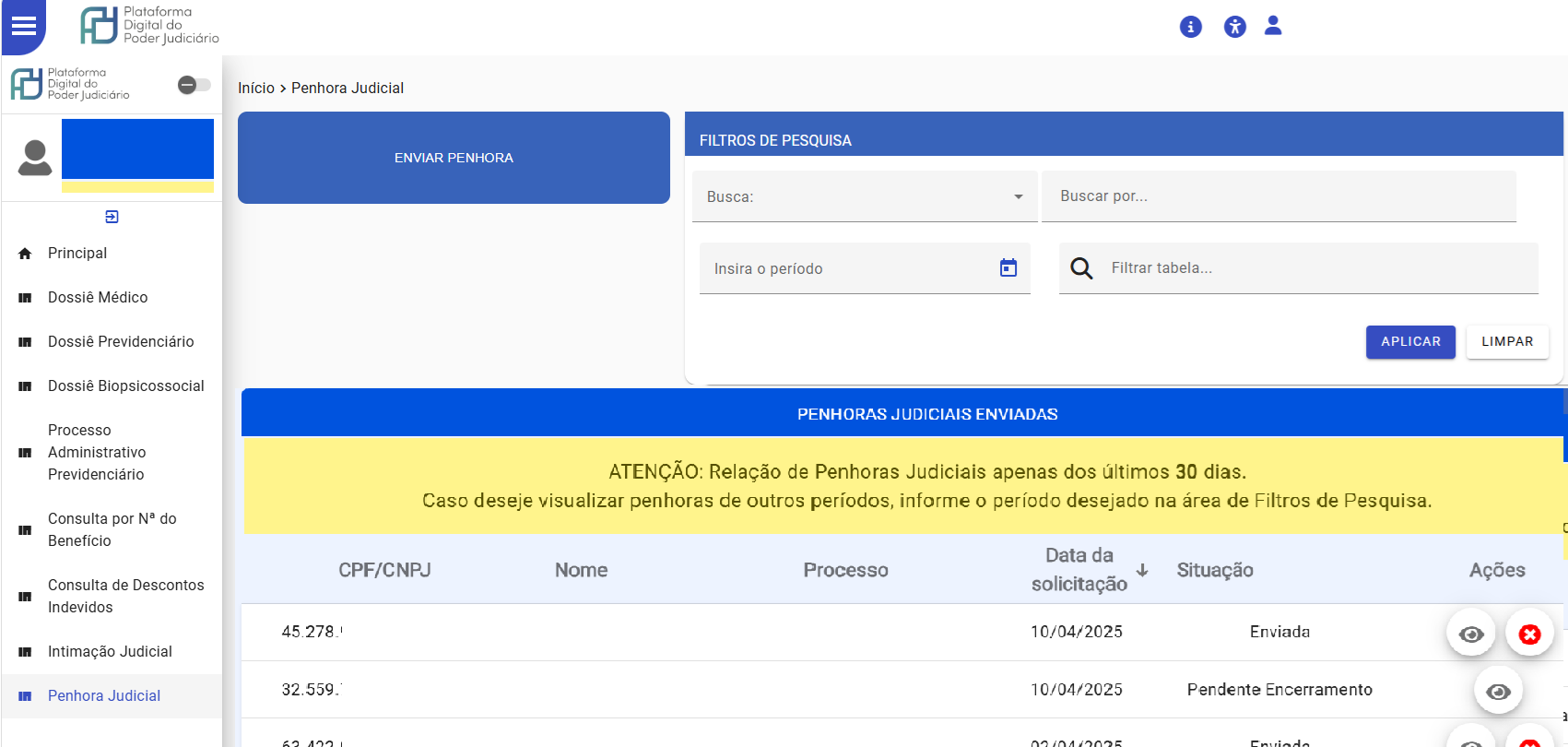
1) Botão "Enviar Penhora"
Ao clicar em "Enviar Penhora", abre-se o formulário para envio da penhora judicial. Neste formulário é possível preencher as seguintes informações:
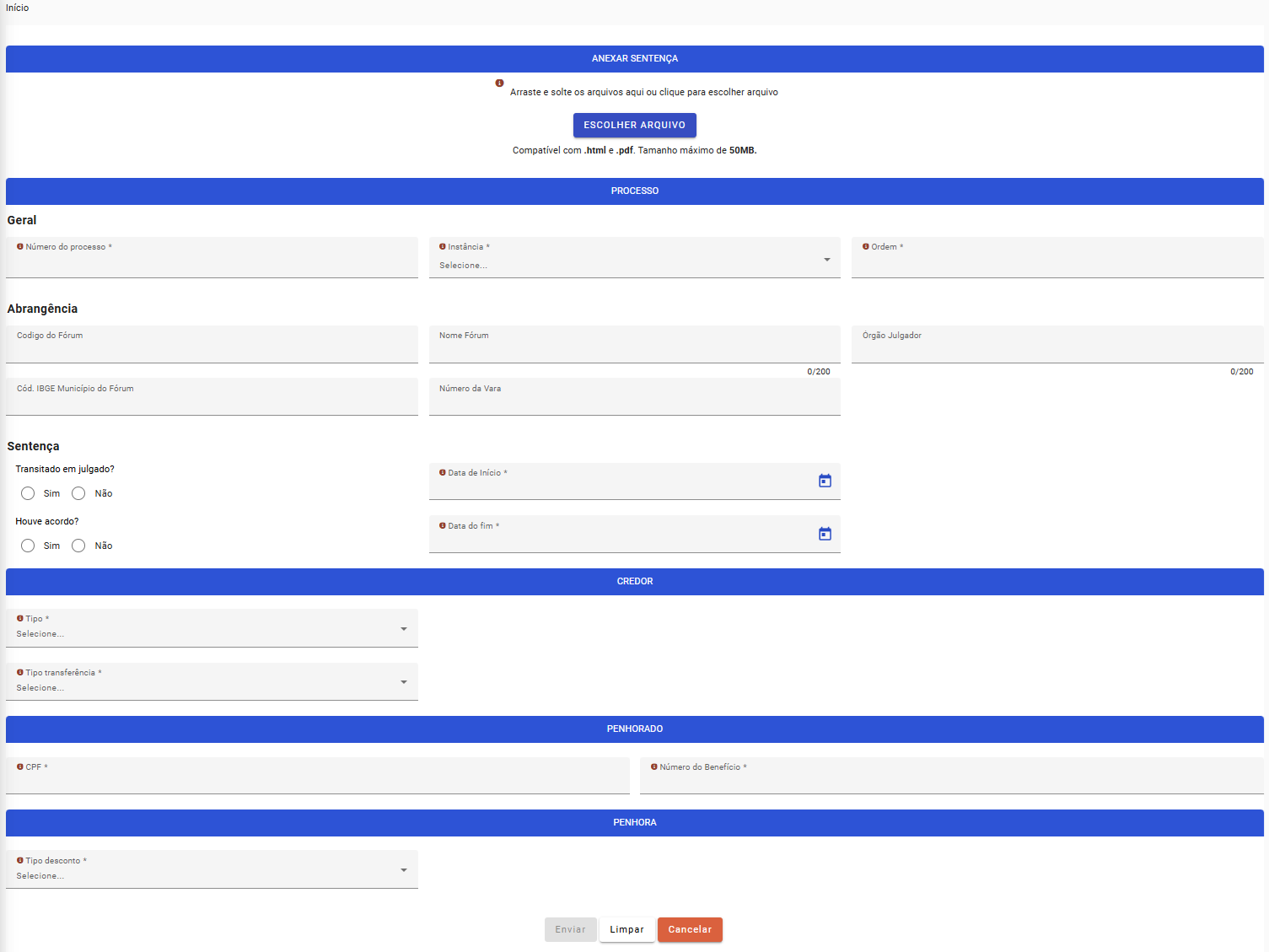
- Anexar sentença: permite anexar o arquivo da sentença judicial (compatível com .html e .pdf, tamanho máximo de 50MB);
- Processo: número do processo, instância, ordem, código do fórum, nome do fórum, órgão julgador, código IBGE do município do fórum e número da vara;
- Sentença: transitado em julgado, houve acordo, data de início e data do fim;
- Credor: tipo (Pessoa Física ou Pessoa Jurídica) e tipo de transferência (Depósito Judicial ou Transferência Bancária Normal);
- Penhorado: CPF e número do benefício;
- Penhora: tipo de desconto (Parcela ou Percentual).
Os campos marcados com destaque vermelho são de preenchimento obrigatório.
2) Caixa de filtros para organização da lista de penhoras e busca de penhora específica
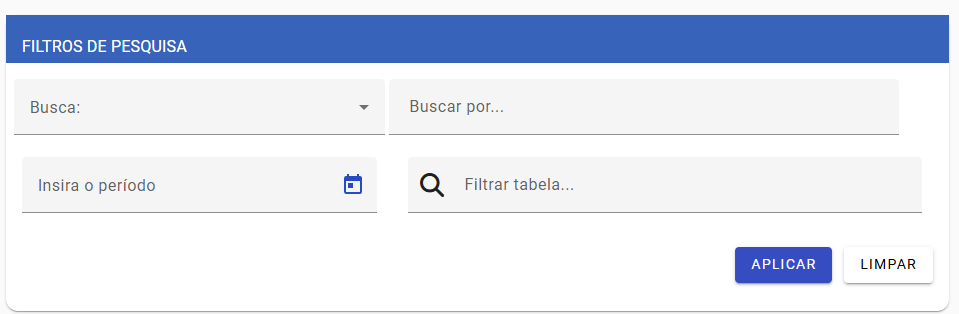
A busca pode ser feita através de uma chave específica:
- CPF Penhorado
- CPF Credor
- CNPJ Credor
- Protocolo
- Processo
Também é possível filtrar por período ou utilizar o campo "Filtrar tabela" para busca rápida.
3) Grid com a listagem de penhoras judiciais enviadas
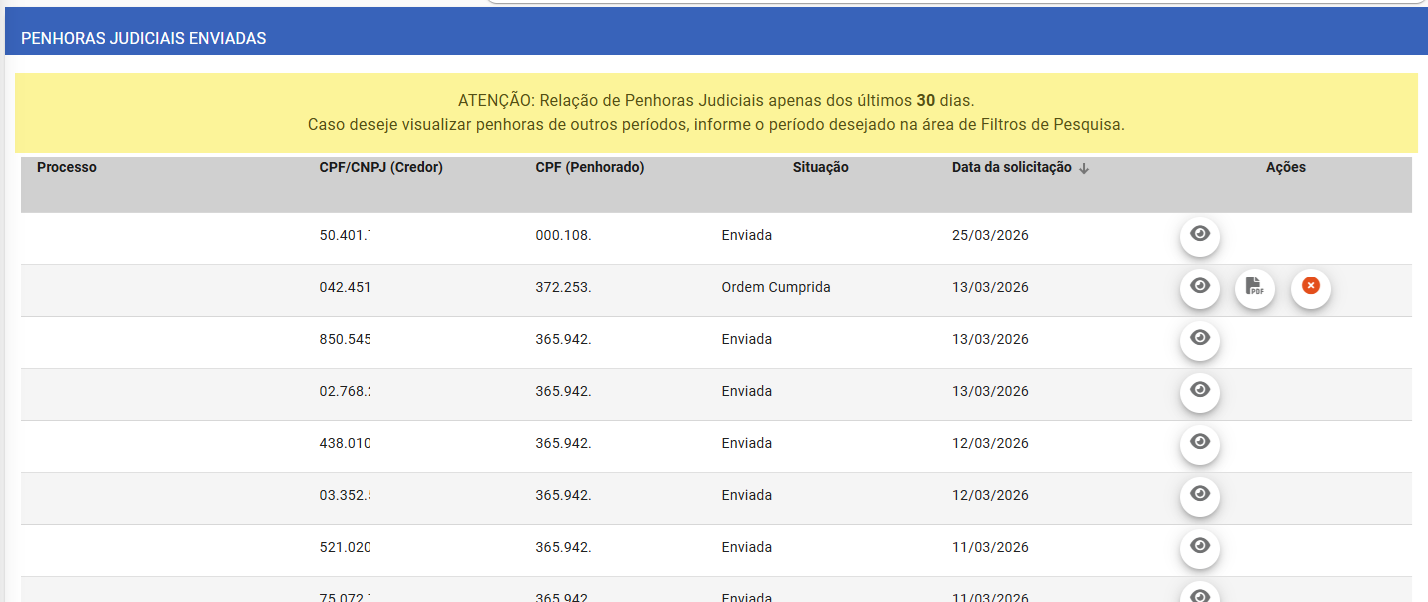
⚠️ ATENÇÃO: A relação de Penhoras Judiciais exibe apenas os últimos 30 dias. Caso deseje visualizar penhoras de outros períodos, informe o período desejado na área de Filtros de Pesquisa.
Nesta listagem, é possível:
- Visualizar o número do processo, CPF/CNPJ do credor, CPF do penhorado, situação e data da solicitação;
- Ordenar os registros por data de solicitação;
- Visualizar os detalhes de uma penhora enviada;
- Encerrar uma penhora (botão Encerrar);
- Navegar pelas páginas de penhoras no menu inferior.
Funcionalidade Encerrar Penhora
Na coluna de Ações da grade, ao lado do botão Visualizar, está disponível o botão Encerrar. Ao clicar no botão, o sistema apresenta um modal de confirmação com a mensagem:
"Será enviada uma solicitação de encerramento da Penhora Judicial. Deseja Continuar?"
As opções disponíveis no modal são:
- Confirmar: o sistema envia um JSON com o ID da penhora ao endpoint
/api/v1/intimacao-penhora-judicial/encerramentoe registra a solicitação de encerramento. - Cancelar: o modal é fechado e o usuário retorna à visualização do grid sem nenhuma ação enviada ao INSS.
Visualização da Penhora
Ao clicar na visualização de uma penhora, é apresentada a janela abaixo com as seguintes informações:
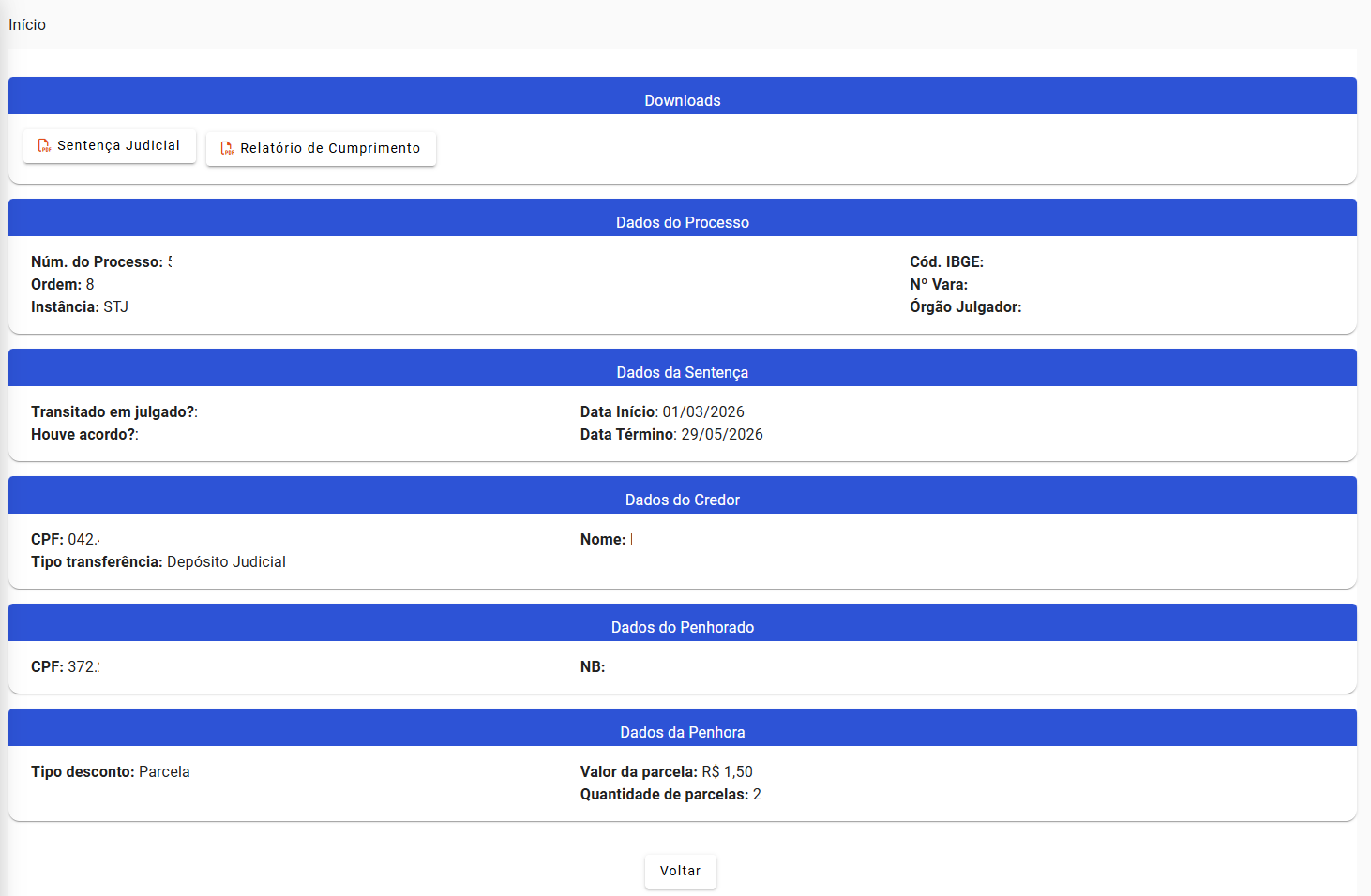
- Downloads: Sentença Judicial e Relatório de Cumprimento;
- Dados do Processo: número do processo, ordem e instância;
- Dados da Sentença: transitado em julgado, houve acordo, data início e data término;
- Dados do Credor: CNPJ/CPF, razão social/nome e tipo de transferência;
- Dados do Penhorado: CPF e NB (número do benefício);
- Dados da Penhora: tipo de desconto, valor total da consignação, incide sobre 13º salário e percentual de desconto.
Descontos Indevidos
💡 Acesse a documentação Swagger da API Descontos Indevidos.
Fluxo do endpoint Descontos Indevidos:
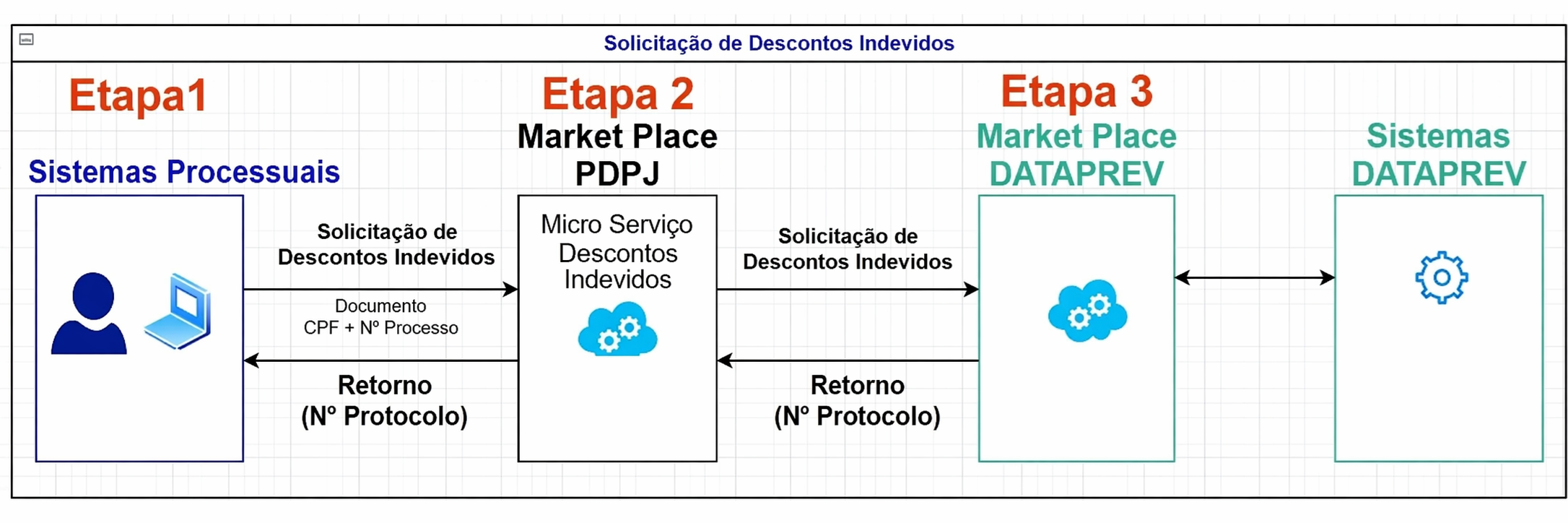
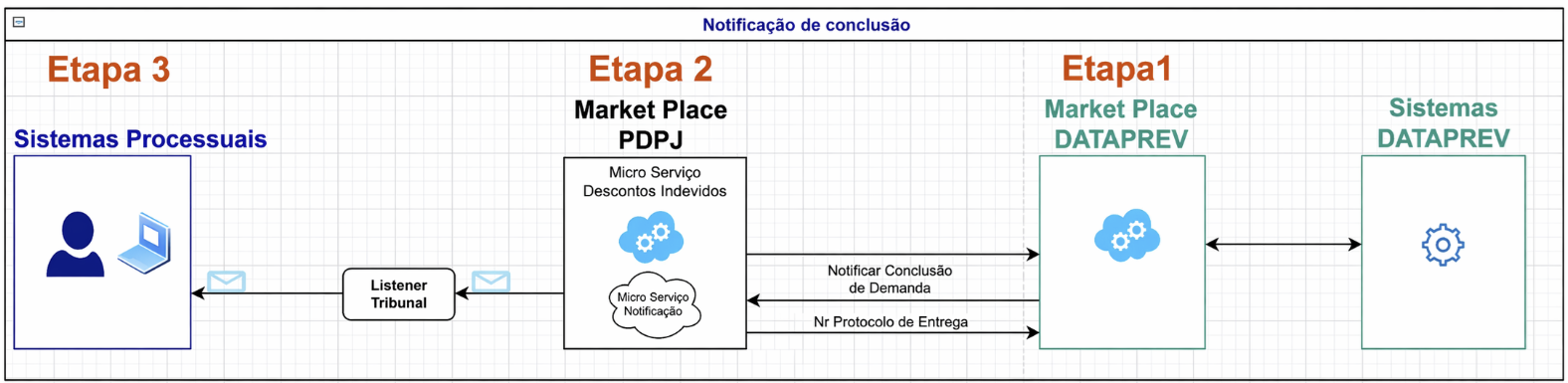
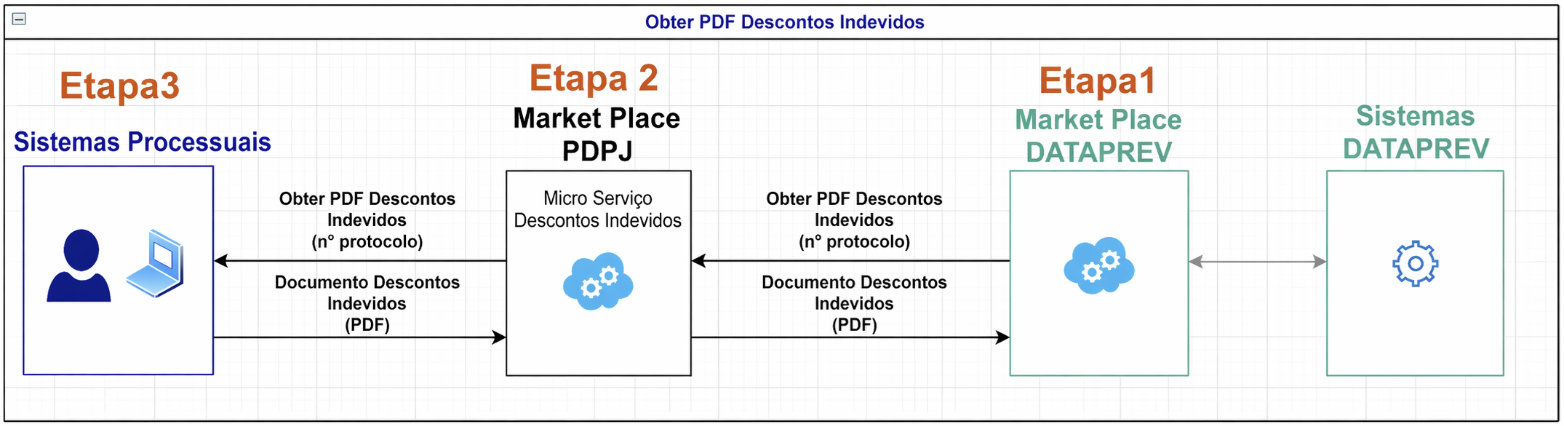
No serviço de Descontos Indevidos, os usuários com permissão de acesso podem consultar informações sobre descontos indevidos realizados diretamente no benefício previdenciário ou assistencial de segurados do INSS, feitos por associações, sindicatos ou entidades de classe, sem autorização prévia do titular. O serviço também apresenta, quando aplicável, informações sobre o ressarcimento desses valores pelo INSS.
A consulta é realizada pelo número do CPF do cidadão e o número do processo. O sistema registra o pedido e retorna um número de protocolo para acompanhamento do status da consulta.
Quando o INSS recebe a solicitação de ressarcimento, o sistema envia uma notificação para os tribunais informando:
- a data e hora de recebimento pela DATAPREV;
- o número do protocolo de entrega;
- e o status da consulta.
Posteriormente, quando o INSS processar a consulta, será disparada uma notificação de conclusão com os dados de ressarcimento.
As unidades judiciárias que não possuem integração do Prevjud em seus sistemas internos podem aplicar um front-end para uso da API RESTful, disponível no marketplace da PDPJ-Br conforme especificado abaixo.
Front-end de Descontos Indevidos
Após a autenticação do usuário no marketplace da PDPJ-Br, é possível acessar o front-end do serviço de Descontos Indevidos na página inicial da plataforma:
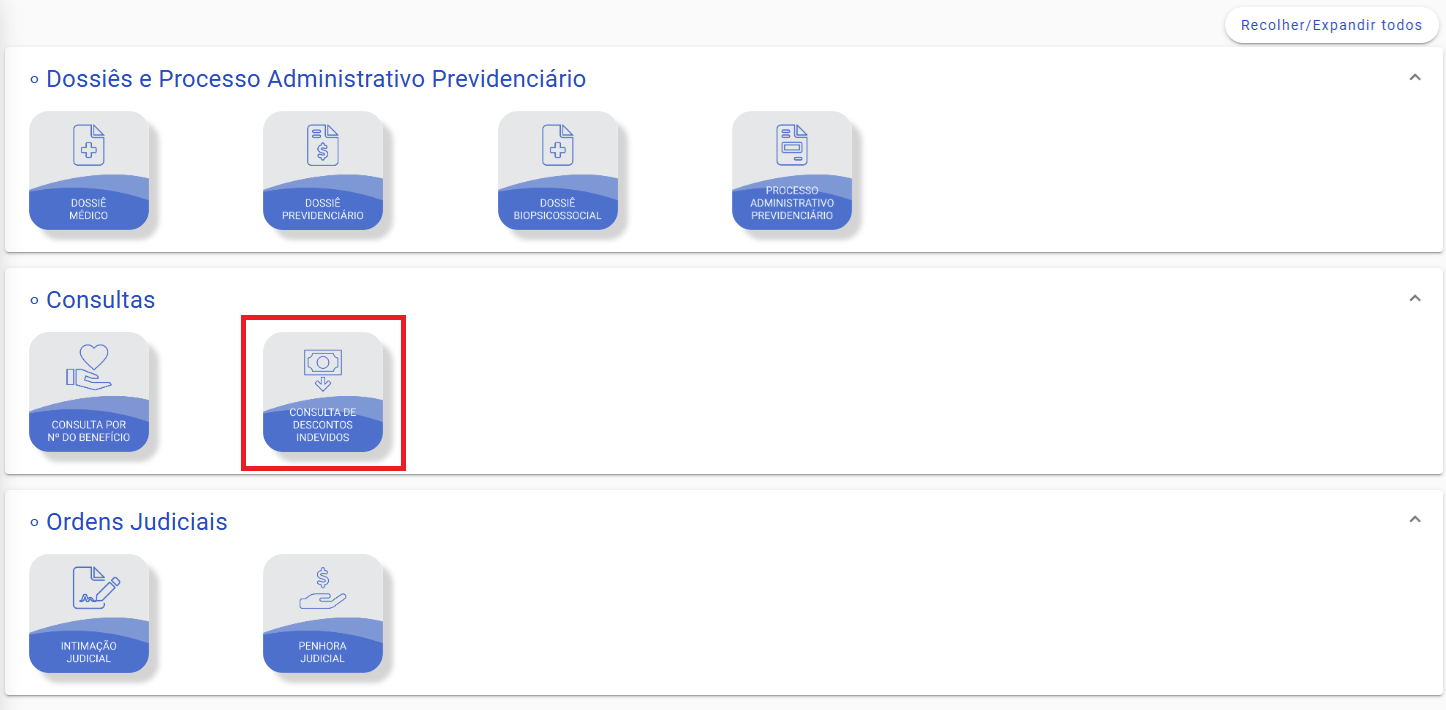
Também é possível acessar pelo menu lateral.
O serviço de Descontos Indevidos possui o leiaute abaixo:
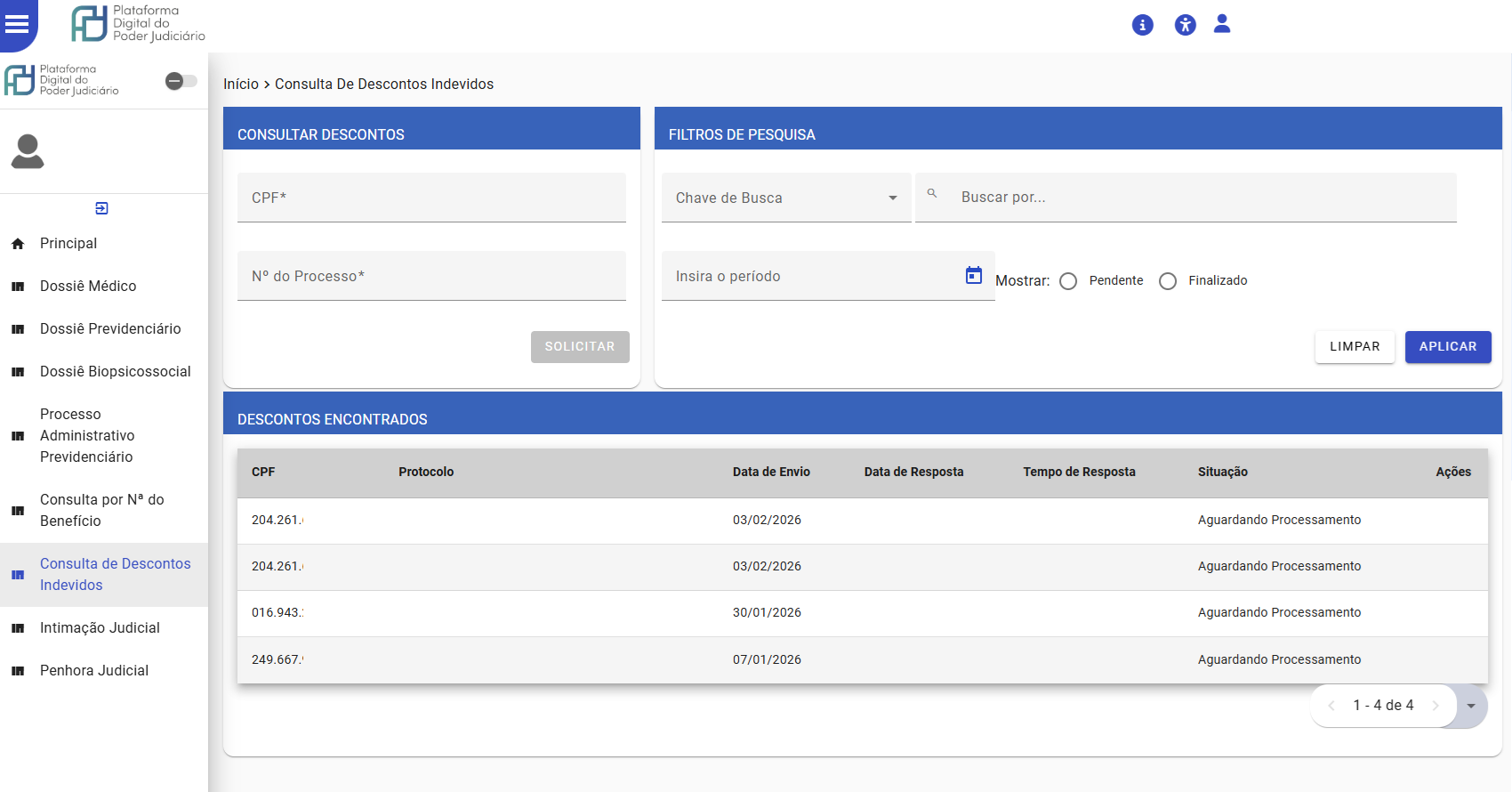
1) Caixa com formulário para solicitar consulta de descontos indevidos
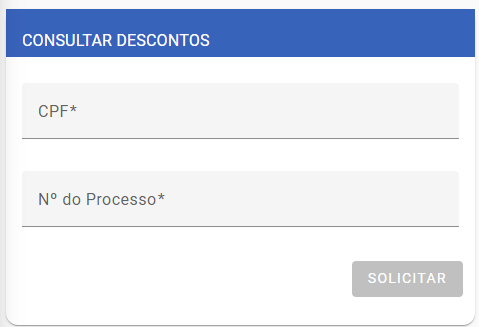
Neste formulário é possível solicitar uma nova consulta de descontos indevidos informando o CPF e o número do processo. Após clicar em "Solicitar", o pedido será apresentado na listagem "Consultas de Descontos Indevidos Realizadas".
2) Caixa de filtros para organização da lista e busca de consulta específica
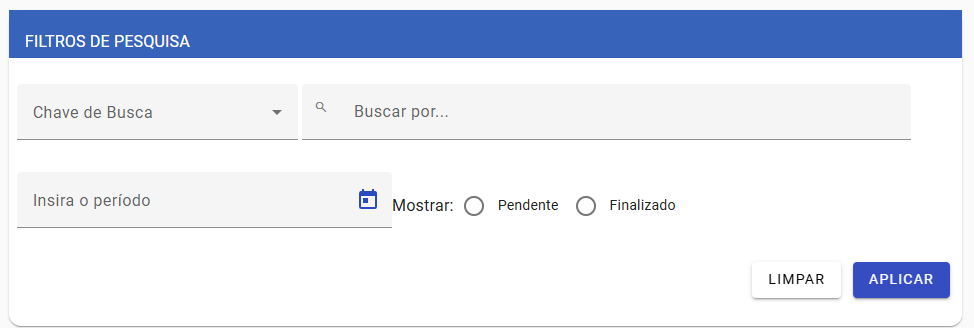
A busca pode ser feita através de uma chave específica:
- CPF
- Protocolo
Também é possível filtrar por período e por status:
- Aguardando Processamento
- Finalizado
3) Grid com a listagem de consultas de Descontos Indevidos realizadas
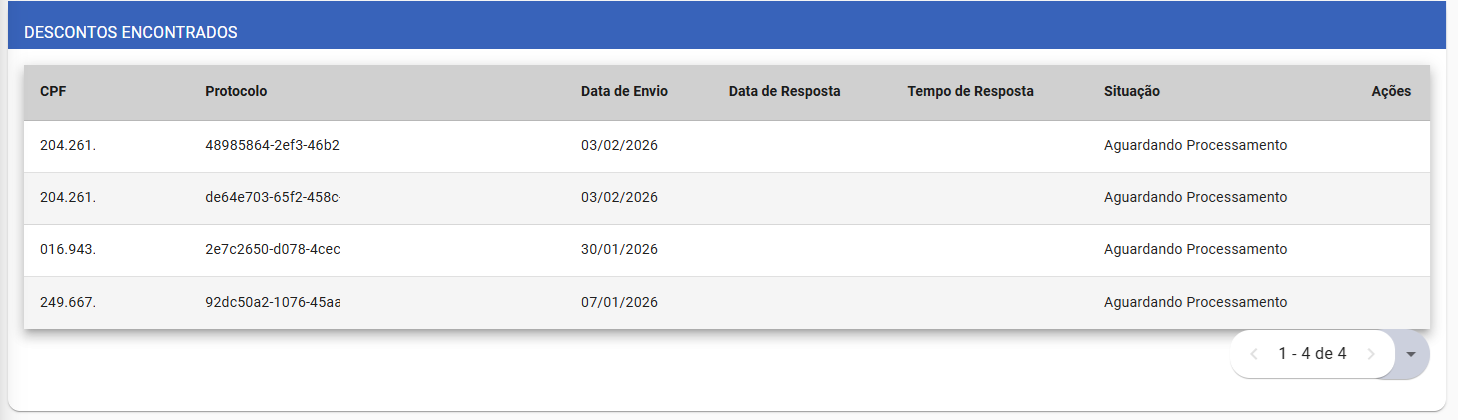
Nesta listagem, é possível visualizar:
- CPF consultado;
- Protocolo da consulta;
- Data de Envio;
- Data de Resposta;
- Tempo de Resposta;
- Situação (Aguardando Processamento ou Finalizado);
- Ações disponíveis (Visualizar ou Fazer o download, após a conclusão do processamento);
- Navegar pelas páginas de consultas no menu inferior.
Visualização dos Descontos Indevidos
Ao clicar na visualização de uma consulta de descontos indevidos finalizada, são apresentadas as seguintes informações:
IDENTIFICAÇÃO
- CPF
- Protocolo
- Data Envio
- Data Resposta
- Situação
- Tempo Resposta
BENEFÍCIOS
- Nº Benefício
ENTIDADES
- Nome (da entidade associativa)
- Acordo? (Sim/Não)
- Situação
- Valor
- Pagamento
Consulta por Número de Benefício
💡 Acesse a documentação Swagger da API Consulta por Número de Benefício.
Fluxo do endpoint Consulta por Número de Benefício:
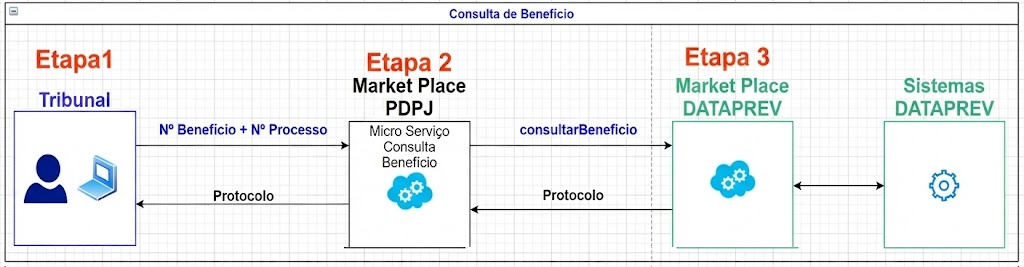
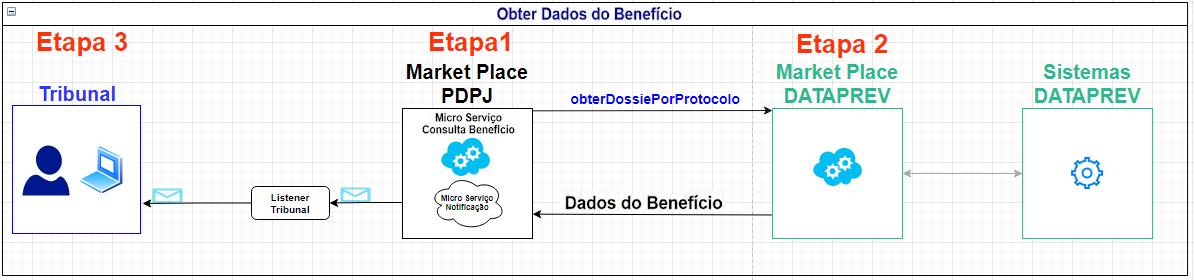
No serviço de Consulta por Número de Benefício, os usuários com permissão de acesso podem consultar informações sobre benefícios previdenciários ou assistenciais a partir de um número de benefício (NB) específico. Esta é uma forma de consulta apartada do Dossiê Previdenciário — não recupera o dossiê completo, mas permite obter dados cadastrais e a situação de um benefício específico junto ao INSS, auxiliando na instrução de processos judiciais previdenciários.
A consulta é realizada pelo número do benefício (NB) e o número do processo. O sistema registra o pedido e retorna as informações do benefício consultado.
As unidades judiciárias que não possuem integração do Prevjud em seus sistemas internos podem aplicar um front-end para uso da API RESTful, disponível no marketplace da PDPJ-Br conforme especificado abaixo.
Front-end de Consulta por Número de Benefício
Após a autenticação do usuário no marketplace da PDPJ-Br, é possível acessar o front-end do serviço de Consulta por Número de Benefício na página inicial da plataforma:
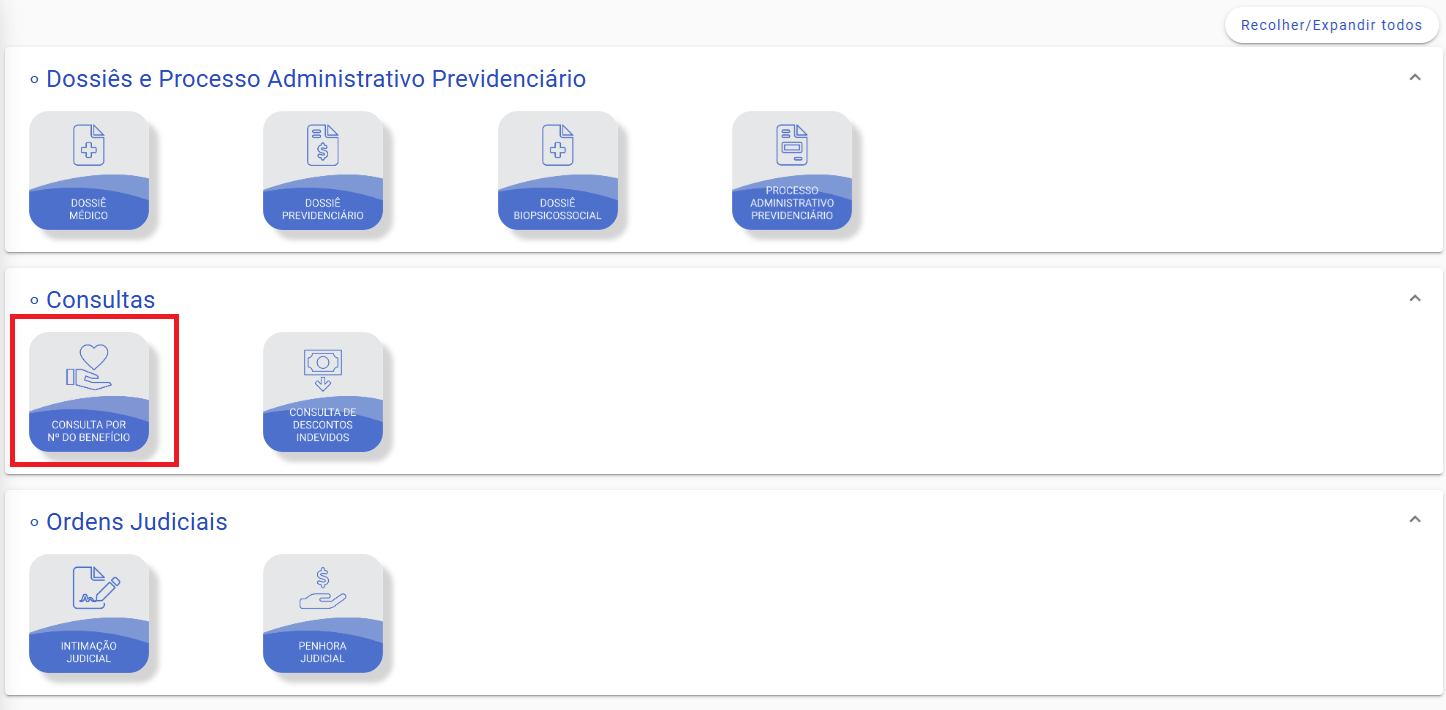
Também é possível acessar pelo menu lateral.
O serviço de Benefícios possui o leiaute abaixo:
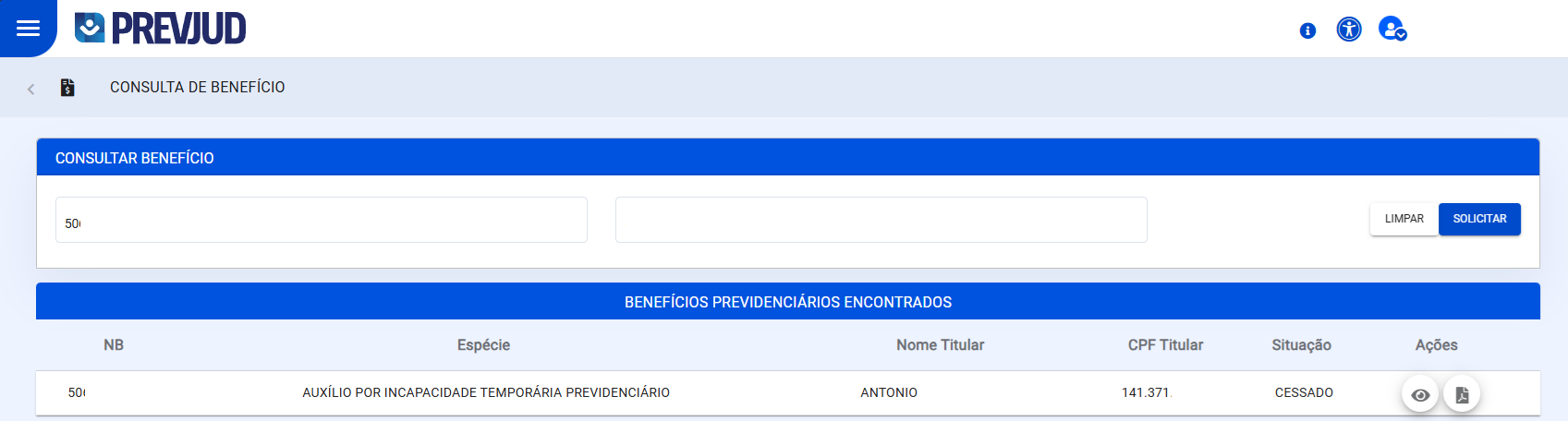
1) Caixa com formulário para consulta de benefício

Neste formulário é possível consultar um benefício previdenciário ou assistencial informando o Nº do Benefício (NB) e o Nº do Processo. Após clicar em "Solicitar", os benefícios encontrados serão apresentados na listagem "Benefícios Previdenciários Encontrados".
2) Grid com a listagem de benefícios previdenciários encontrados

Nesta listagem, é possível visualizar:
- NB (Número do Benefício);
- Espécie do benefício;
- Nome do Titular;
- CPF do Titular;
- Situação do benefício;
- Navegar pelas páginas de benefícios no menu inferior.
A ação disponível na coluna de Ações é:
- Visualizar: abre os detalhes completos do benefício e do titular.
Visualização do Benefício
Ao clicar na visualização de um benefício, é apresentada a janela abaixo com as seguintes informações:
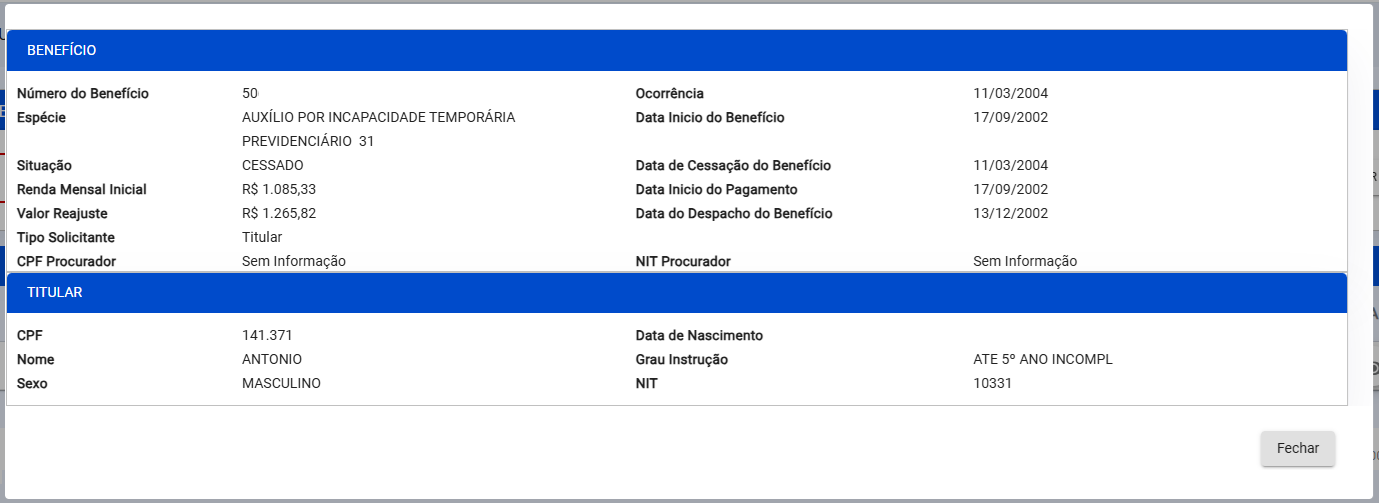
- Benefício: Número do Benefício, Espécie, Ocorrência, Data Início do Benefício, Situação, Data de Cessação do Benefício, Renda Mensal Inicial, Data Início do Pagamento, Valor Reajuste, Data do Despacho do Benefício, Tipo Solicitante, CPF Procurador e NIT Procurador;
- Titular: CPF, Data de Nascimento, Nome, Grau Instrução, Sexo e NIT.
Suporte e Contatos
Canais de atendimento
| Canal | Endereço / Contato | Uso Recomendado |
|---|---|---|
| GLPI (chamados) | https://suporteti.cnj.jus.br | Registro formal de incidentes, erros e solicitações de suporte técnico |
| Suporte PJe/TS | https://callcenterotrs.trf3.jus.br/otrs/customer.pl | Dúvidas sobre fluxo processual com uso do PJe e Tópico Síntese |
| Administrador Regional | Contato interno do próprio Tribunal | Solicitações de acesso, alteração de perfil e habilitação de módulos |
Horário de atendimento
O horário de atendimento dos canais de suporte deve ser verificado diretamente com o Administrador Regional do seu Tribunal ou na página oficial do canal utilizado.
Fluxo de escalonamento
Siga o fluxo abaixo ao identificar um problema ou necessidade de suporte:
Usuário
   ↓
Administrador Regional do Tribunal
(acesso, perfis, habilitação de módulos)
   ↓
Suporte CNJ / GLPI
(incidentes técnicos, erros de sistema, integrações)
   ↓
Equipe de Desenvolvimento PrevJud / CNJ
(bugs críticos, indisponibilidade prolongada)
Atenção: para problemas relacionados ao não cumprimento de prazos pelo INSS, não reenvie a ordem judicial. O procedimento correto é intimar a Procuradoria do INSS pelo canal adequado.
Glossário
| Termo | Definição |
|---|---|
| Benefício previdenciário | Prestação pecuniária paga pelo INSS ao segurado ou seus dependentes em situações previstas em lei, como incapacidade, idade avançada, morte ou reclusão. |
| CNIS | Cadastro Nacional de Informações Sociais. Base de dados que reúne informações sobre vínculos empregatícios e contribuições previdenciárias do cidadão. |
| Dossiê Médico | Conjunto de informações médicas vinculadas a um CPF e processo judicial, incluindo laudos e perícias, obtido junto à Dataprev/INSS. |
| Dossiê Previdenciário | Conjunto de informações previdenciárias consolidadas de um filiado, incluindo dados cadastrais, benefícios, extrato CNIS e histórico de créditos. |
| Intimação Judicial | Comunicação formal enviada pelo Judiciário ao INSS pelo sistema PrevJud para cumprimento de decisão judicial. |
| Marketplace | Interface do Prevjud disponível na Plataforma Digital do Poder Judiciário (PDPJ-Br), que permite acesso às funcionalidades do sistema por tribunais sem integração nativa. |
| NB | Número do Benefício. Identificador único de cada benefício previdenciário no sistema do INSS. |
| NIT | Número de Inscrição do Trabalhador. Identificador do segurado no sistema previdenciário, equivalente ao PIS/PASEP. |
| PAP | Processo Administrativo Previdenciário. Módulo do PrevJud que permite consultar o histórico de processos administrativos do cidadão junto ao INSS. |
| Penhora Judicial | Ordem judicial de desconto sobre benefício previdenciário, enviada eletronicamente pelo PrevJud ao INSS. |
| Protocolo | Número gerado pelo sistema para identificar e acompanhar uma solicitação específica no PrevJud. |
| Ressarcimento | Devolução de valores descontados indevidamente do benefício do segurado por associações, sindicatos ou entidades de classe sem autorização prévia. |
| Tópico Síntese / Quadro Resumo | Formulário estruturado obrigatório nos processos previdenciários em que o INSS seja parte, conforme Resolução CNJ nº 595/2024. Deve ser preenchido sempre que houver obrigação de fazer imposta ao INSS. |
Lista de Siglas
| Sigla | Significado |
|---|---|
| CJF | Conselho da Justiça Federal |
| CNJ | Conselho Nacional de Justiça |
| CNIS | Cadastro Nacional de Informações Sociais |
| CPF | Cadastro de Pessoas Físicas |
| CSJT | Conselho Superior da Justiça do Trabalho |
| Dataprev | Empresa de Tecnologia e Informações da Previdência |
| DCB | Data de Cessação do Benefício |
| DIB | Data de Início do Benefício |
| DID | Data do Início da Doença |
| DII | Data do Início da Incapacidade |
| DIP | Data de Início do Pagamento |
| e-Proc | Sistema Eletrônico de Processamento de Ações da Justiça Federal |
| GLPI | Gestionnaire Libre de Parc Informatique — sistema de chamados de suporte de TI |
| INSS | Instituto Nacional do Seguro Social |
| JSON | JavaScript Object Notation — formato de troca de dados estruturados |
| NB | Número do Benefício |
| NIT | Número de Inscrição do Trabalhador |
| PAP | Processo Administrativo Previdenciário |
| PDPJ-Br | Plataforma Digital do Poder Judiciário Brasileiro |
| PJe | Processo Judicial Eletrônico |
| PJeOffice | Software auxiliar necessário para autenticação via certificado digital no PJe |
| PNUD | Programa das Nações Unidas para o Desenvolvimento |
| RPV | Requisição de Pequeno Valor |
| STJ | Superior Tribunal de Justiça |
| TRF3 | Tribunal Regional Federal da 3ª Região |
| TRF4 | Tribunal Regional Federal da 4ª Região |
| TSE | Tribunal Superior Eleitoral |
Histórico de Alterações
| Versão | Data | Autor | Descrição da Alteração | Seção Afetada |
|---|---|---|---|---|
| 1.0 | — | Equipe PrevJud | Criação do documento | Todas |
| 2.0 | — | Equipe PrevJud | Adição dos módulos Descontos Indevidos e Benefícios | Serviços Disponíveis |
| 4.0 | 2026 | Equipe PrevJud | Atualização de nomenclatura: Ressarcimentos → Descontos Indevidos; Benefícios → Consulta por Número de Benefício; inclusão da relação de benefícios disponíveis no Front-end da Intimação Judicial; ajustes conceituais nas descrições dos serviços | Serviços Disponíveis, Intimação Judicial, Descontos Indevidos, Consulta por Número de Benefício |
| 5.0 | 2026 | Equipe PrevJud | Adição do módulo Dossiê Biopsicossocial com documentação completa do serviço, estrutura da Avaliação Médico-Pericial Detalhada (BPC/LOAS) e domínios CIF (Funções do Corpo b1–b8 e Atividades e Participação d1–d5); atualização da contagem de microsserviços para oito | Serviços Disponíveis, Dossiê Biopsicossocial |
| 6.0 | 2026 | Equipe PrevJud | Adição da funcionalidade Encerrar Penhora na grade de Penhoras Judiciais Enviadas: ícone (X) com tooltip "Encerrar Penhora", modal de confirmação ("Será enviada uma solicitação de encerramento da Penhora Judicial. Deseja Continuar?") e integração com o endpoint /api/v1/intimacao-penhora-judicial/encerramento; substituição de ocorrências remanescentes de "Ressarcimentos" por "Descontos Indevidos" | Penhora Judicial, Descontos Indevidos |
| 7.0 | 2026 | Equipe PrevJud | Atualização dos nomes dos botões de ação: Penhora Judicial (botão "Encerrar"); Intimação Judicial (botão "Editar"); descrição explícita da ação Visualizar no grid de Consulta por Número de Benefício; atualização do link do GLPI para https://suporteti.cnj.jus.br | Penhora Judicial, Intimação Judicial, Consulta por Número de Benefício, Suporte e Contatos |