Manual do Usuário
Introdução
O PrevJud é um sistema desenvolvido para integrar e facilitar a comunicação entre o Poder Judiciário e o Instituto Nacional do Seguro Social (INSS), permitindo a tramitação eletrônica de demandas previdenciárias de forma ágil, segura e transparente.
Por meio da plataforma, magistrados e servidores podem consultar dados previdenciários, enviar intimações judiciais e acompanhar respostas do INSS de maneira centralizada. O sistema foi construído para reduzir burocracias, garantir maior rastreabilidade das informações e apoiar a efetividade das decisões judiciais.
Este manual tem como objetivo orientar o usuário no acesso e utilização das principais funcionalidades do PrevJud, apresentando instruções práticas, capturas de tela e exemplos de uso. O conteúdo está organizado de forma a apoiar tanto novos usuários quanto aqueles que já possuem experiência com o sistema, oferecendo um guia de referência confiável no dia a dia.
Glossário e siglas: para definições de termos como Dossiê, PAP, NB, CNIS, Marketplace, e lista completa de siglas (INSS, CNJ, Dataprev, PJe, e-Proc, NIT etc.), consulte as seções Glossário e Lista de Siglas no documento de Orientações Gerais.
O que é o PrevJud?
O PrevJud é uma plataforma eletrônica que integra o Poder Judiciário e o Instituto Nacional do Seguro Social (INSS), possibilitando a troca segura de informações e documentos relacionados a processos previdenciários.
Seu principal objetivo é agilizar a comunicação entre magistrados, servidores da Justiça e o INSS, permitindo que intimações judiciais sejam enviadas de forma eletrônica e que os dados previdenciários do cidadão possam ser consultados diretamente, sem necessidade de ofícios em papel ou deslocamentos.
Com relação ao envio de ordens judiciais, o Prevjud deve ser utilizado exclusivamente para o envio de ordens judiciais relacionadas a conceder, retificar ou cancelar um benefício previdenciário ao cidadão.
Todas as demais comunicações dos tribunais com o INSS — como pedidos de informação, cobranças administrativas, ofícios e demais correspondências — devem ser mantidas pelos canais tradicionais, fora do Prevjud.
Verifique no item Intimação Judicial quais tipos de ordens estão disponíveis para os tribunais.
Com isso, o PrevJud:
- Reduz a burocracia na tramitação de processos;
- Aumenta a celeridade processual, ao evitar atrasos no envio e recebimento de informações;
- Garante segurança jurídica e rastreabilidade, por meio de registros automáticos;
- Oferece transparência, permitindo acompanhar todo o fluxo da comunicação judicial com o INSS.
A quem o PrevJud se destina?
O PrevJud é destinado a usuários do Poder Judiciário e do Instituto Nacional do Seguro Social (INSS) que necessitam consultar, enviar ou acompanhar informações em processos previdenciários.
Entre os principais públicos estão:
- Magistrados: para emissão de decisões, expedição de intimações e acompanhamento das respostas do INSS.
- Servidores da Justiça: para apoio na tramitação processual, consulta de dados previdenciários e gestão de intimações.
- Servidores do INSS: para recebimento e cumprimento de intimações judiciais, além da devolução das informações ao Judiciário.
Dessa forma, o PrevJud atende tanto às demandas internas da Justiça quanto às respostas administrativas do INSS, promovendo maior integração e eficiência entre as instituições.
Acesso
Configurações recomendadas
São requisitos mínimos para acesso ao sistema:
Sistema operacional: não há restrição de sistema operacional.
Navegador de internet:
- Google Chrome;
- Safari;
- ou Firefox.
Acesso ao sistema
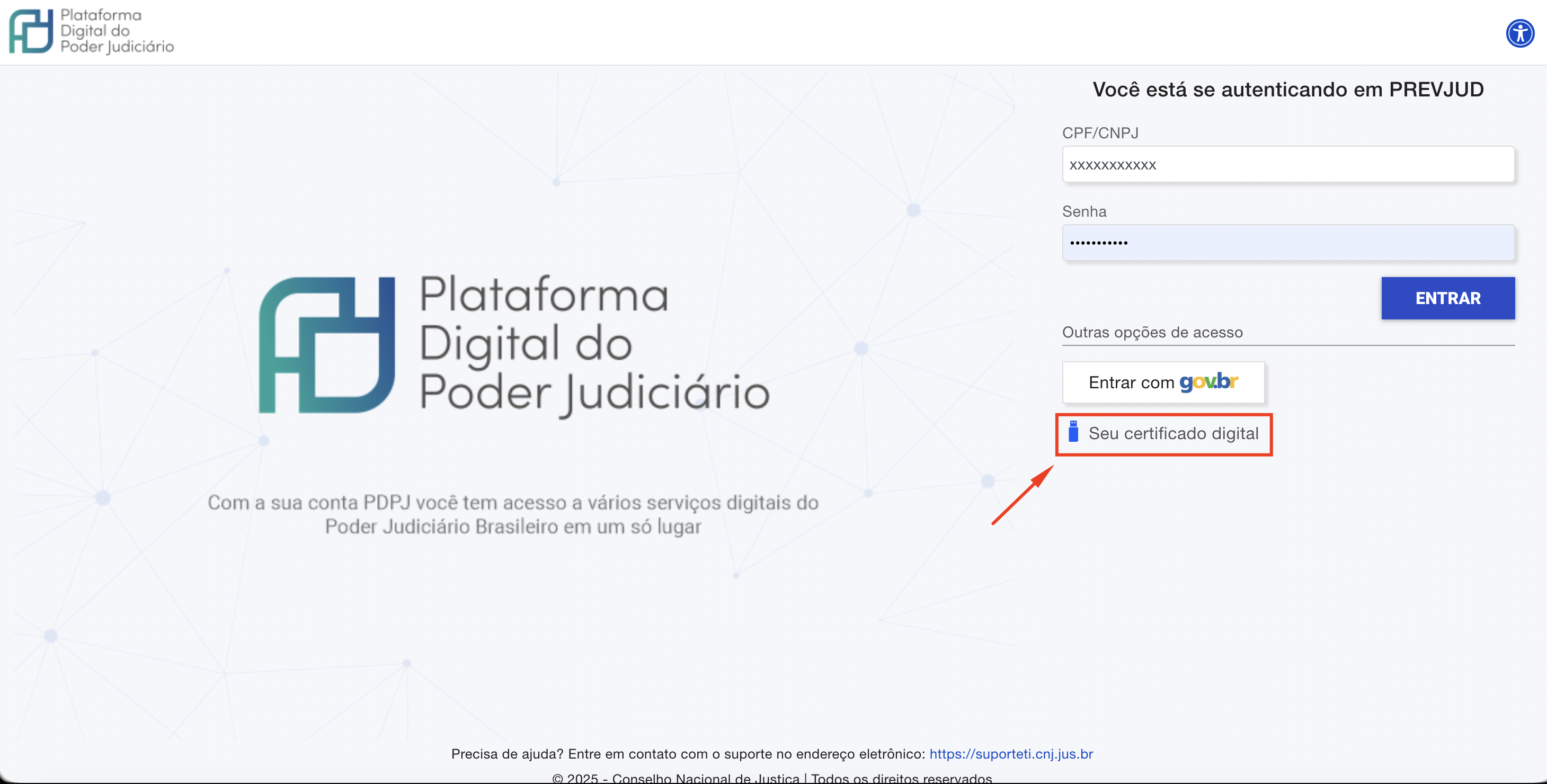
O acesso ao sistema se dá por meio do endereço https://previdenciario.pdpj.jus.br e pode ser realizado de diferentes formas:
- Acesso via jus.br;
- Acesso via PDPJ;
- Certificado digital.
Para acessar o sistema via certificado digital, é necessário que o software PJeOffice esteja instalado na máquina.
Login como pessoa física
O usuário deve ter o login e a senha do meio que deseja acessar e seguir estes passos:
Acesso via Certificado Digital
- Clicar em "Seu certificado digital".
- Digitar login e senha.
- Avançar.
Acessibilidade
O PrevJud oferece recursos de acessibilidade para garantir que o sistema possa ser utilizado por todos os usuários, independentemente de limitações físicas, sensoriais ou de equipamento.
Recursos disponíveis no sistema
Na barra superior da interface, o ícone de acessibilidade centraliza os seguintes recursos:
- Alto contraste: altera o esquema de cores da interface para facilitar a leitura por usuários com baixa visão ou sensibilidade à luminosidade.
- Navegação assistiva: habilita recursos adicionais de suporte para uso com tecnologias assistivas.
Navegação por teclado
O sistema pode ser operado sem o uso do mouse:
| Ação | Atalho |
|---|---|
| Avançar entre campos/botões | Tab |
| Retroceder entre campos/botões | Shift + Tab |
| Acionar botão ou link selecionado | Enter |
| Fechar modais/janelas | Esc |
Leitor de tela
O sistema é compatível com leitores de tela. Para melhor compatibilidade:
- Utilize Google Chrome ou Firefox em versões atualizadas.
- Configure o leitor de tela para operar em modo de formulário ao preencher campos de solicitação.
Ajuste de tamanho de texto
Utilize os recursos nativos do navegador para ampliar ou reduzir o conteúdo:
| Ação | Windows/Linux | macOS |
|---|---|---|
| Ampliar | Ctrl + | Cmd + |
| Reduzir | Ctrl - | Cmd - |
| Restaurar zoom padrão | Ctrl 0 | Cmd 0 |
Linguagem
O sistema adota linguagem objetiva e direta. Termos técnicos do domínio previdenciário são explicados no Glossário disponível nas Orientações Gerais.
Canal de acessibilidade
Usuários que encontrarem barreiras de acessibilidade no sistema devem registrar a ocorrência pelo canal de suporte (GLPI: https://suporteti.cnj.jus.br ou Administrador Regional do Tribunal), informando:
- O tipo de tecnologia assistiva utilizada (leitor de tela, ampliador de tela etc.);
- O módulo ou tela onde a dificuldade foi encontrada;
- Uma descrição objetiva do problema.
Página Inicial - Marketplace PREVIDENCIÁRIO
Objetivo da tela
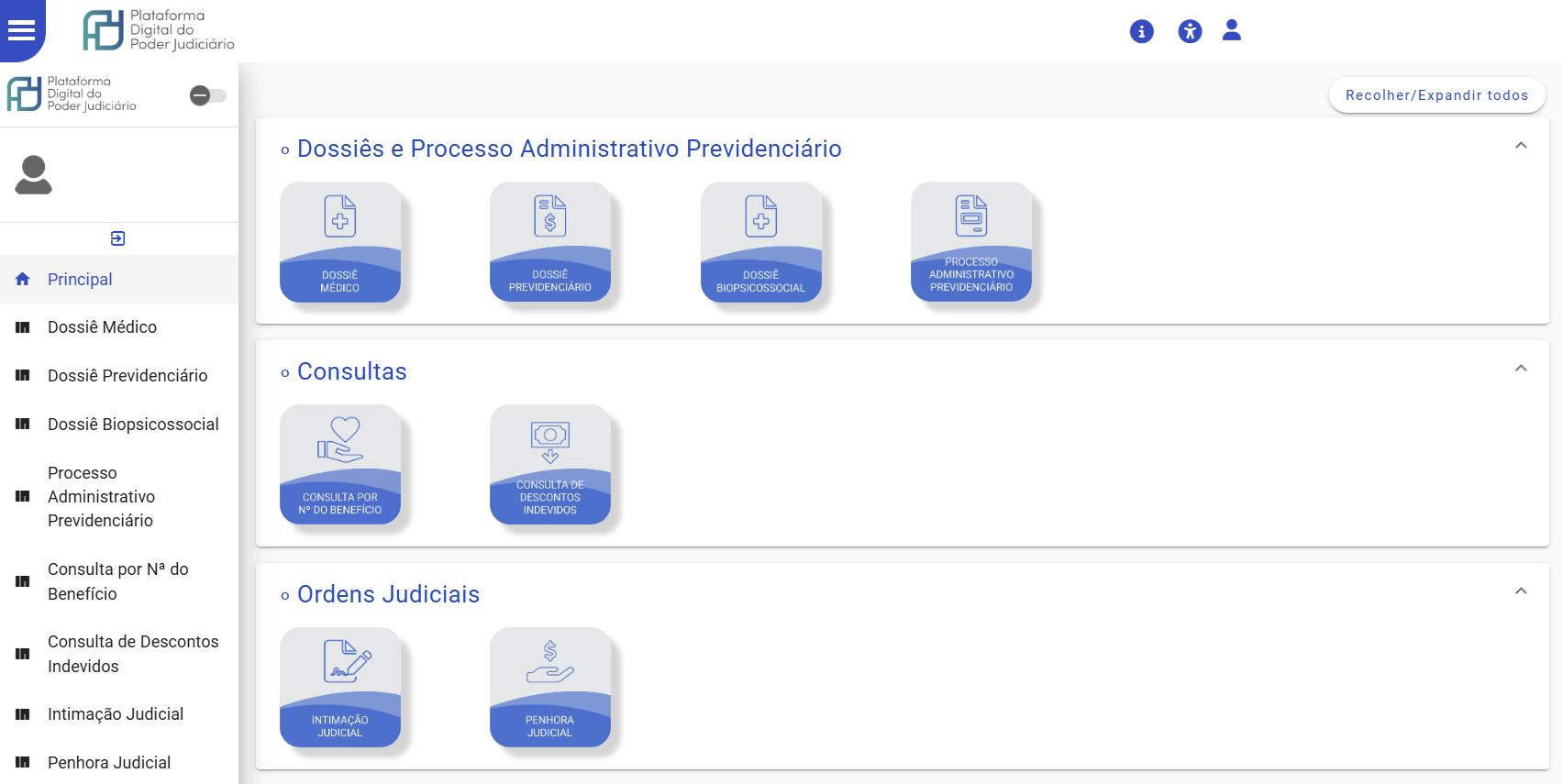
Apresentar, de forma rápida, as opções principais do PREVJUD assim que o usuário acessa a aplicação, permitindo navegar para os módulos de trabalho mais comuns.
Público-alvo
Aplicável a todos os usuários do sistema (Magistrados e Servidores), independentemente do perfil de permissão.
Como acessar
Após autenticação bem-sucedida, o sistema direciona para Página Inicial (Marketplace PREVIDENCIÁRIO). É possível retornar a esta página a partir de qualquer módulo pela trilha de navegação no topo, clicando em Página Inicial.
Visão geral da interface
- Cards de acesso rápido ao centro da tela, um para cada módulo.
- Menu lateral (ícone "≡") com navegação alternativa para os mesmos módulos.
- Barra superior com:
- Informações (i): atalhos para versão, painel de BI, suporte e documentação.
- Acessibilidade (ícone de acessibilidade): alto contraste e recursos de navegação assistiva.
- Usuário (perfil): dados de sessão e opções relacionadas à conta.
Dica: os cards abrem o módulo correspondente na mesma aba. Use o breadcrumb para voltar rapidamente.
Opções disponíveis
Ao acessar o Marketplace Previdenciário são apresentadas 8 opções: Dossiê Médico, Dossiê Biopsicossocial, Dossiê Previdenciário, Processo Administrativo Previdenciário, Intimação Judicial, Penhora Judicial, Descontos Indevidos e Consulta por Número de Benefício.
Dossiê Médico
O que é: consulta e geração do dossiê com informações médicas vinculadas ao processo/parte, conforme permissões.
Quando usar: para obter, reunir ou imprimir documentos e dados médicos necessários à análise do feito.
Objetivo da tela
Permitir a solicitação, pesquisa e consulta de dossiês médicos vinculados a processos judiciais, bem como o download dos resultados em JSON ou PDF quando concluídos.
Perfis e pré-requisitos
- Aplicável a todos os perfis habilitados no sistema.
- Para solicitar um dossiê é obrigatório informar CPF e Nº do Processo.
- O Nº do Processo deve estar vinculado à lotação do usuário autenticado.
Como acessar
Página Inicial → Marketplace PREVIDENCIÁRIO → Dossiê Médico
Solicitar Dossiê Médico
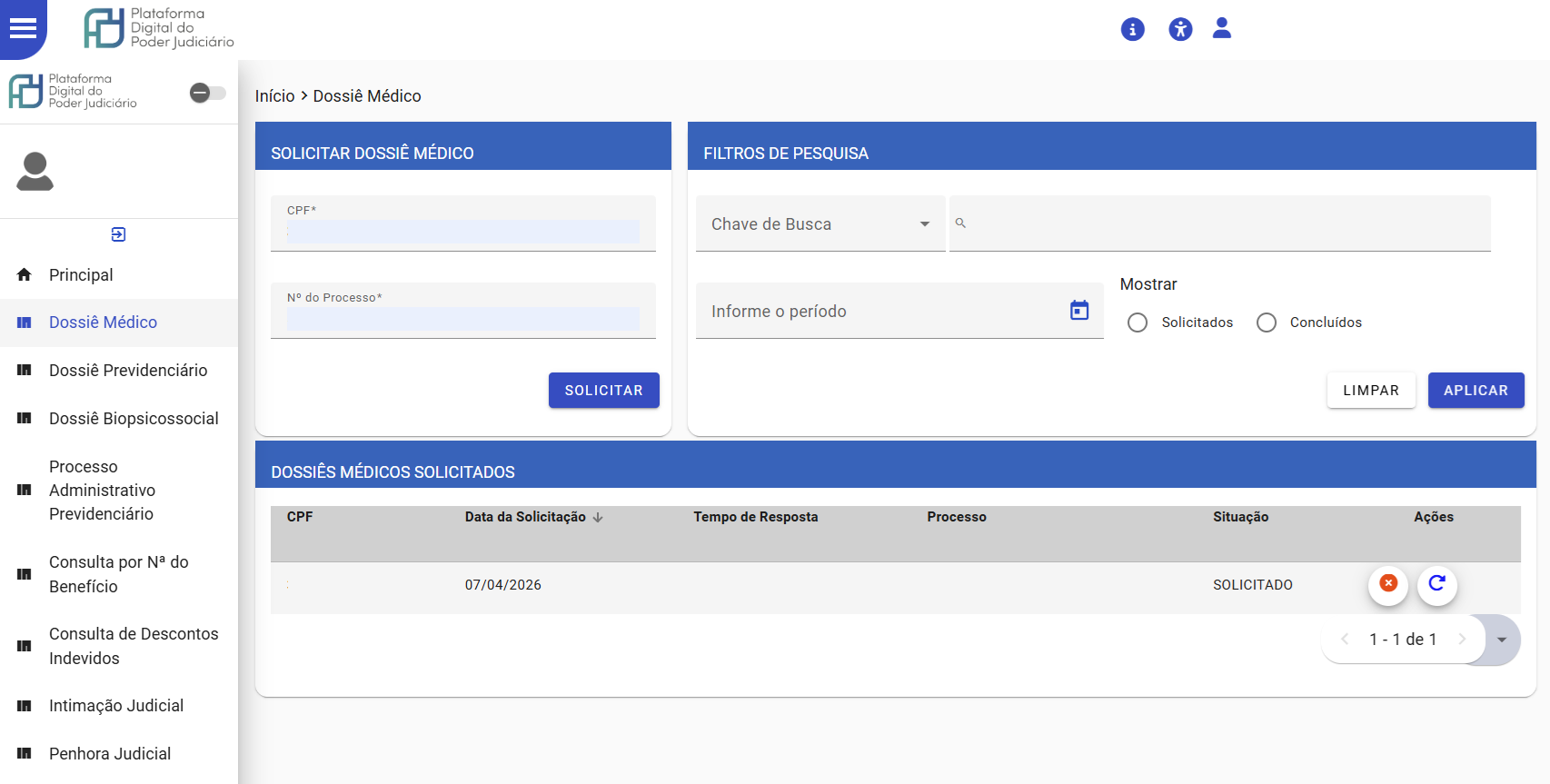
Campos
- CPF: o sistema aplica máscara automaticamente ao digitar.
- Nº do Processo: o sistema aplica máscara automaticamente no padrão CNJ.
Passo a passo
- No bloco Solicitar Dossiê Médico, preencha CPF e Nº do Processo (ambos obrigatórios).
- Clique em Solicitar.
- A solicitação é registrada na grade Dossiês Médicos Solicitados com Situação = Solicitado.
Observação: solicitações só serão aceitas quando o processo pertencer à lotação do usuário autenticado.
Filtros de Pesquisa
Componentes:
- Chave de… / Buscar por…: permite pesquisar por CPF e Nº do Processo (parcial ou completo).
- Período: selecione o intervalo desejado.
- Mostrar:
- Solicitados → exibe todos os registros (em aberto e concluídos).
- Concluídos → exibe apenas os concluídos.
- Nenhuma opção marcada → o sistema mostra todos por padrão.
- Aplicar / Limpar: aplica ou remove os filtros informados.
Passo a passo
- Defina a Chave de… e digite no Buscar por… (CPF ou Nº do Processo).
- (Opcional) Informe o Período.
- Selecione uma opção em Mostrar conforme a necessidade.
- Clique em Aplicar para filtrar ou Limpar para restaurar a visão padrão.
Dossiês Médicos Solicitados (grade)
- Colunas principais: CPF, Data da Solicitação, Tempo de Resposta, Processo, Situação, Ações.
- Tempo de Resposta é exibido após a conclusão do processamento.
Ações por situação
Quando "Solicitado":
- Cancelar (ícone X vermelho): remove a solicitação ainda em processamento.
- Atualizar (ícone seta circular azul): reconsulta o status da solicitação.
Quando "Concluído":
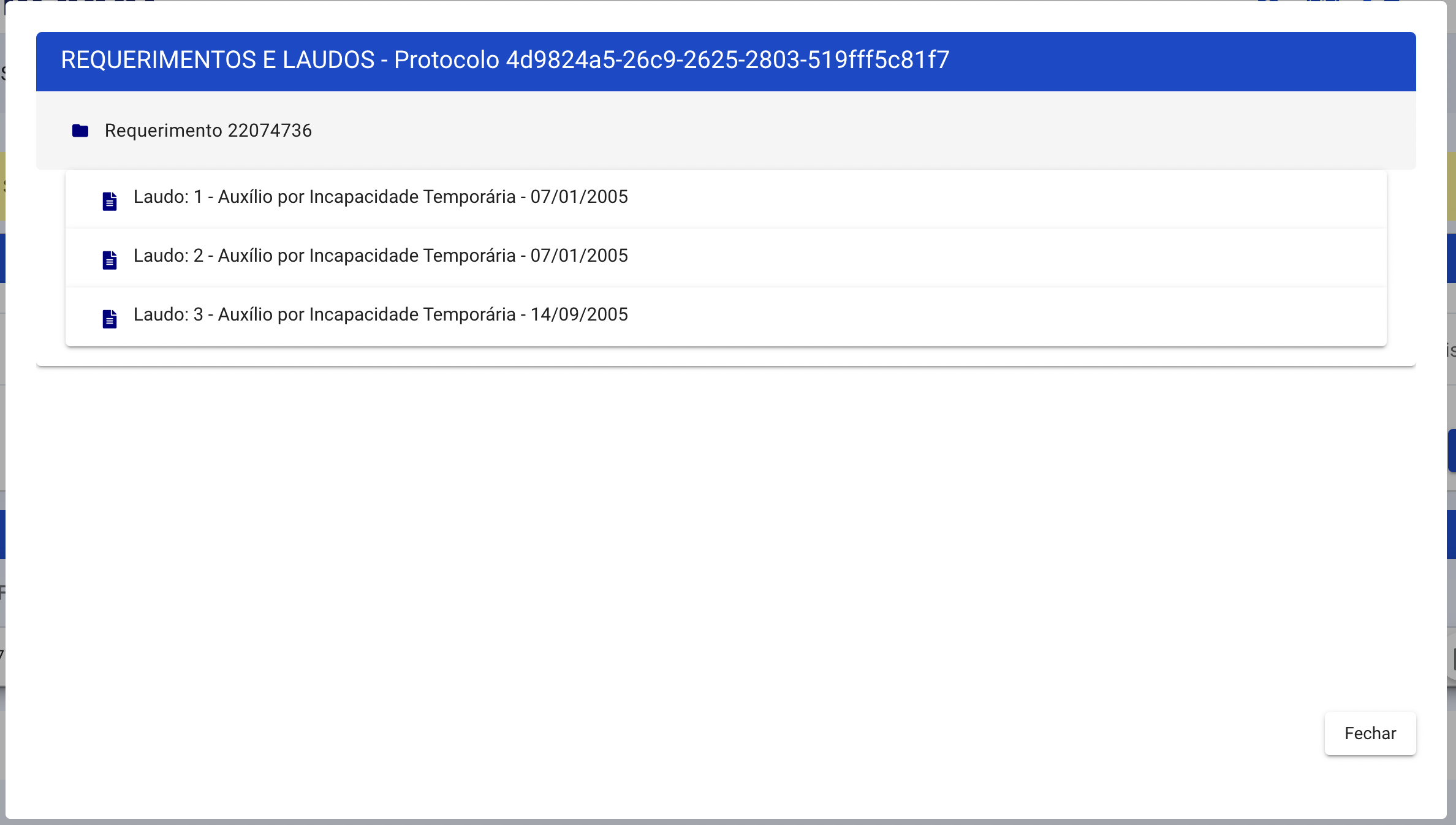
- Visualizar (ícone olho): abre o modal "Requerimentos e Laudos", listando o Requerimento e os Laudos disponíveis para consulta.
- Baixar JSON (ícone seta para baixo): efetua o download do dossiê em formato JSON.
- Baixar PDF (ícone PDF): efetua o download do dossiê em formato PDF.
Dossiê Biopsicossocial
O que é: módulo para solicitação e consulta do dossiê de avaliação biopsicossocial do requerente, composto pela Avaliação Médico-Pericial Detalhada (PMF) e pela Avaliação Social, utilizado em processos relacionados ao Benefício de Prestação Continuada (BPC/LOAS). O dossiê é estruturado segundo os domínios da Classificação Internacional de Funcionalidade, Incapacidade e Saúde (CIF).
Atenção: Atualmente o INSS ainda não fornece os dados da Avaliação Social. Apenas os dados da Avaliação Médico-Pericial estão disponíveis no documento gerado.
Quando usar: para instruir processos que envolvam avaliação de deficiência e concessão de BPC/LOAS, quando se fizer necessária a Avaliação Médico-Pericial Detalhada do INSS.
Objetivo da tela
Permitir a solicitação, pesquisa e consulta de dossiês biopsicossociais vinculados a processos judiciais, com download do resultado em JSON ou PDF quando concluídos.
Perfis e pré-requisitos
- Disponível para usuários habilitados no sistema.
- Para solicitar um dossiê é obrigatório informar CPF e Nº do Processo.
- O processo deve estar vinculado à lotação do usuário autenticado.
Como acessar
Página Inicial → Marketplace PREVIDENCIÁRIO → Dossiê Biopsicossocial
Solicitar Dossiê Biopsicossocial
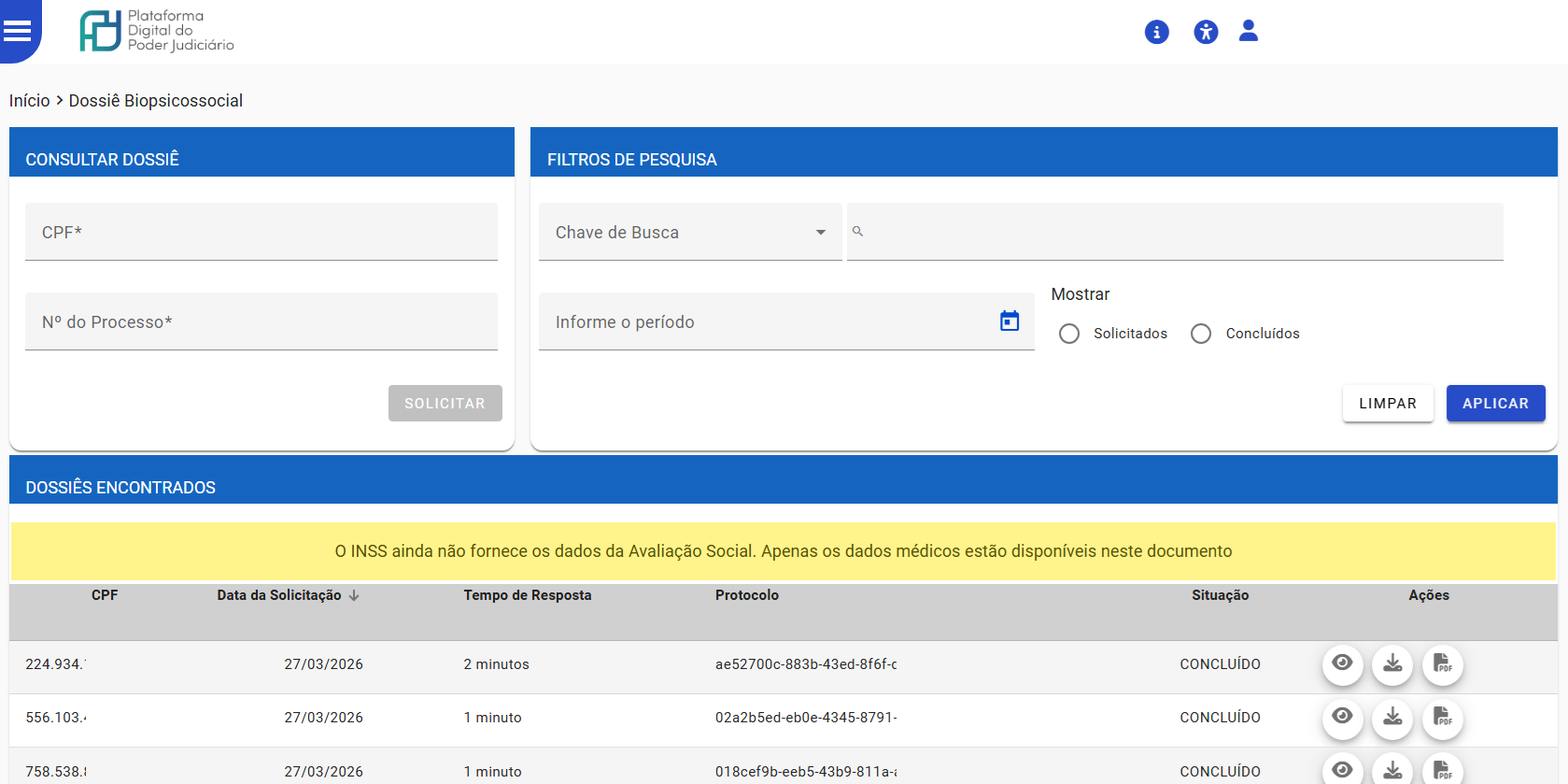
Campos
- CPF (obrigatório): o sistema aplica máscara automaticamente.
- Nº do Processo (obrigatório): o sistema aplica máscara automaticamente no padrão CNJ.
Passo a passo
- No bloco "Consultar Dossiê", preencha CPF e Nº do Processo (ambos obrigatórios).
- Clique em "Solicitar".
- A solicitação aparece na grade "Dossiês Encontrados" com a Situação correspondente.
Observação: Uma faixa de aviso informa que o INSS ainda não fornece os dados da Avaliação Social. Apenas os dados médicos estão disponíveis no documento gerado.
Filtros de Pesquisa
Componentes:
- Chave de Busca: seleção da chave para pesquisa.
- Buscar por…: valor conforme a chave escolhida.
- Período: intervalo para filtrar pela data de solicitação.
- Mostrar:
- Solicitados → exibe todos os registros;
- Concluídos → exibe apenas os concluídos.
- Aplicar / Limpar: aplica os filtros ou restaura a visão padrão.
Dossiês Encontrados (grade)
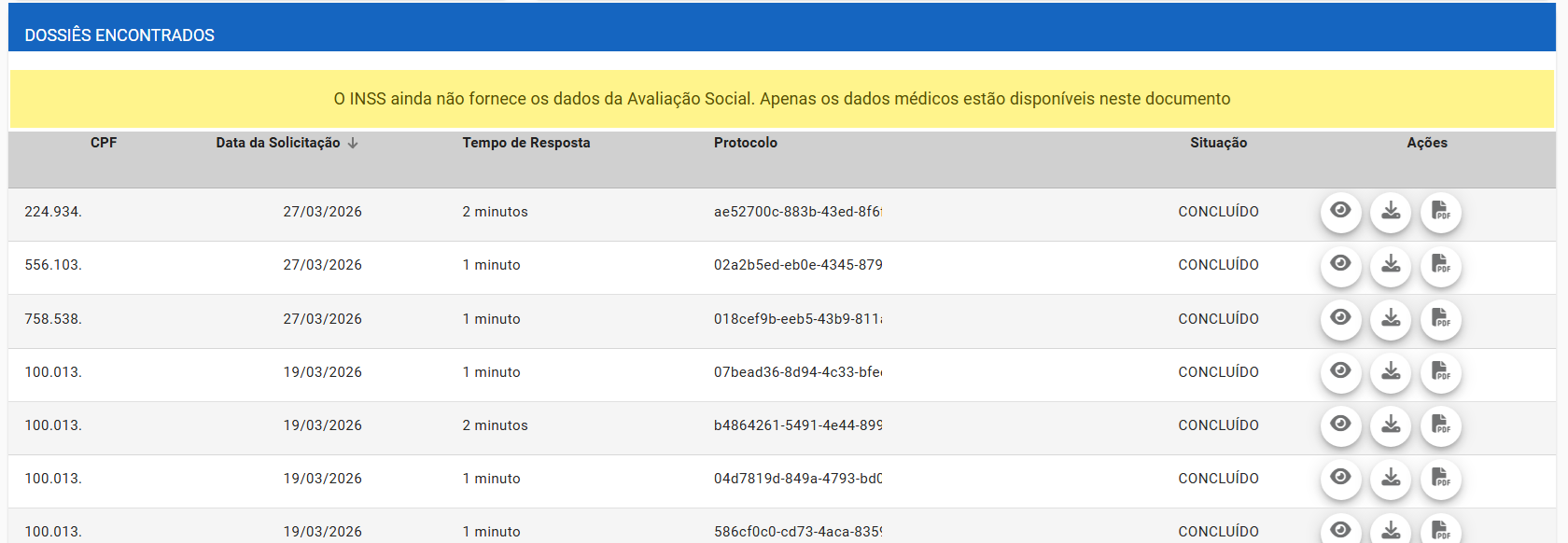
- Colunas principais: CPF, Data da Solicitação, Tempo de Resposta, Protocolo, Situação, Ações.
Ações por situação
Quando "Concluído":
- Visualizar (ícone olho): abre os detalhes do dossiê.
- Baixar JSON (ícone download): efetua o download do dossiê em formato JSON.
- Baixar PDF (ícone PDF): efetua o download do dossiê em formato PDF.
Dossiê Biopsicossocial — Conteúdo do Documento
O documento gerado contém a Avaliação Médico-Pericial Detalhada (BPC/LOAS), com as seguintes seções:
- Dados Pessoais do Requerente: CPF, NIT, nome, data de nascimento, nome da mãe, RG, gênero, estado civil, escolaridade e endereço completo.
- História Clínica: relato da história clínica atual e pregressa.
- Exames e Laudos: documentos apresentados durante a avaliação, com tipo e data.
- Exame Físico: pressão arterial, peso, altura e IMC.
- Diagnóstico Principal: CID Principal e CID Secundário.
- Funções do Corpo (b1 a b8): qualificação de 14 domínios — funções mentais, sensoriais (visão, audição, dor), voz e fala, cardiovascular, hematológico, imunológico, respiratório, digestivo, metabólico/endócrino, geniturinário, neuromusculoesquelético e da pele — com escala de 0 (nenhuma alteração) a 4 (alteração completa).
- Atividades e Participação (d1 a d5): qualificação do desempenho em aprendizagem, tarefas gerais, comunicação, mobilidade e cuidado pessoal, considerando o impacto de fatores ambientais e pessoais.
- Estrutura e Prognóstico: presença de alterações estruturais adicionais e prognóstico das alterações observadas.
- Duração das Alterações: indicação se configura impedimento de longo prazo (mínimo de 2 anos).
- Causa da Deficiência: categorização da causa (Congênita, Doença, Acidente, entre outras).
- Resultado da Perícia Médica: qualificador consolidado de Funções do Corpo e Atividades e Participação, com data e identificação do Perito Médico responsável.
Dossiê Previdenciário
O que é: consulta e geração do dossiê com dados previdenciários (vínculos, contribuições, benefícios, entre outros).
Quando usar: para instruir processos que dependam de histórico previdenciário consolidado e atual.
Objetivo da tela
Permitir a solicitação, pesquisa e consulta de dossiês previdenciários vinculados a processos judiciais, além do download do resultado em JSON quando concluído.
Perfis e pré-requisitos
- Disponível para usuários habilitados no sistema.
- Para solicitar um dossiê é obrigatório informar CPF e Nº do Processo.
- O processo deve estar vinculado à lotação do usuário autenticado.
Como acessar
Página Inicial → Marketplace PREVIDENCIÁRIO → Dossiê Previdenciário
Solicitar Dossiê Previdenciário
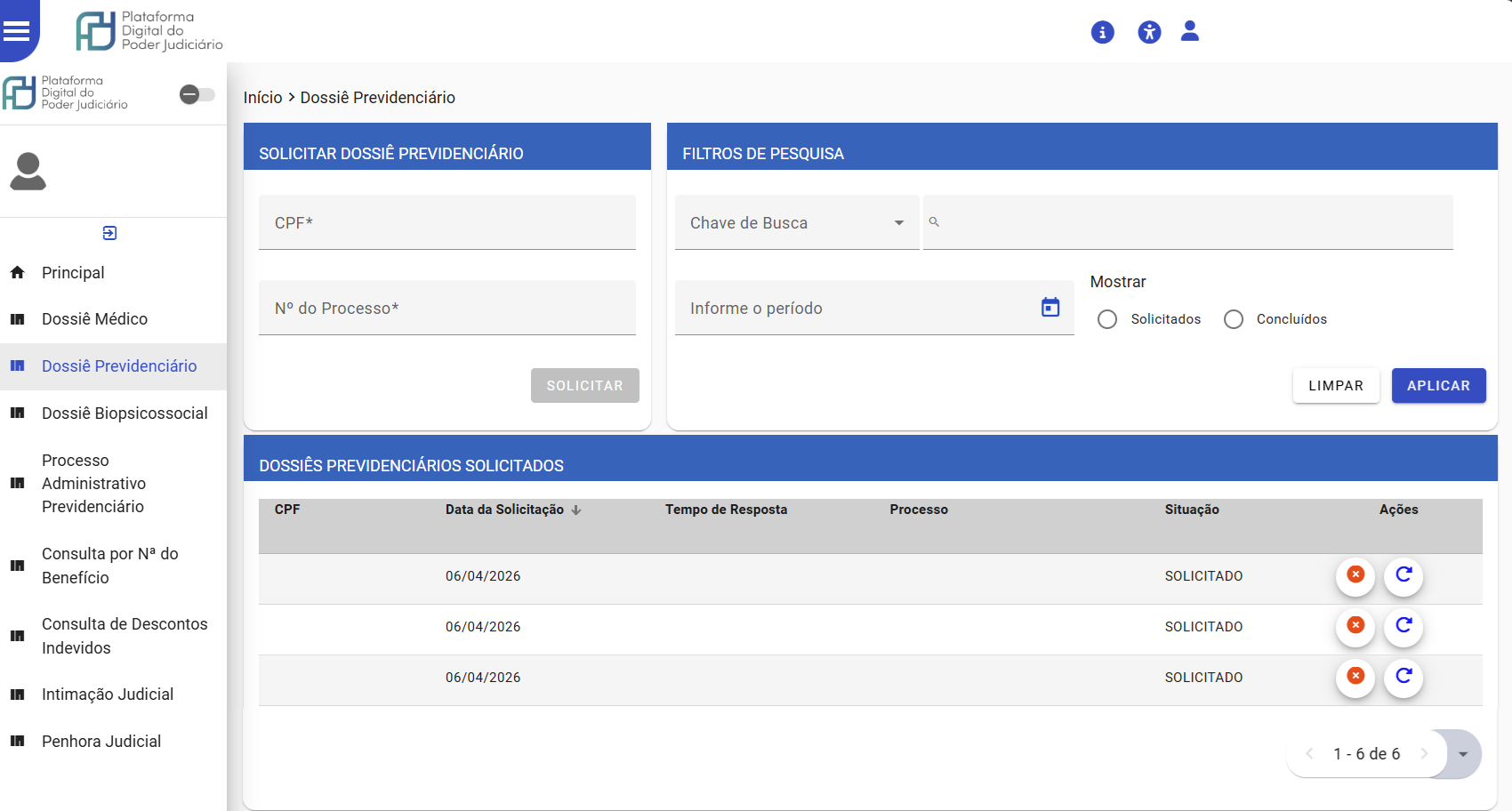
Campos
- CPF: o sistema aplica máscara automaticamente.
- Nº do Processo: o sistema aplica máscara automaticamente no padrão CNJ.
Passo a passo
- No bloco Solicitar Dossiê Previdenciário, preencha CPF e Nº do Processo (ambos obrigatórios).
- Clique em Solicitar.
- A solicitação aparece na grade Dossiês Previdenciários Solicitados com Situação = SOLICITADO.
Observação: solicitações somente são aceitas quando o processo pertence à lotação do usuário autenticado.
Filtros de Pesquisa
Componentes:
- Chave de… / Buscar por…: permite pesquisar por CPF e Nº do Processo (parcial ou completo).
- Período: selecione o intervalo desejado.
- Mostrar:
- Solicitados → exibe todos os registros (em aberto e concluídos).
- Concluídos → exibe somente os concluídos.
- Nenhuma opção marcada → o sistema mostra todos por padrão.
- Aplicar / Limpar: aplica ou remove os filtros informados.
Dossiês Previdenciários Solicitados (grade)
- Colunas principais: CPF, Data da Solicitação, Tempo de Resposta, Processo, Situação, Ações.
- Tempo de Resposta é exibido após a conclusão.
Ações por situação
Quando "SOLICITADO":
- Cancelar (ícone X vermelho): remove a solicitação ainda em processamento.
- Atualizar (ícone seta circular azul): reconsulta o status da solicitação.
Quando "CONCLUÍDO":
- Visualizar (ícone olho): abre o dossiê para consulta em modal/tela específica.
- Baixar JSON (ícone seta para baixo): efetua o download do dossiê em formato JSON.
Quando "CANCELADO":
- Sem ações disponíveis.
Dossiê Previdenciário - Visualizar
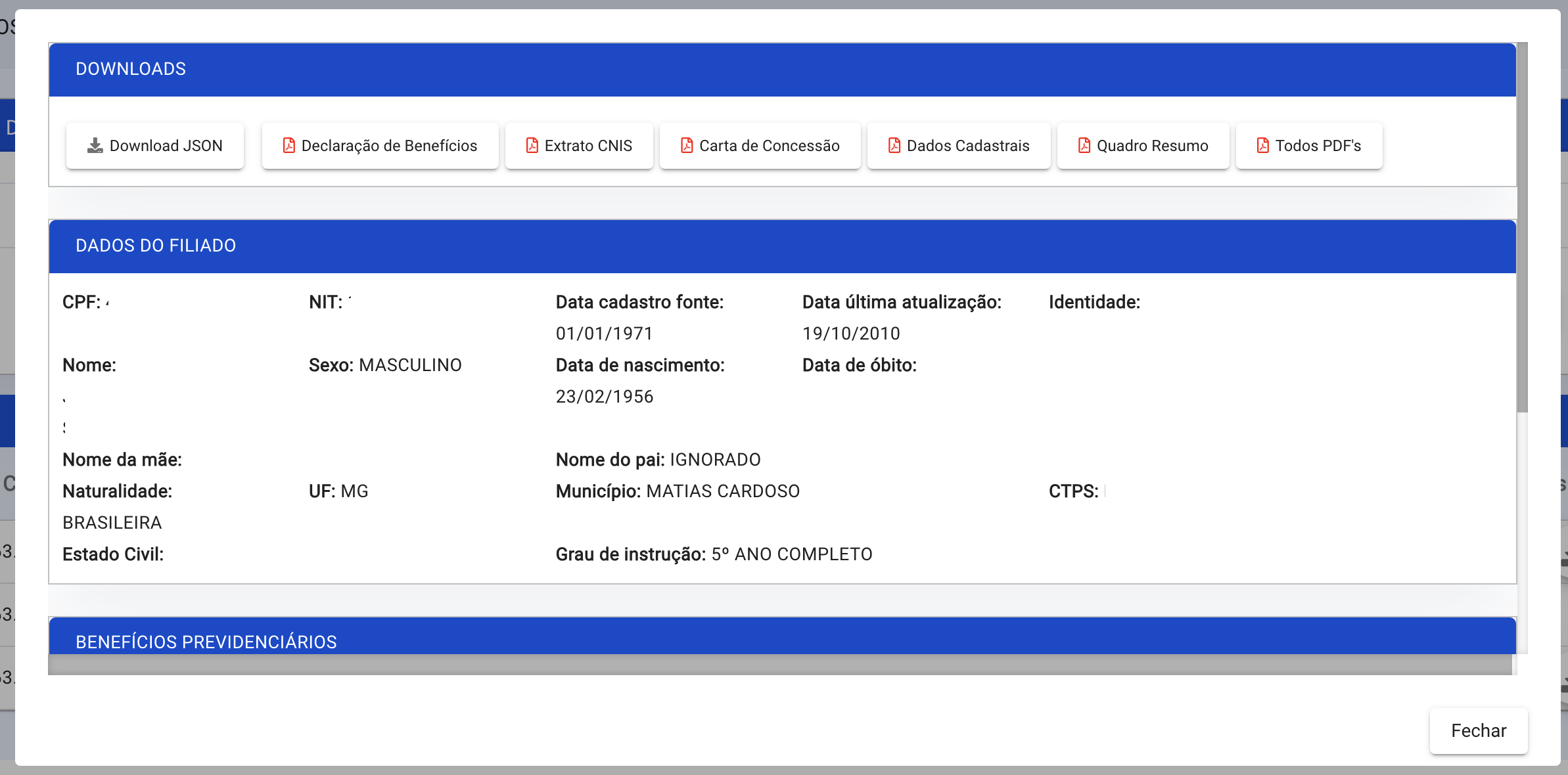
Objetivo da tela
Permitir a consulta detalhada do dossiê previdenciário já concluído, com visualização organizada por seções e downloads em PDF e JSON.
Como acessar
- Na grade Dossiês Previdenciários Solicitados, localize o registro com Situação = CONCLUÍDO.
- Clique no ícone Visualizar (coluna Ações).
- O sistema abre o modal de visualização do dossiê.
Seções do dossiê (conteúdo exibido)
DADOS DO FILIADO
Exibe dados cadastrais consolidados do filiado, como:
- CPF, NIT, Identidade (número, órgão emissor, UF)
- Nome, Sexo, Data de nascimento e (se houver) Data de óbito
- Nome da mãe, Nome do pai
- Naturalidade, UF, Município
- Estado civil, Grau de instrução
- Datas de cadastro/última atualização na fonte
- Finalidade: confirmar a identificação do filiado e o histórico de atualização cadastral.
BENEFÍCIOS PREVIDENCIÁRIOS
- Lista e detalha benefícios vinculados ao filiado (ex.: espécie, situação, datas relevantes, número do benefício).
- Finalidade: apoiar a análise de concessões, situação atual e histórico de benefícios.
EXTRATO PREVIDENCIÁRIO
- Apresenta informações consolidadas do CNIS (ex.: vínculos, contribuições, períodos e resumos).
- Finalidade: fornecer base contributiva e histórico laboral para instrução do processo.
Área de DOWNLOADS
Na parte superior do modal há botões para exportação do conteúdo:
- Download JSON: baixa o arquivo completo do dossiê em formato JSON.
- Declaração de Benefícios (PDF)
- Extrato CNIS (PDF)
- Carta de Concessão (PDF)
- Dados Cadastrais (PDF)
- Quadro Resumo (PDF)
- Todos PDF's: baixa todos os documentos PDF disponíveis de uma só vez.
Dica: use Download JSON quando precisar integração ou análise técnica; prefira os PDFs para juntar aos autos.
PAP - Processos Administrativos Previdenciários
O que é: módulo para solicitação e acompanhamento de Processos Administrativos Previdenciários (PAP) vinculados a um processo judicial, com histórico de andamento e dados de identificação.
Quando usar: quando a rotina demandar requisições formais ou consultas estruturadas previstas pelo PAP.
Objetivo da tela
Permitir solicitar, pesquisar e acompanhar Processos Administrativos Previdenciários (PAP) vinculados a um processo judicial, com histórico de andamento e dados de identificação.
Perfis e pré-requisitos
- Disponível a usuários habilitados no sistema.
- Para solicitar um PAP é obrigatório informar CPF e Nº do Processo.
- O sistema aplica máscara automática durante a digitação.
Como acessar
Página Inicial → Marketplace PREVIDENCIÁRIO → Processo Administrativo Previdenciário
Solicitar PAP
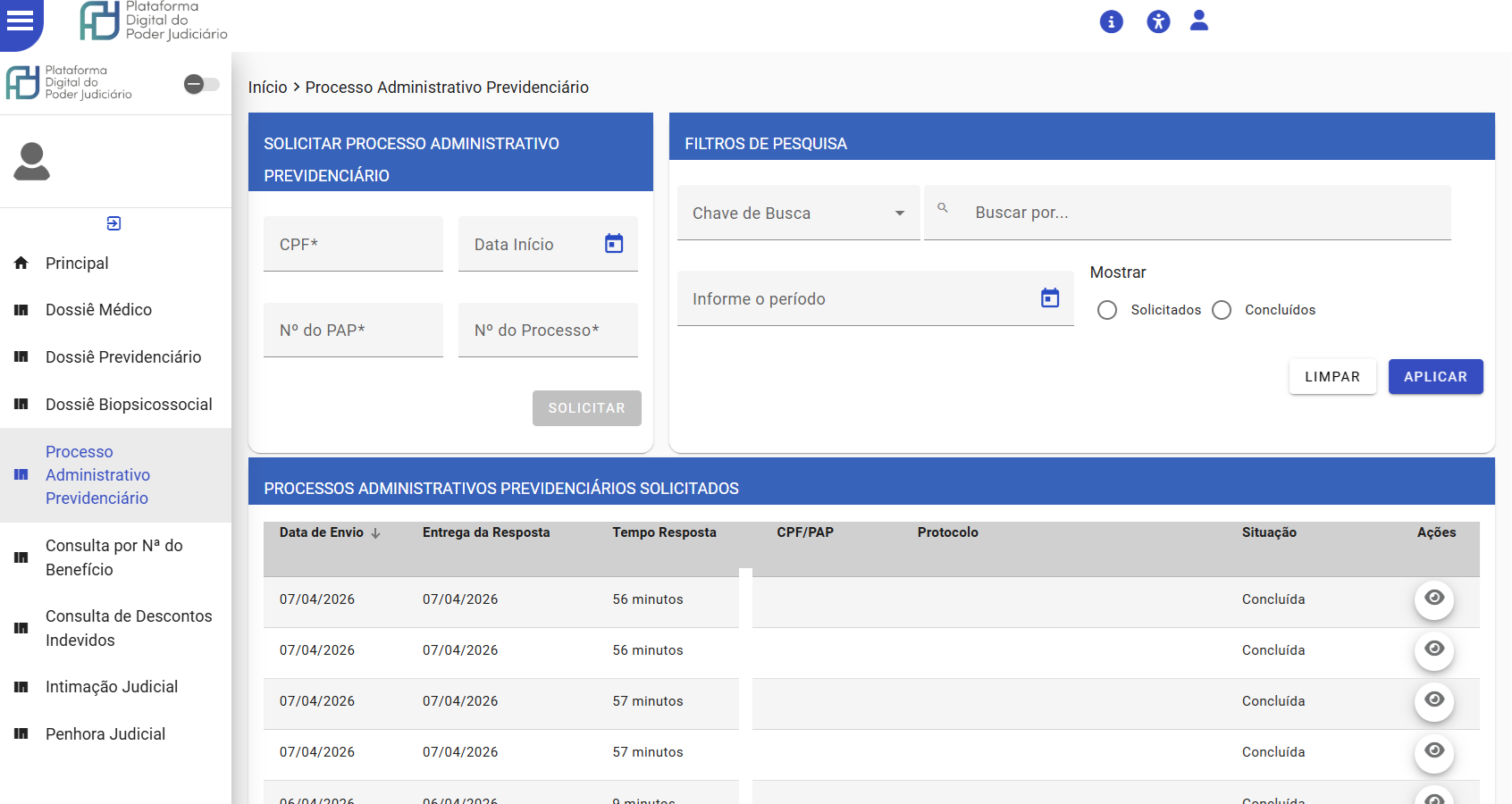
Campos
- CPF (obrigatório)
- Data Início (opcional)
- Nº do PAP (opcional)
- Nº do Processo (obrigatório)
Passo a passo
- No bloco Solicitar PAP, preencha CPF e Nº do Processo (e, se desejar, Data Início e/ou Nº do PAP).
- Clique em Solicitar.
- A solicitação aparece na grade Processos Administrativos Previdenciários Solicitados com a Situação correspondente.
Filtros de Pesquisa
Componentes:
- Chave de busca: opções CPF, Nº PAP e Nº Protocolo.
- Buscar por…: valor conforme a chave escolhida (aceita parcial/completo).
- Período: intervalo para filtrar pela data de envio/resposta.
- Mostrar:
- Solicitados → exibe todos os registros (em andamento e concluídos);
- Concluídos → exibe apenas os concluídos;
- Nenhuma opção marcada → o sistema mostra todos por padrão.
- Aplicar / Limpar: aplica os filtros ou restaura a visão padrão.
Passo a passo
- Selecione a Chave de busca e preencha Buscar por….
- (Opcional) defina o Período e escolha a opção em Mostrar.
- Clique em Aplicar para filtrar (ou Limpar para remover filtros).
Processos Administrativos Previdenciários Solicitados (grade)
- Colunas: CPF/PAP, Data de Envio, Entrega da Resposta, Tempo Resposta, Protocolo, Situação, Ações.
- Situação típica: Solicitada | Concluída.
- Ações: somente Visualizar.
PAP - Visualizar
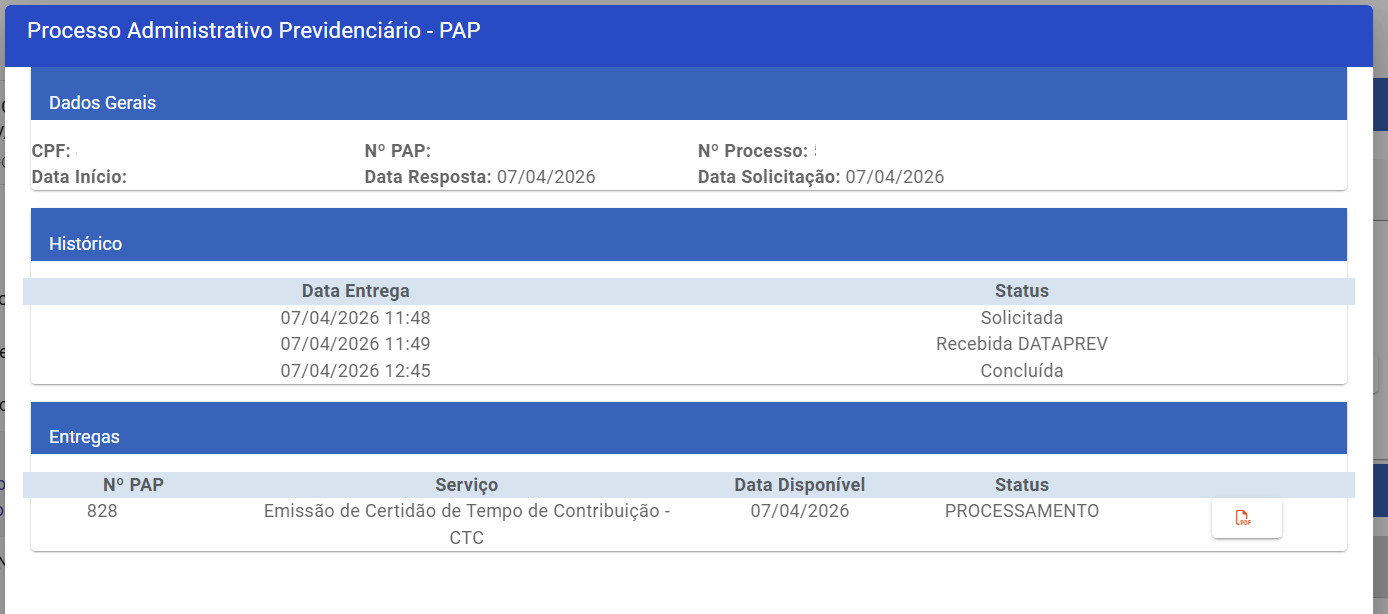
Objetivo
Exibir os detalhes do PAP selecionado, incluindo identificadores, histórico de eventos e entregas associadas.
Como abrir
- Na grade, localize o PAP desejado.
- Clique em Visualizar para abrir o modal com os detalhes.
Intimação Judicial
O que é: envio, pesquisa e acompanhamento de intimações judiciais ao INSS, incluindo o anexo da sentença judicial e o monitoramento do cumprimento pelo INSS.
Quando usar: para intimar o INSS para cumprimento de decisões e monitorar prazos e respostas oficiais.
Objetivo da tela
Permitir o envio, pesquisa e acompanhamento de intimações judiciais ao INSS, incluindo o anexo da sentença judicial e o monitoramento do cumprimento pelo INSS.
Perfis e pré-requisitos
- Disponível para Magistrados e Servidores Especiais habilitados no sistema.
- Para enviar uma intimação é obrigatório anexar a sentença judicial e preencher os dados do processo.
- O Nº do Processo deve estar vinculado à lotação do usuário autenticado.
Como acessar
Página Inicial → Marketplace PREVIDENCIÁRIO → Intimação Judicial
Enviar Intimação Judicial
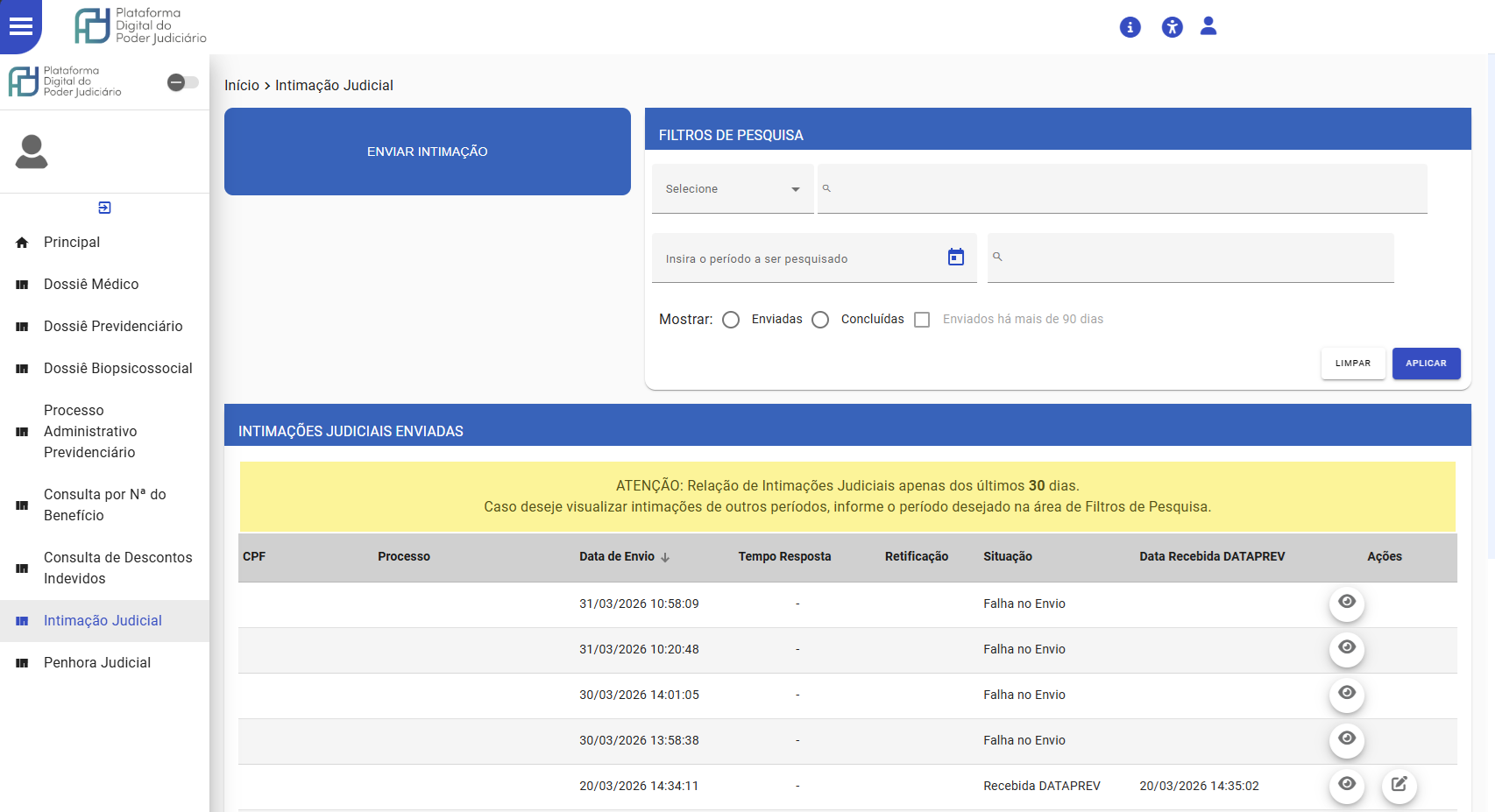
Botão "Enviar Intimação"
Ao clicar em "Enviar Intimação", abre-se o formulário para envio da intimação judicial.
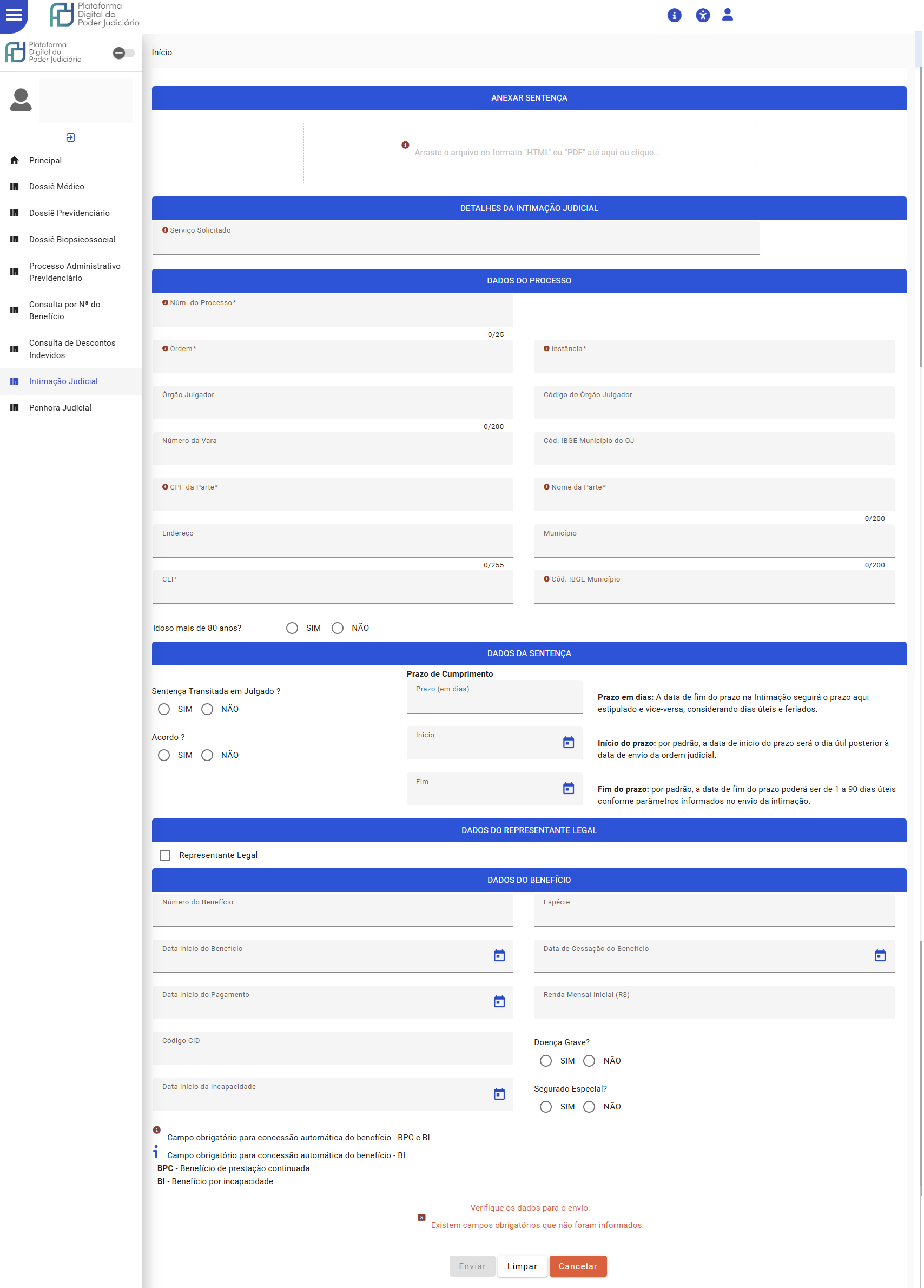
Campos do formulário
- Anexar sentença: permite anexar o arquivo da sentença judicial (PDF). É possível arrastar o arquivo ou clicar para selecionar.
- Detalhes da intimação judicial: serviço solicitado (tipo de benefício/ação).
Confira a relação de benefícios da Previdência Social disponíveis neste serviço:
- TCDJTRF5 - Cumprimento de Demanda Judicial
- JUDCEB - JUD - Cessar Benefício
- JUDCANADMB - JUD - Concluir Análise Administrativa de Benefício
- JUDDESDESA - JUD - Desfazer Desaposentação
- JUDAVERS - JUD - Emitir Averbação (PRISMA ou CNIS)
- JUDEXCTC - JUD - Emitir CTC
- JUDEMCRED - JUD - Emitir Crédito
- JUDEMGPS - JUD - Emitir GPS
- JUDENCPEN - JUD - Encerrar Consignação de Penhora
- JUDEXCSG - JUD - Excluir Consignação
- JUDCPPROC - JUD - Fornecer Processo Administrativo Previdenciário
- JUDRPPJ - JUD - Fornecer Prontuário de Reabilitação Profissional ao Poder Judiciário
- JUDSTSP - JUD - Fornecer Telas dos Sistemas Previdenciários
- JUDAPESP - JUD - Implantar Benefício - Aposentadoria Especial
- JUDAPR - JUD - Implantar Benefício - Aposentadoria por Idade Rural
- JUDIMBIAP - JUD - Implantar Benefício - Aposentadoria por Idade Urbana
- JUDAPDI - JUD - Implantar Benefício - Aposentadoria por Idade da Pessoa com Deficiência
- JUDAPINV - JUD - Implantar Benefício - Aposentadoria por Invalidez
- JUDAPINVAC - JUD - Implantar Benefício - Aposentadoria por Invalidez Acidentária
- JUDAPTCR - JUD - Implantar Benefício - Aposentadoria por Tempo de Contribuição Rural
- JUDATCBLE - JUD - Implantar Benefício - Aposentadoria por Tempo de Contribuição Urbana
- JUDAPTCDI - JUD - Implantar Benefício - Aposentadoria por Tempo de Contribuição da Pessoa com Deficiência
- JUDAPTCPR - JUD - Implantar Benefício - Aposentadoria por Tempo de Contribuição do Professor
- JUDAUXAC - JUD - Implantar Benefício - Auxílio-Acidente
- JUDAUXACQN - JUD - Implantar Benefício - Auxílio-Acidente Decorrente de Acidente de Qualquer Natureza
- JUDAD - JUD - Implantar Benefício - Auxílio-Doença
- JUDADAC - JUD - Implantar Benefício - Auxílio-Doença Acidentário
- JUDPMAREC - JUD - Implantar Benefício - Auxílio-Reclusão
- JUDPEH - JUD - Implantar Benefício - Pensão Especial Hanseníase
- JUDPMVSB - JUD - Implantar Benefício - Pensão Mensal Vitalícia do Seringueiro (Soldado da Borracha)
- JUDPMVSTAL - JUD - Implantar Benefício - Pensão Mensal Vitalícia por Síndrome de Talidomida
- JUDPM - JUD - Implantar Benefício - Pensão por Morte
- JUDPMAC - JUD - Implantar Benefício - Pensão por Morte Acidentária
- JUDPMEXCOM - JUD - Implantar Benefício - Pensão por Morte de Ex-Combatente
- JUDPRSM - JUD - Implantar Benefício - Prorrogação de Salário-Maternidade
- JUDRBPCDM - JUD - Implantar Benefício - Salário-Maternidade
- JUDSD - JUD - Implantar Benefício - Seguro-Defeso
- JUDBAI - JUD - Implantar Benefício Assistencial ao Idoso
- JUDBAPD - JUD - Implantar Benefício Assistencial à Pessoa Com Deficiência
- JUDPEN - JUD - Implantar Consignação de Penhora
- JUDINCCSG - JUD - Incluir Consignação
- JUDIMAJOR - JUD - Inserir Majoração de 25% em Benefício
- JUDIIR - JUD - Inserir/Retirar Isenção de Imposto de Renda
- JUDSUB - JUD - Prestar Subsídios
- JUDREJA - JUD - Realizar Justificação Administrativa
- JUDRESBN - JUD - Restabelecer Benefício
- JUDRESBIAS - JUD - Restabelecer Benefício por Incapacidade ou Assistencial
- JUDRET - JUD - Retificar Cumprimento
- JUDRREVIA - JUD - Revisar Benefício por Incapacidade ou Benefício Assistencial
- JUDRBPPMR - JUD - Revisar Benefício Programado
- JUDSTC - JUD - Simular Tempo de Contribuição
- JUDSUSBE - JUD - Suspender Benefício
- JUDPMVDEPS - JUD - Implantar Benefício - Pensão Mensal Vitalícia do Dependente do Seringueiro (Soldado da Borracha)
- Dados do processo: número do processo, instância, ordem, órgão julgador.
- Dados da sentença: transitado em julgado, houve acordo, data de início, data do fim.
- Dados do interessado: CPF, nome, data de nascimento.
- Dados do representante legal: (se aplicável) CPF e nome do representante.
- Dados do benefício: número do benefício, espécie, DIB, entre outros.
Importante: para possibilitar o preenchimento automático, o arquivo da sentença em PDF deve estar em formato aberto (não pode estar como imagem ou não editável).
Passo a passo
- Clique no botão "Enviar Intimação".
- Anexe a sentença judicial (arraste ou clique para selecionar o arquivo PDF).
- Preencha os campos obrigatórios (marcados com destaque vermelho).
- Verifique os dados preenchidos automaticamente e complete as informações faltantes.
- Clique em "Enviar" para registrar a intimação.
Filtros de Pesquisa
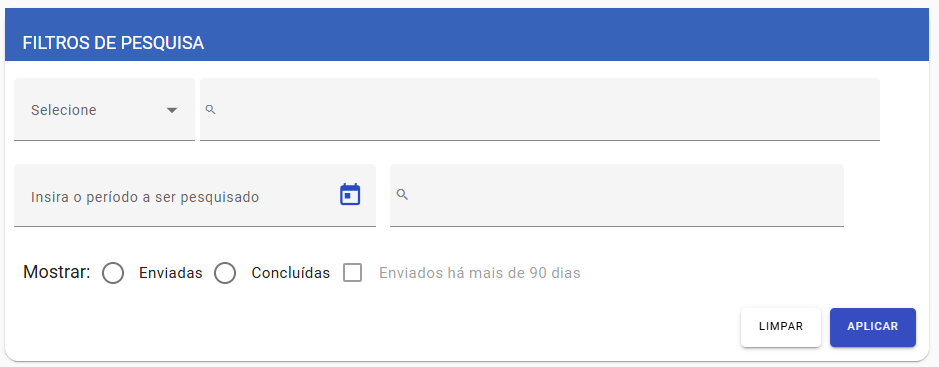
Componentes:
- Chave de busca: opções CPF, Nome e Nº do Processo.
- Buscar por…: valor conforme a chave escolhida.
- Período: intervalo para filtrar pela data de envio.
- Mostrar:
- Enviadas → exibe todas as intimações;
- Concluídas → exibe apenas as concluídas/cumpridas.
- Filtrar tabela: campo para busca rápida em qualquer coluna.
- Aplicar / Limpar: aplica os filtros ou restaura a visão padrão.
Intimações Judiciais Enviadas (grade)
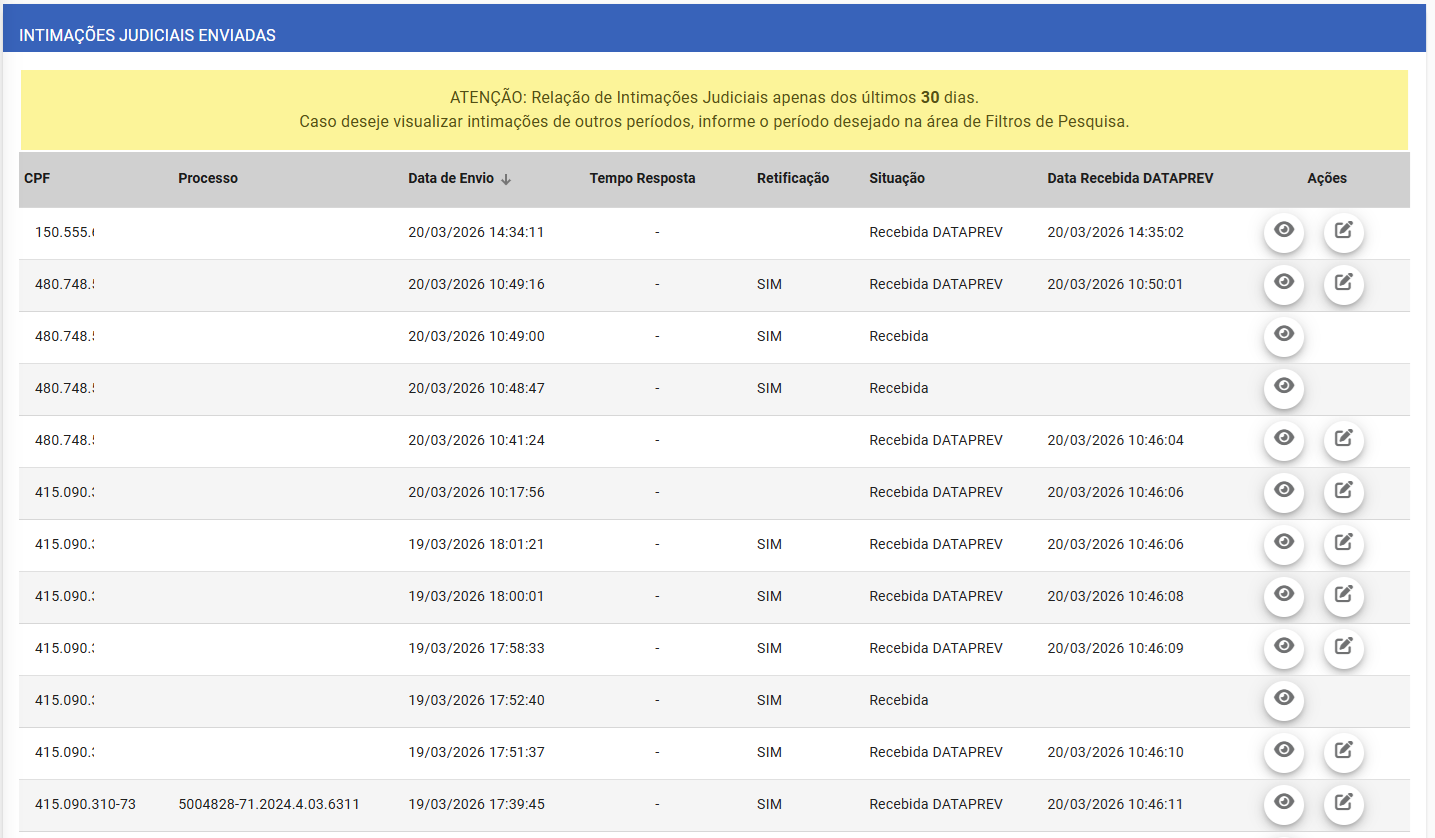
- Colunas principais: CPF, Nome, Nº Processo, Data da Solicitação, Situação, Ações.
Ações por situação
Quando "Enviada":
- Editar: permite editar a intimação enviada.
- Visualizar (ícone olho): abre os detalhes da intimação.
Quando "Concluída":
- Visualizar (ícone olho): abre os detalhes da intimação com dados do cumprimento.
- Baixar Relatório de Envio (PDF).
- Baixar Relatório de Cumprimento (PDF).
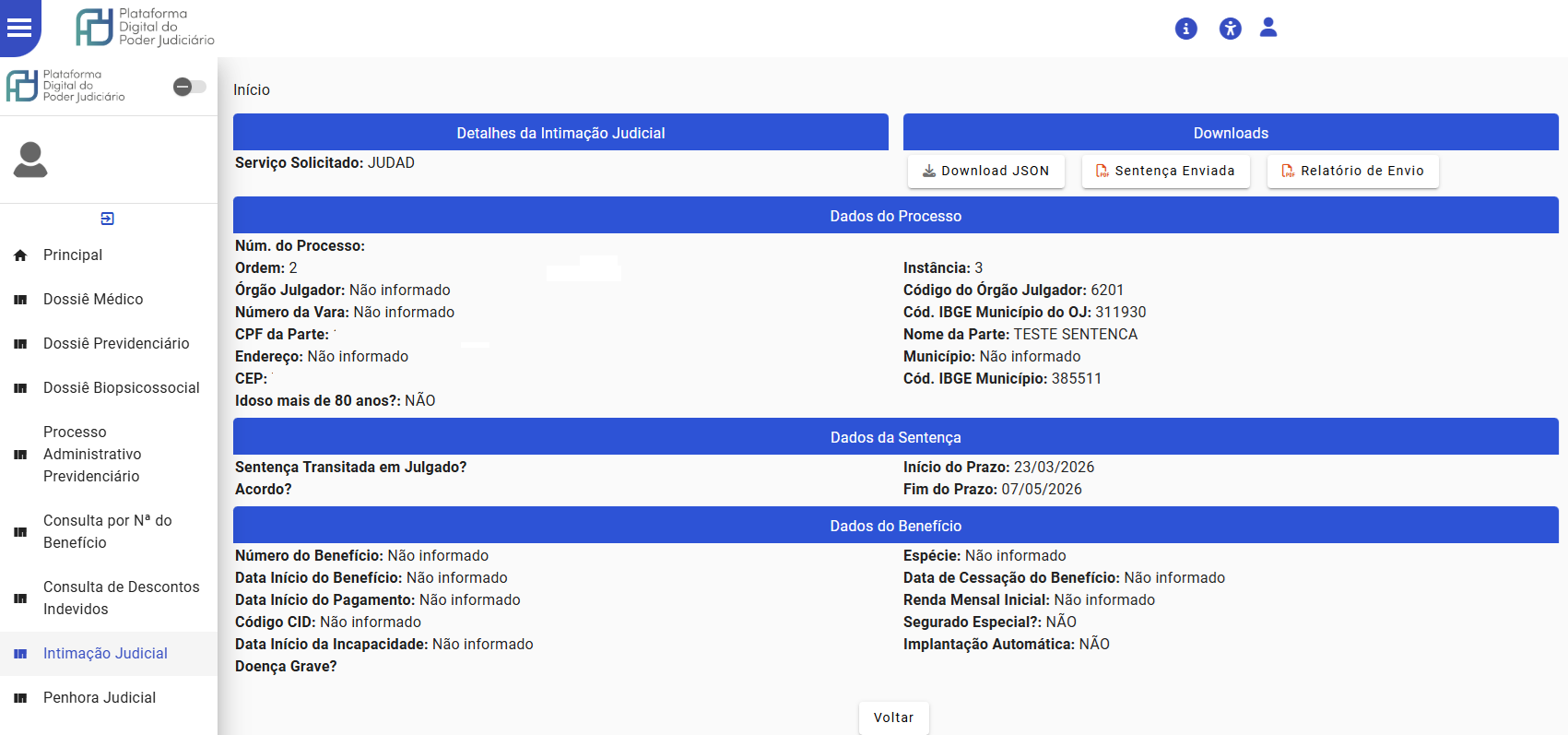
Intimação Judicial - Visualizar
Objetivo
Exibir os detalhes completos da intimação judicial selecionada.
Seções exibidas
- Detalhes da Intimação Judicial: serviço solicitado, status, datas.
- Downloads: JSON, sentença enviada, relatório de envio, relatório de cumprimento.
- Dados do Processo: número, instância, ordem, órgão julgador.
- Dados da Sentença: transitado em julgado, houve acordo, datas.
- Dados do Interessado: CPF, nome, dados pessoais.
- Notificações de Conclusão: eventos de cumprimento recebidos do INSS.
- Dados do Benefício: informações do benefício relacionado.
Penhora Judicial
O que é: envio eletrônico de ordens judiciais de desconto/penhora que venha incidir sobre os benefícios previdenciários geridos pelo Instituto Nacional do Seguro Social (INSS).
Quando usar: para enviar ordens de penhora ao INSS, consultar status e gerenciar medidas de constrição judicial no contexto do processo.
Objetivo da tela
Permitir o envio, pesquisa e acompanhamento de penhoras judiciais sobre benefícios previdenciários, incluindo o anexo da sentença judicial e o monitoramento do cumprimento pelo INSS.
Perfis e pré-requisitos
- Disponível para Magistrados e Servidores Especiais habilitados no sistema.
- Para enviar uma penhora é obrigatório anexar a sentença judicial e preencher os dados do processo, credor e penhorado.
- O Nº do Processo deve estar vinculado à lotação do usuário autenticado.
Como acessar
Página Inicial → Marketplace PREVIDENCIÁRIO → Penhora Judicial
Enviar Penhora Judicial
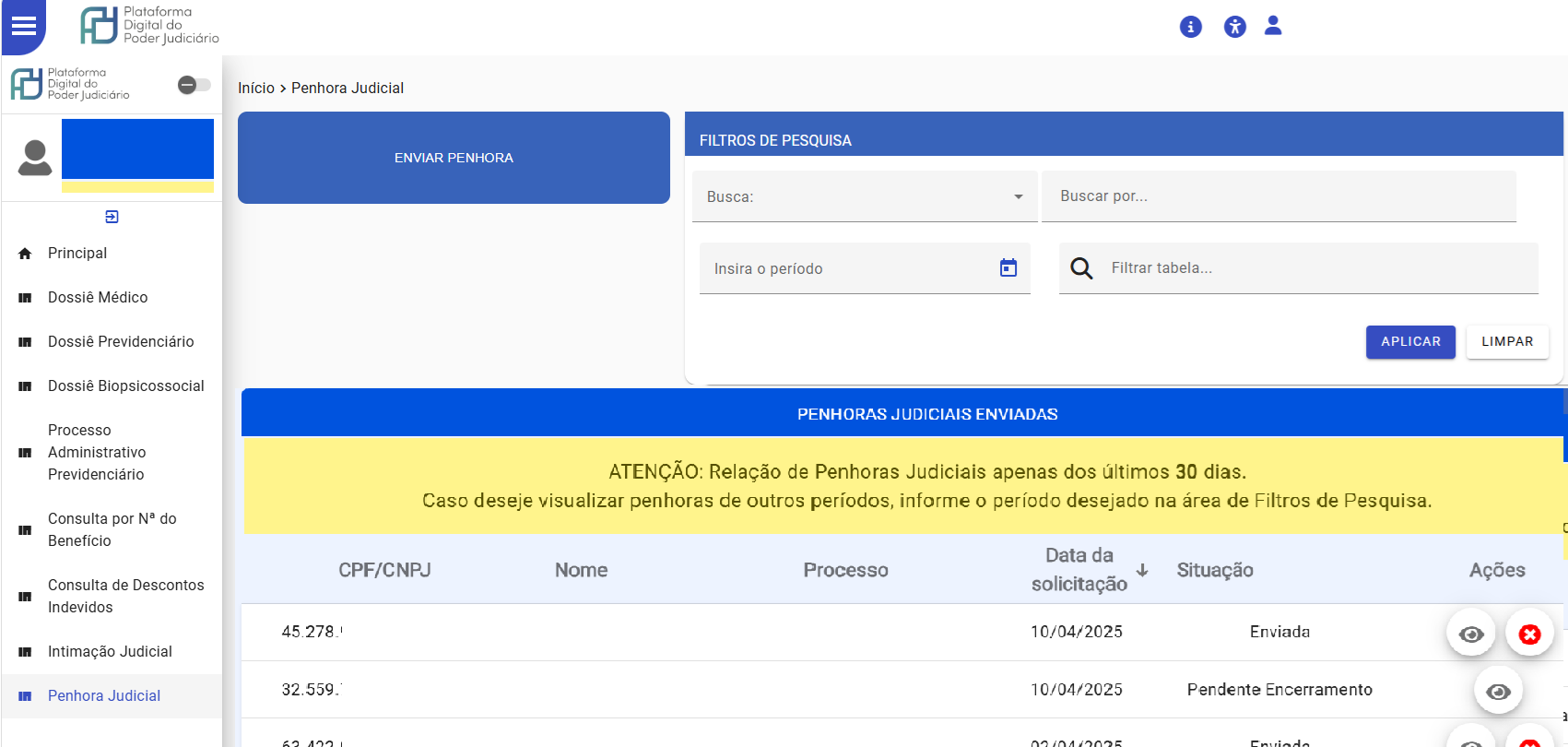
Botão "Enviar Penhora"
Ao clicar em "Enviar Penhora", abre-se o formulário para envio da penhora judicial.
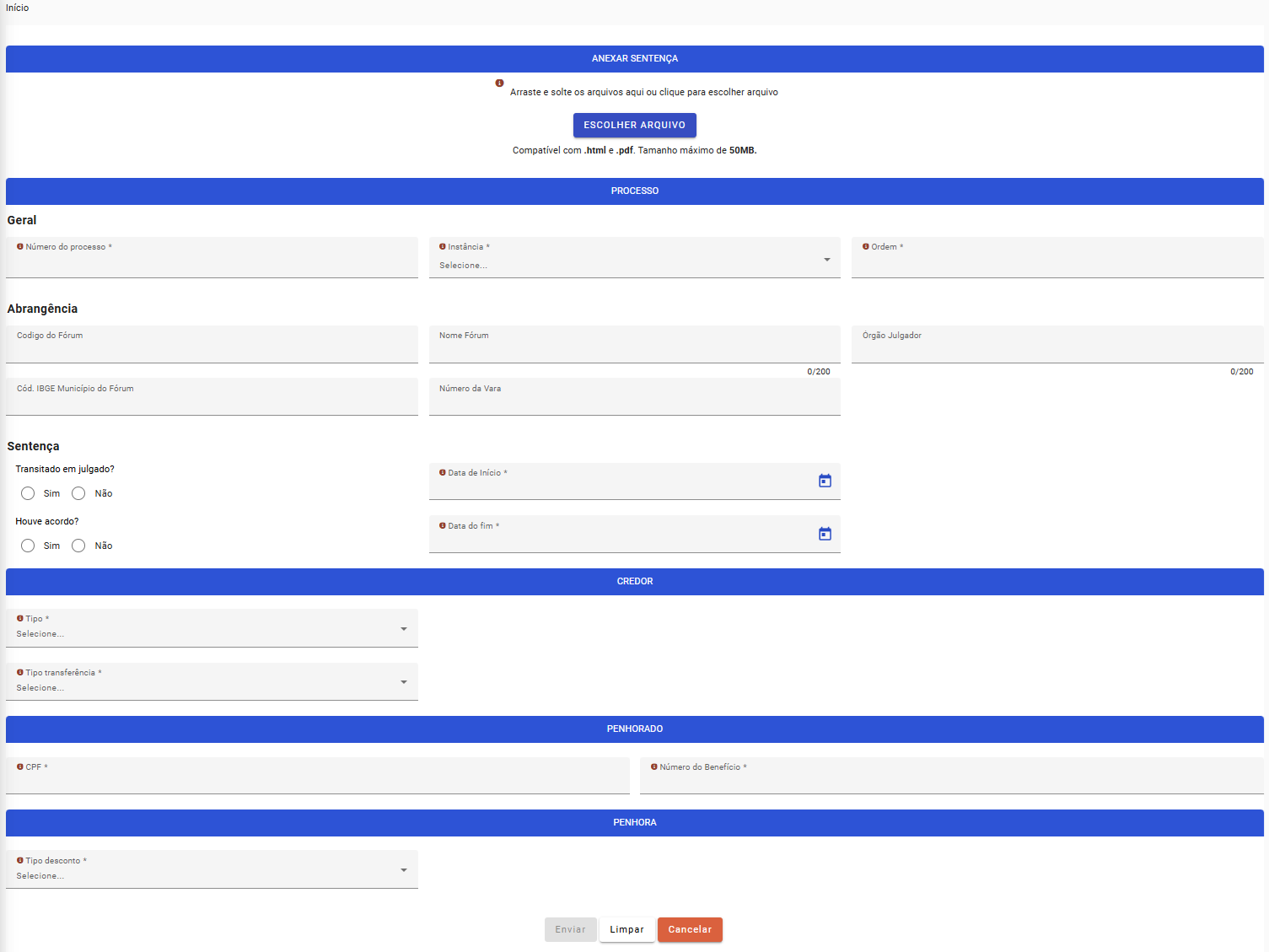
Campos do formulário
- Anexar sentença: permite anexar o arquivo da sentença judicial (compatível com .html e .pdf, tamanho máximo de 50MB).
- Processo:
- Número do processo (obrigatório)
- Instância (obrigatório)
- Ordem (obrigatório)
- Código do Fórum
- Nome do Fórum
- Órgão Julgador
- Código IBGE do Município do Fórum
- Número da Vara
- Sentença:
- Transitado em julgado? (Sim/Não)
- Houve acordo? (Sim/Não)
- Data de Início
- Data do Fim
- Credor:
- Tipo (Pessoa Física ou Pessoa Jurídica)
- CPF/CNPJ
- Nome/Razão Social
- Tipo de Transferência (Depósito Judicial ou Transferência Bancária Normal)
- Penhorado:
- CPF (obrigatório)
- Número do Benefício (obrigatório)
- Penhora:
- Tipo de desconto (Parcela ou Percentual)
- Valor/Percentual a ser descontado
Observação: os campos marcados com destaque vermelho são de preenchimento obrigatório.
Passo a passo
- Clique no botão "Enviar Penhora".
- Anexe a sentença judicial (arraste ou clique em "Escolher Arquivo").
- Preencha os dados do Processo (número, instância, ordem).
- Preencha os dados da Sentença.
- Informe os dados do Credor (tipo, documento, tipo de transferência).
- Informe os dados do Penhorado (CPF e número do benefício).
- Defina o tipo de desconto da Penhora (Parcela ou Percentual).
- Clique em "Enviar" para registrar a penhora.
Filtros de Pesquisa
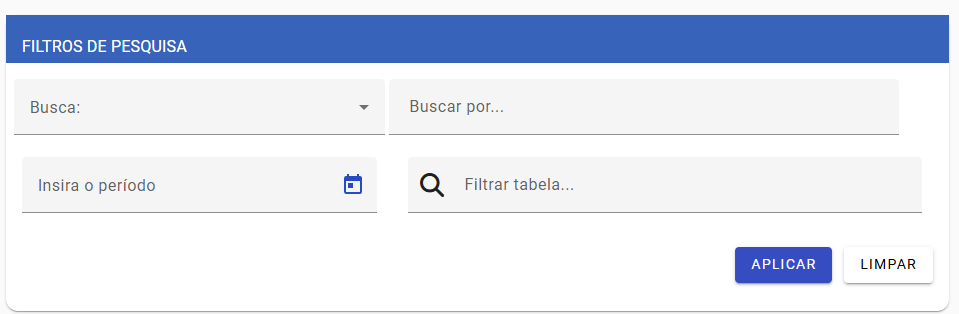
Componentes:
- Chave de busca: opções CPF Penhorado, CPF Credor, CNPJ Credor, Protocolo e Processo.
- Buscar por…: valor conforme a chave escolhida.
- Período: intervalo para filtrar pela data de solicitação.
- Filtrar tabela: campo para busca rápida em qualquer coluna.
- Aplicar / Limpar: aplica os filtros ou restaura a visão padrão.
Penhoras Judiciais Enviadas (grade)
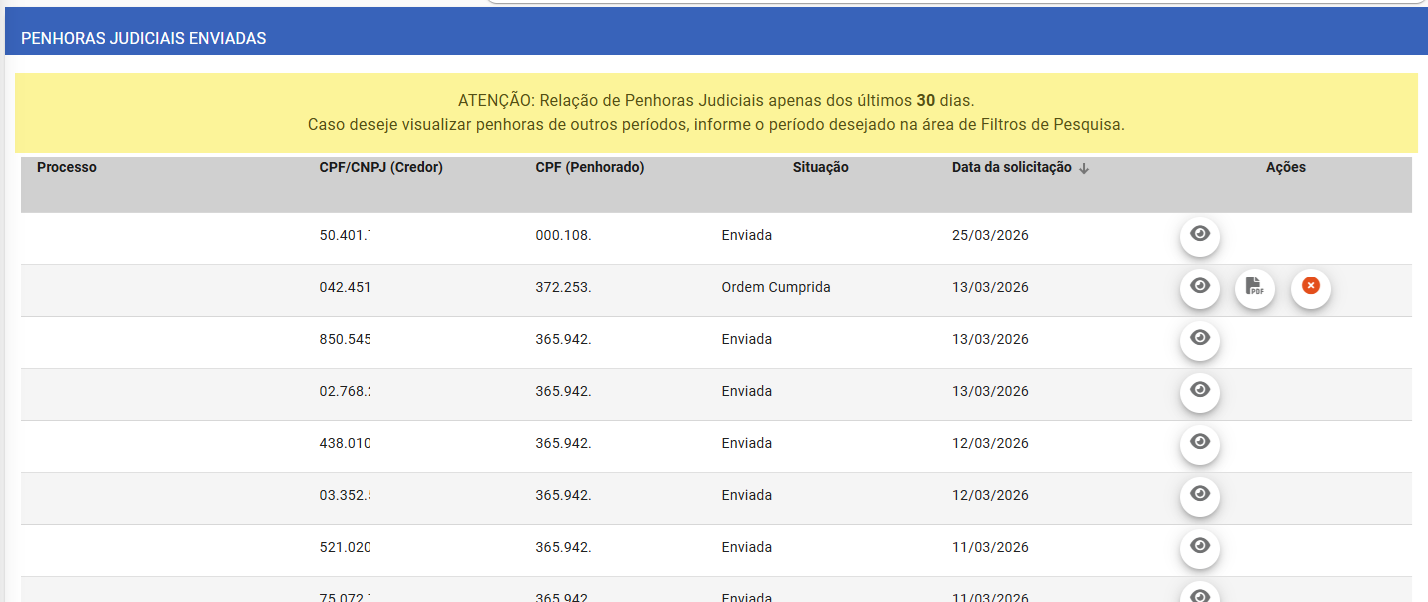
⚠️ ATENÇÃO: A relação de Penhoras Judiciais exibe apenas os últimos 30 dias. Caso deseje visualizar penhoras de outros períodos, informe o período desejado na área de Filtros de Pesquisa.
- Colunas principais: Processo, CPF/CNPJ (Credor), CPF (Penhorado), Situação, Data da Solicitação, Ações.
Ações disponíveis
- Visualizar (ícone olho): abre os detalhes da penhora enviada.
- Encerrar: solicita o encerramento da penhora judicial.
Fluxo de encerramento de penhora:
- Na grade Penhoras Judiciais Enviadas, localize a penhora desejada.
- Clique no botão Encerrar.
- O sistema apresentará o modal de confirmação com a mensagem: "Será enviada uma solicitação de encerramento da Penhora Judicial. Deseja Continuar?"
- Clique em Confirmar para enviar a solicitação. O sistema envia o ID da penhora ao endpoint
/api/v1/intimacao-penhora-judicial/encerramentoe registra a solicitação de encerramento. - Clique em Cancelar para fechar o modal e retornar à visualização do grid sem nenhuma ação enviada ao INSS.
Penhora Judicial - Visualizar
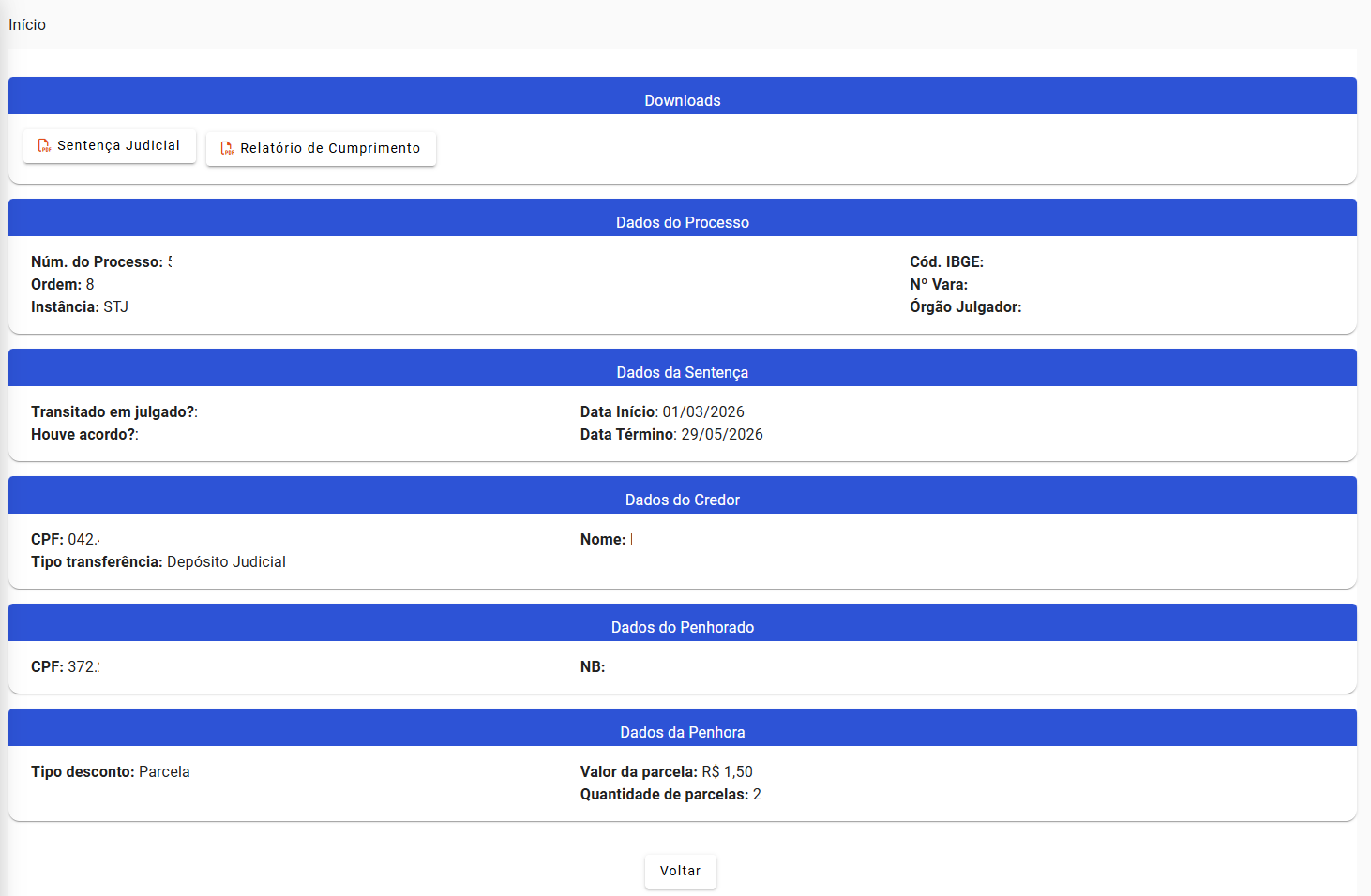
Objetivo
Exibir os detalhes completos da penhora judicial selecionada.
Seções exibidas
- Downloads: Sentença Judicial e Relatório de Cumprimento.
- Dados do Processo: número do processo, ordem, instância.
- Dados da Sentença: transitado em julgado, houve acordo, data início, data término.
- Dados do Credor: CNPJ/CPF, razão social/nome, tipo de transferência.
- Dados do Penhorado: CPF, NB (número do benefício).
- Dados da Penhora: tipo de desconto, valor total da consignação, incide sobre 13º salário, percentual de desconto.
Descontos Indevidos
O que é: módulo para consulta de informações sobre descontos indevidos realizados diretamente no benefício previdenciário ou assistencial de segurados do INSS, feitos por associações, sindicatos ou entidades de classe, sem autorização prévia do titular. O serviço também apresenta, quando aplicável, informações sobre o ressarcimento desses valores pelo INSS.
Quando usar: para instruir processos que envolvam questões de descontos indevidos sobre benefícios previdenciários ou assistenciais.
Objetivo da tela
Permitir a solicitação, pesquisa e acompanhamento de consultas de descontos indevidos vinculadas a processos judiciais.
Perfis e pré-requisitos
- Disponível para usuários habilitados no sistema.
- Para solicitar uma consulta é obrigatório informar CPF e Nº do Processo.
- O processo deve estar vinculado à lotação do usuário autenticado.
Como acessar
Página Inicial → Marketplace PREVIDENCIÁRIO → Descontos Indevidos
Solicitar Consulta de Descontos Indevidos
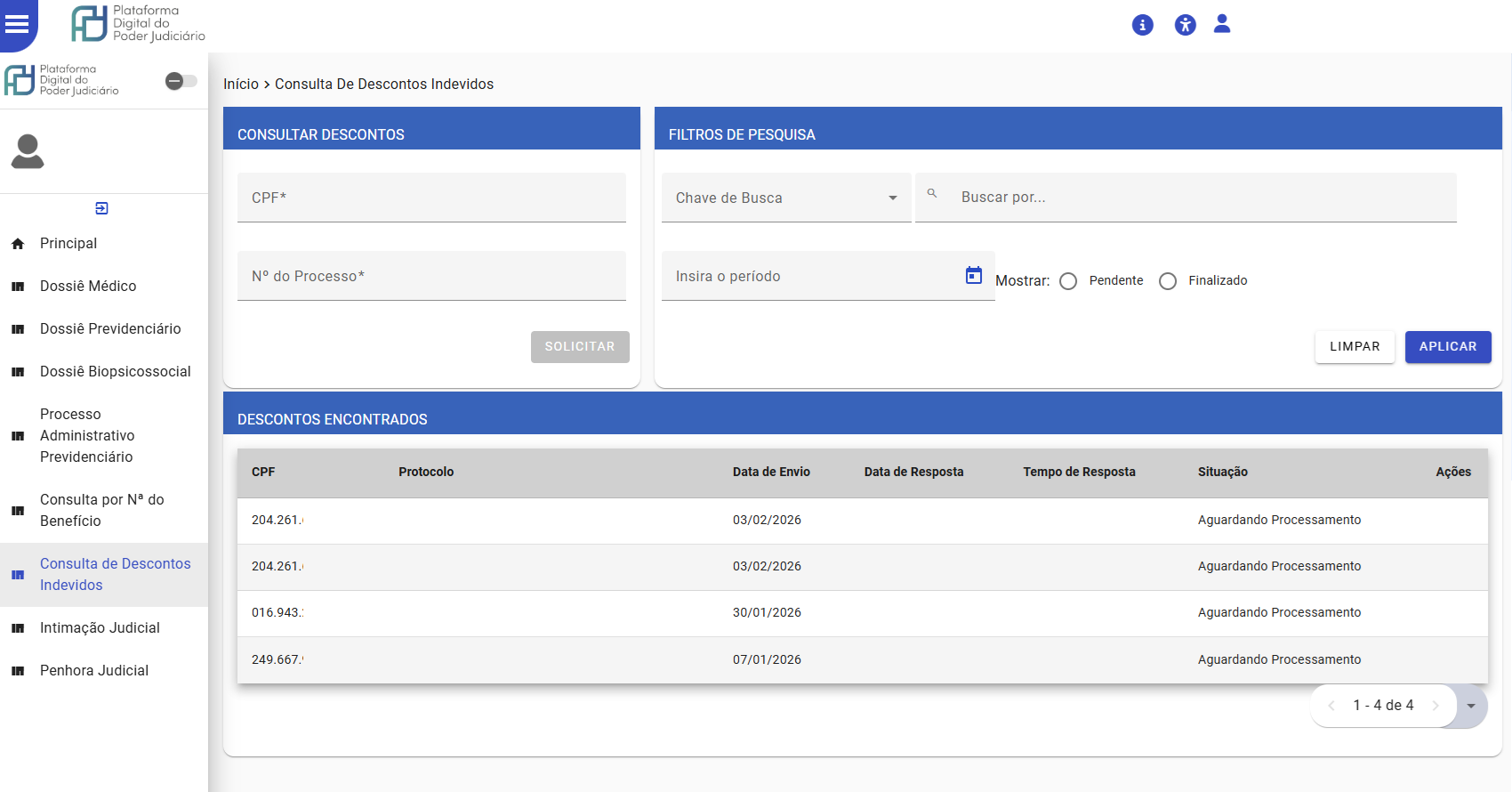
Campos
- CPF (obrigatório): o sistema aplica máscara automaticamente.
- Nº do Processo (obrigatório): o sistema aplica máscara automaticamente no padrão CNJ.
Passo a passo
- No bloco "Solicitar Consulta de Descontos Indevidos", preencha CPF e Nº do Processo.
- Clique em "Solicitar".
- A solicitação aparece na grade "Consultas de Descontos Indevidos Realizadas" com Situação = Aguardando Processamento.
Filtros de Pesquisa
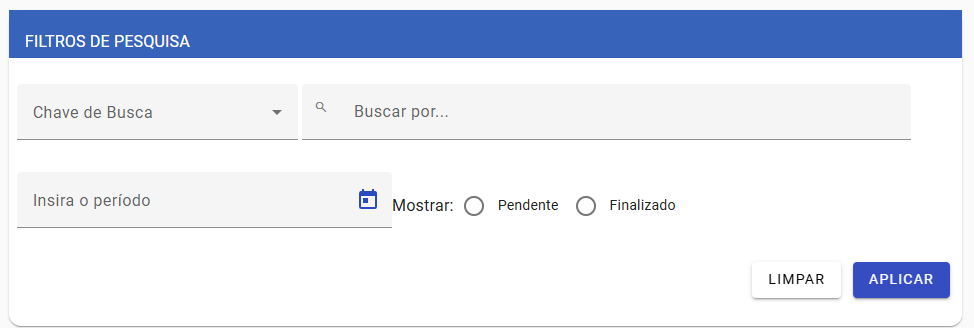
Componentes:
- Chave de busca: opções CPF e Protocolo.
- Buscar por…: valor conforme a chave escolhida.
- Período: intervalo para filtrar pela data de envio/resposta.
- Mostrar:
- Aguardando Processamento → exibe solicitações em andamento;
- Finalizado → exibe apenas as concluídas.
- Aplicar / Limpar: aplica os filtros ou restaura a visão padrão.
Consultas de Descontos Indevidos Realizadas (grade)
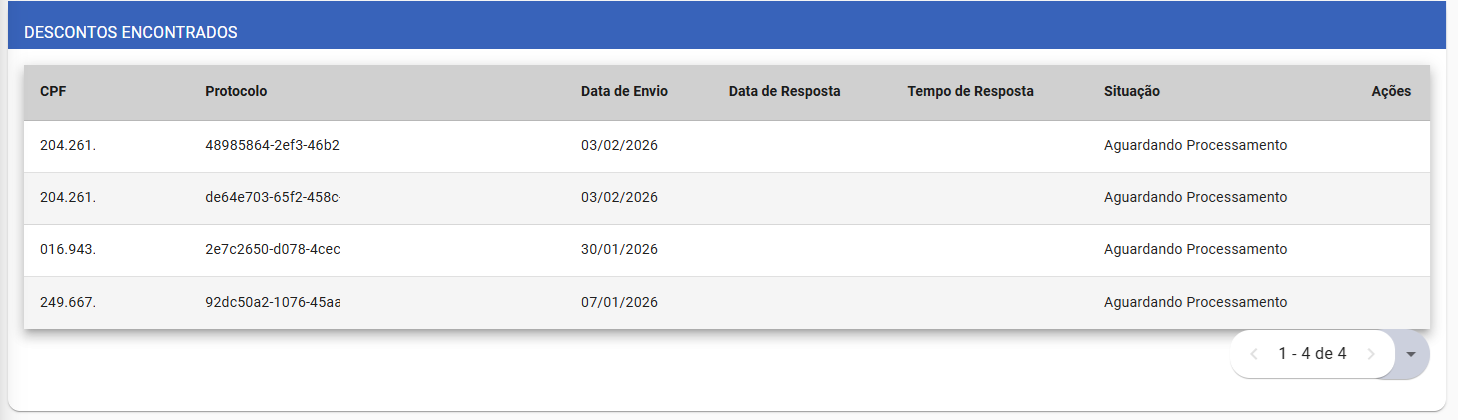
- Colunas principais: CPF, Protocolo, Data de Envio, Data de Resposta, Tempo de Resposta, Situação, Ações.
Ações por situação
Quando "Aguardando Processamento":
- Atualizar (ícone seta circular): reconsulta o status da solicitação.
Quando "Finalizado":
- Visualizar (ícone olho): abre os detalhes da consulta com os dados de descontos indevidos e eventuais ressarcimentos.
- Fazer o download (ícone de download): realiza o download do resultado da consulta.
Visualização dos Descontos Indevidos
Ao clicar na visualização de uma consulta finalizada, são apresentadas as seguintes informações:
- Identificação: CPF, Protocolo, Data Envio, Data Resposta, Situação, Tempo Resposta.
- Benefícios: Nº Benefício.
- Entidades: Nome (da entidade associativa), Acordo? (Sim/Não), Situação, Valor, Pagamento.
Consulta por Número de Benefício
O que é: módulo para consulta de informações sobre benefícios previdenciários ou assistenciais a partir de um número de benefício (NB) específico. Esta consulta é independente do Dossiê Previdenciário — não recupera o histórico completo do filiado, mas permite verificar dados cadastrais e a situação de um benefício específico junto ao INSS.
Quando usar: para verificar dados e situação de um benefício específico auxiliando na instrução de processos judiciais previdenciários, quando o número do benefício é conhecido.
Objetivo da tela
Permitir a consulta de benefícios previdenciários ou assistenciais por número do benefício, exibindo dados cadastrais, situação e informações do titular.
Perfis e pré-requisitos
- Disponível para usuários habilitados no sistema.
- Para consultar um benefício é obrigatório informar Nº do Benefício e Nº do Processo.
Como acessar
Página Inicial → Marketplace PREVIDENCIÁRIO → Consulta por Número de Benefício
Consultar Benefício
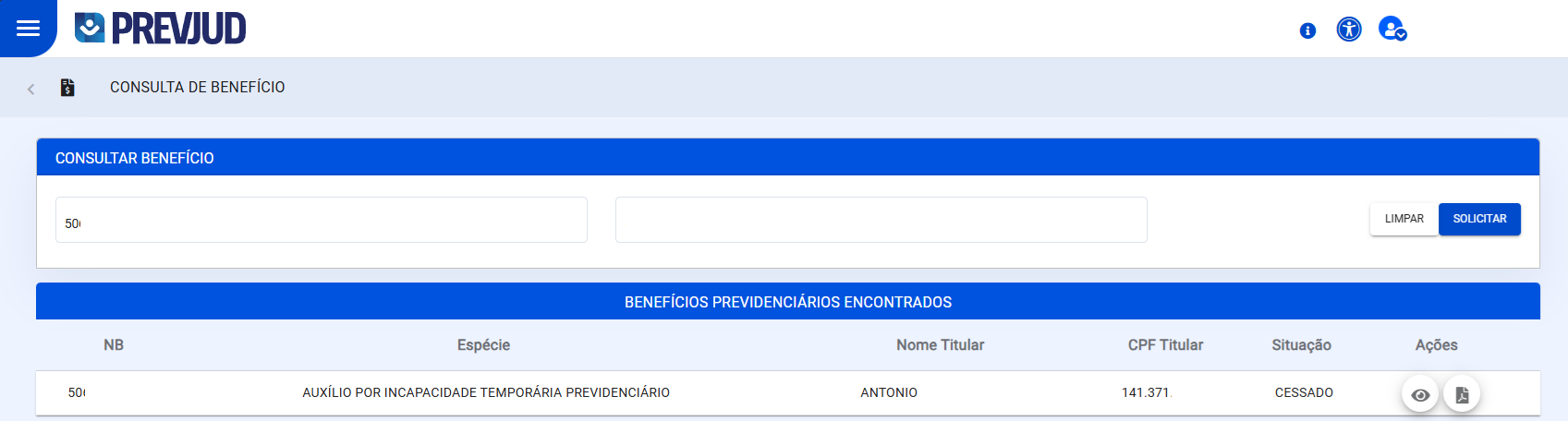
Campos
- Nº Benefício (obrigatório): número do benefício previdenciário a ser consultado.
- Nº do Processo (obrigatório): o sistema aplica máscara automaticamente no padrão CNJ.
Passo a passo
- No bloco "Consultar Benefício", preencha Nº Benefício e Nº do Processo.
- Clique em "Solicitar".
- Os benefícios encontrados são exibidos na grade "Benefícios Previdenciários Encontrados".
Benefícios Previdenciários Encontrados (grade)

- Colunas principais: NB (Número do Benefício), Espécie, Nome Titular, CPF Titular, Situação, Ações.
Ações disponíveis
- Visualizar (ícone olho): abre os detalhes completos do benefício.
Benefício - Visualizar
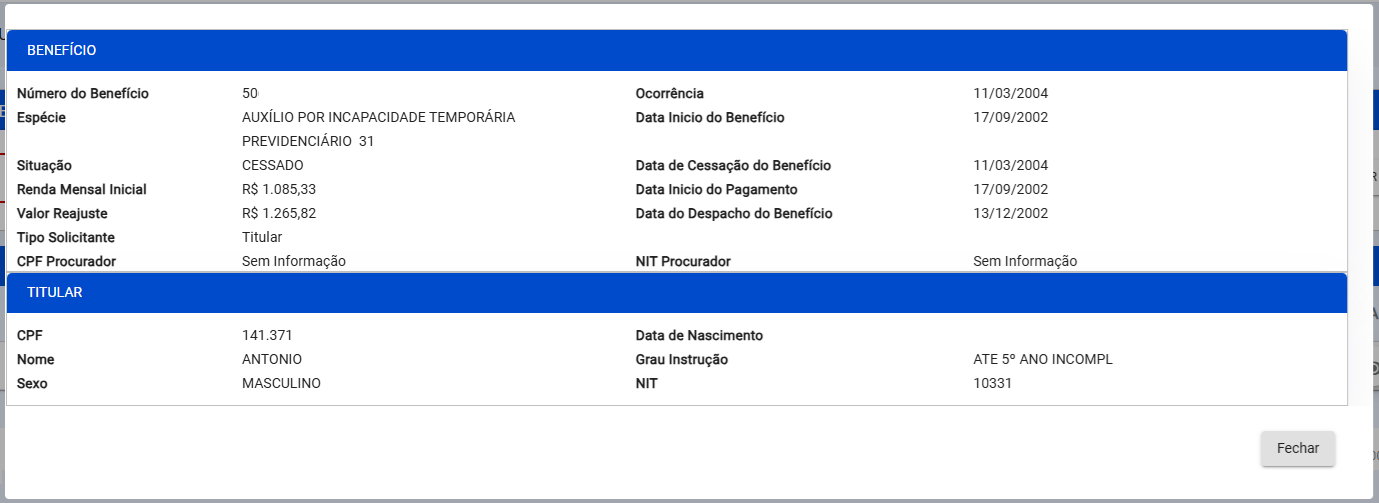
Objetivo
Exibir os detalhes completos do benefício previdenciário selecionado.
Seções exibidas
-
Benefício:
- Número do Benefício
- Espécie
- Ocorrência
- Data Início do Benefício
- Situação
- Data de Cessação do Benefício
- Renda Mensal Inicial
- Data Início do Pagamento
- Valor Reajuste
- Data do Despacho do Benefício
- Tipo Solicitante
- CPF Procurador
- NIT Procurador
-
Titular:
- CPF
- Data de Nascimento
- Nome
- Grau de Instrução
- Sexo
- NIT
Histórico de Alterações
| Versão | Data | Autor | Descrição da Alteração | Seção Afetada |
|---|---|---|---|---|
| 1.0 | — | Equipe PrevJud | Criação do documento | Todas |
| 2.0 | — | Equipe PrevJud | Adição dos módulos Descontos Indevidos e Benefícios | Opções Disponíveis |
| 4.0 | 2026 | Equipe PrevJud | Atualização de nomenclatura: Ressarcimentos → Descontos Indevidos; Benefícios → Consulta por Número de Benefício; PAP expandido por extenso nas navegações; inclusão da relação de benefícios disponíveis na Intimação Judicial; ajustes conceituais nas descrições dos serviços | Opções Disponíveis, Intimação Judicial, Descontos Indevidos, Consulta por Número de Benefício |
| 5.0 | 2026 | Equipe PrevJud | Adição do módulo Dossiê Biopsicossocial com documentação completa do serviço, estrutura da Avaliação Médico-Pericial Detalhada (BPC/LOAS) e orientações sobre a limitação temporária da Avaliação Social; atualização da contagem de opções para oito | Opções Disponíveis, Dossiê Biopsicossocial |
| 6.0 | 2026 | Equipe PrevJud | Adição da funcionalidade Encerrar Penhora na grade de Penhoras Judiciais Enviadas: ícone (X) com tooltip "Encerrar Penhora", modal de confirmação e integração com o endpoint /api/v1/intimacao-penhora-judicial/encerramento | Penhora Judicial |
| 7.0 | 2026 | Equipe PrevJud | Atualização dos nomes dos botões de ação: Penhora Judicial (botão "Encerrar"); Intimação Judicial (botão "Editar"); atualização do link do GLPI para https://suporteti.cnj.jus.br | Penhora Judicial, Intimação Judicial |