Redigir Laudo Pericial
Perícia Médica - Benefício por Incapacidade (BI)
Perfil necessário: Perito
Situação da perícia necessária: Pendente / Iniciada / Quesito Pendente de Análise
O formulário pericial possui duas perguntas condicionais obrigatórias e é dividido em abas, cada uma com seus quesitos obrigatórios e opcionais. Em todas as abas, o usuário com perfil de Perito encontra as seguintes ações:
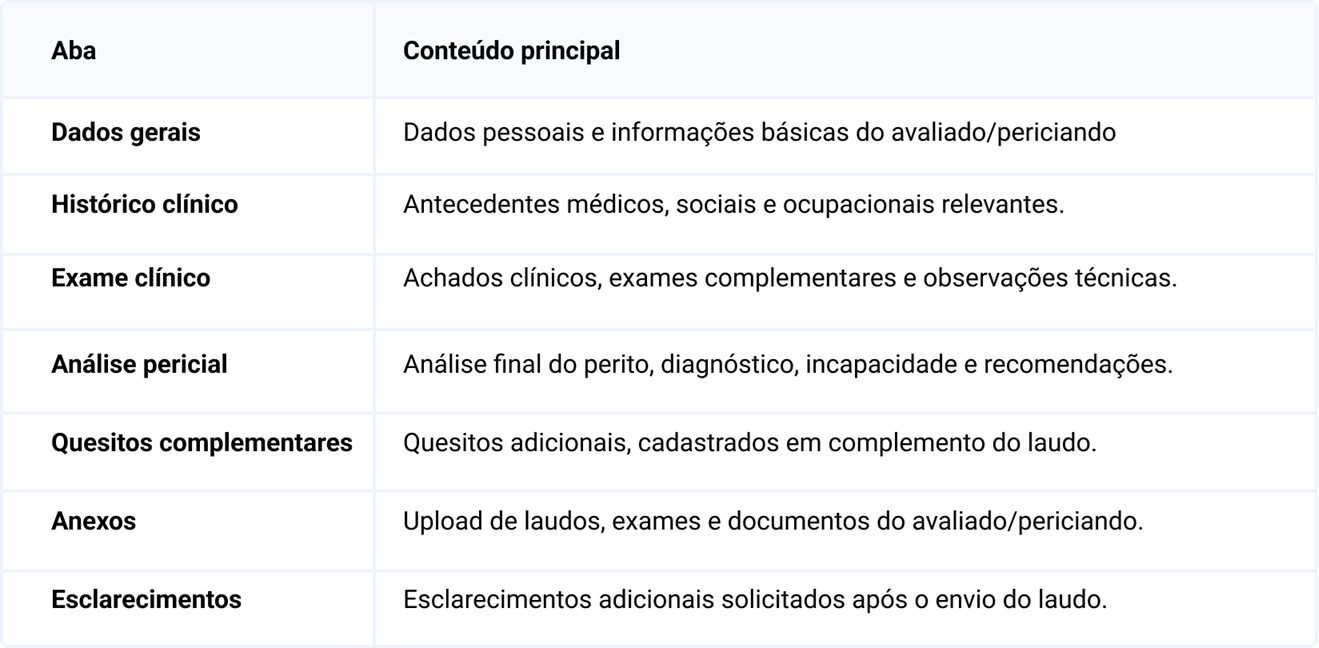 Imagem 01: Ações disponíveis em cada aba do formulário pericial
Estrutura das abas
Imagem 02: Abas que compõem o formulário pericial
1. Redação do Laudo Pericial
Selecionar Perícia
- Clique no menu suspenso "Redigir Perícia" na perícia que deseja iniciar o atendimento.
- O sistema apresenta os dados do agendamento da perícia e as perguntas iniciais.
Perguntas iniciais?
- Pergunta 01: Ausência da parte?
- Pergunta 02: A parte pericianda foi paciente do(a) perito(a)?
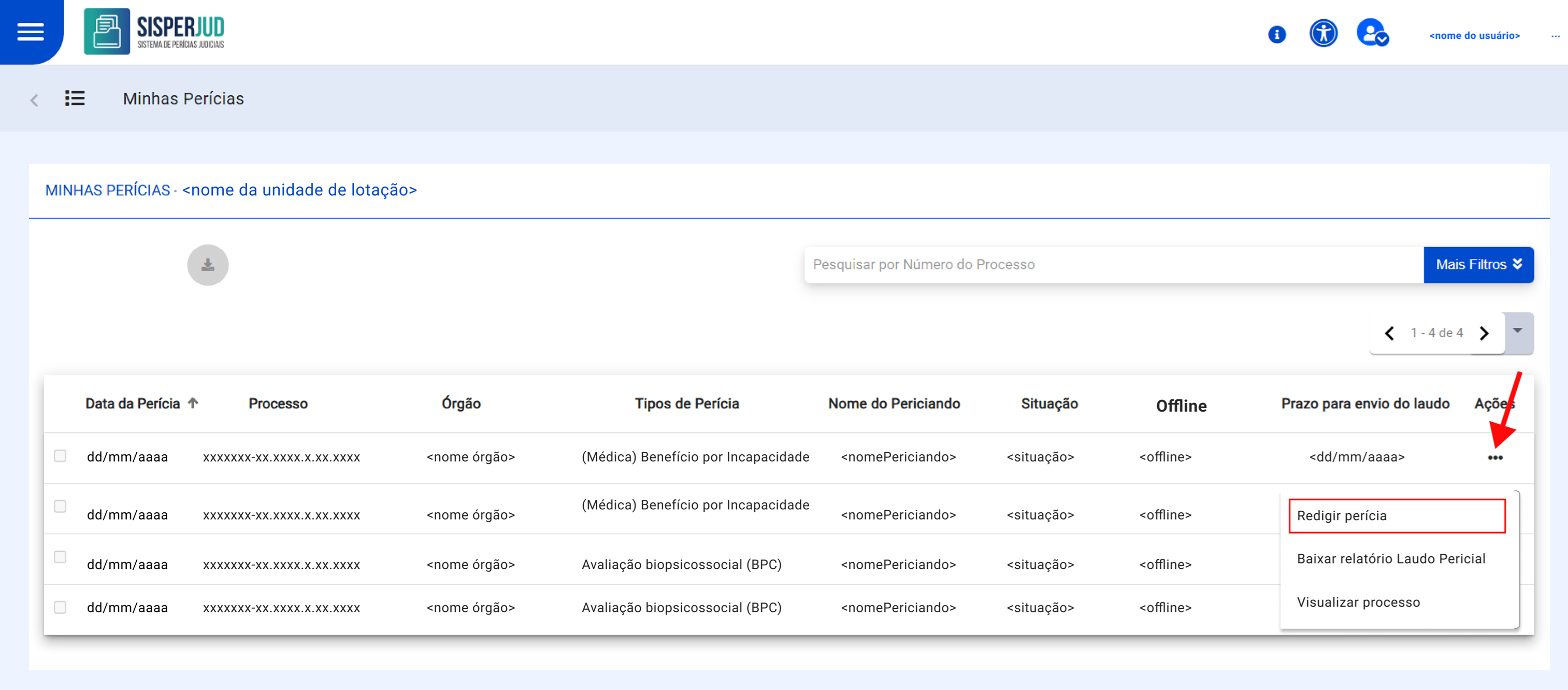 Imagem 03: Listagem de perícias
Responder pergunta 01: Ausência da parte?
- Selecionar opção Sim ou Não.
- Caso a opção selecionada seja "Sim", confirmar mensagem apresentada, ver Imagem 05.
- Caso o usuário confirme a mensagen, o sistema finaliza a perícia e altera sua situação para "Periciando ausente", permitindo que o usuário identifique a situação da perícia após a devolução.
- Caso a opção selecionada seja Não, o sistema apresenta a pergunta 2.
- Clique em Restaurar config. da perícia caso deseje restaurar a perícia e iniciar a redação do laudo novamente.
O botão Restaurar config. da perícia é apresentado e habilitado desde o início da redação do laudo e fica disponível até que o laudo seja enviado.
- O botão Voltar ao inicio fica habilitado e disponível durante todo o processo de redação do laudo.
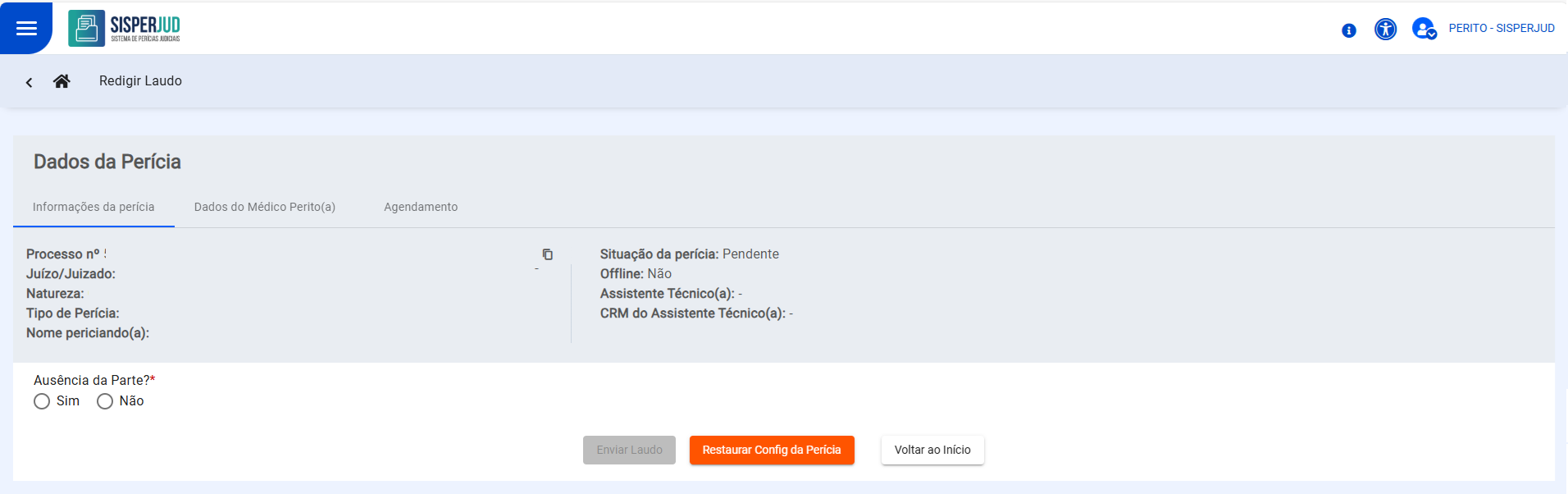 Imagem 04: Pergunta 01 - Ausência do periciando?

Imagem 05: Mensagem impeditiva Ausência do periciando?
Responder pergunta 02: A parte pericianda foi paciente do(a) perito(a)?
- Selecionar opção Sim ou Não.
- Caso a opção selecionada seja Sim, confirmar a mensagem apresentada., ver Imagem 07
- Caso o usuário confirme a mensagem, o sistema finaliza a perícia por vinculo médico entre o médico perito e o avaliado/periciando e altera sua situação para "Devolvido por vinculo médico", permitindo que o usuário identifique a situação da perícia após a devolução.
- Caso a opção selecionada seja Não o formulário pericial é apresentado.
- Clique em Restaurar config. da perícia caso deseje restaurar a perícia e iniciar a redação do laudo novamente
O botão Restaurar config. da perícia é apresentado e habilitado desde o início da redação do laudo e fica disponível até que o laudo seja enviado.
- O botão Voltar ao inicio fica habilitado e disponível durante todo o processo de redação do laudo.
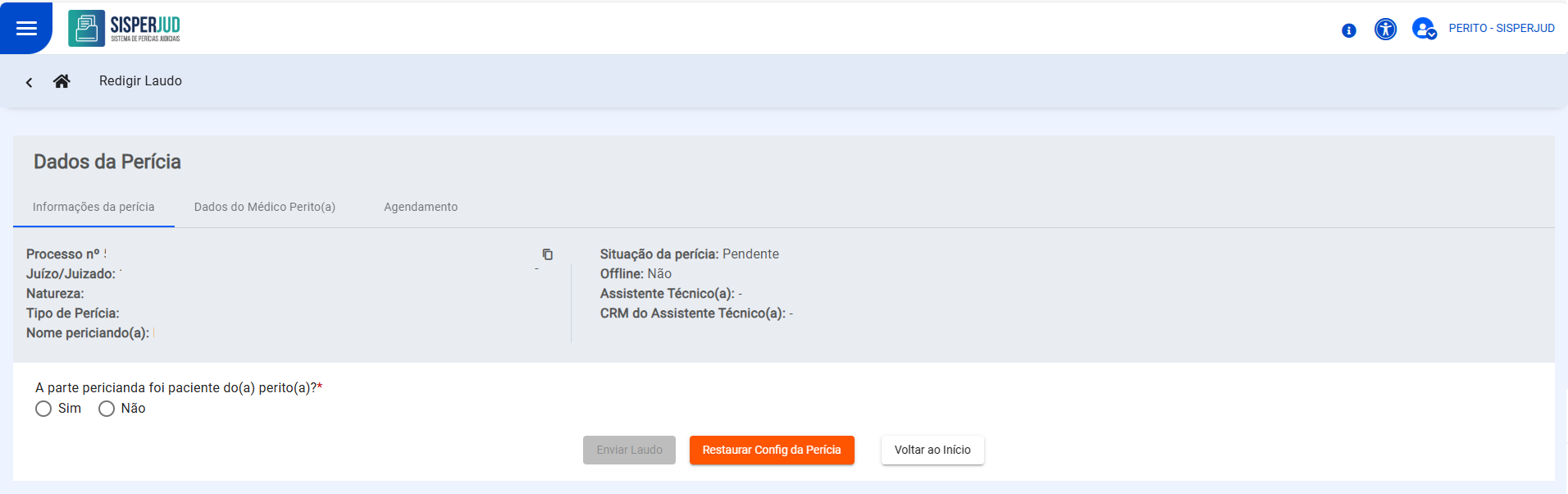 Imagem 06: Pergunta 02 - A parte pericianda foi paciente do(a) perito(a)?

Imagem 07: Mensagem impeditiva devolvido por vinculo médico
Aba Dados do Gerais
- Preencher todos os campos obrigatórios da aba.
- Clique em Salvar rascunho para guardar o progresso, mesmo com campos obrigatórios em branco.
O botão Salvar rascunho fica habilitado e disponível durante todo o preenchimento da aba.
- O botão Próximo é habilitado somente após preencher todos os campos obrigatórios.
- O botão Pré-visualizar laudo fica habilitado e disponível durante todo o preenchimento da aba, permitindo o usuário visualizar o rascunho do relatório a qualquer momento.
- O botão Enviar Laudo é habilitado somente se os campos obrigatórios de todas as abas disponíveis tiverem sido preenchidos.
- O botão Restaurar config. da perícia fica habilitado e disponível até que o laudo seja enviado.
- Clique em Próximo e avance para a aba Histórico Clínico.
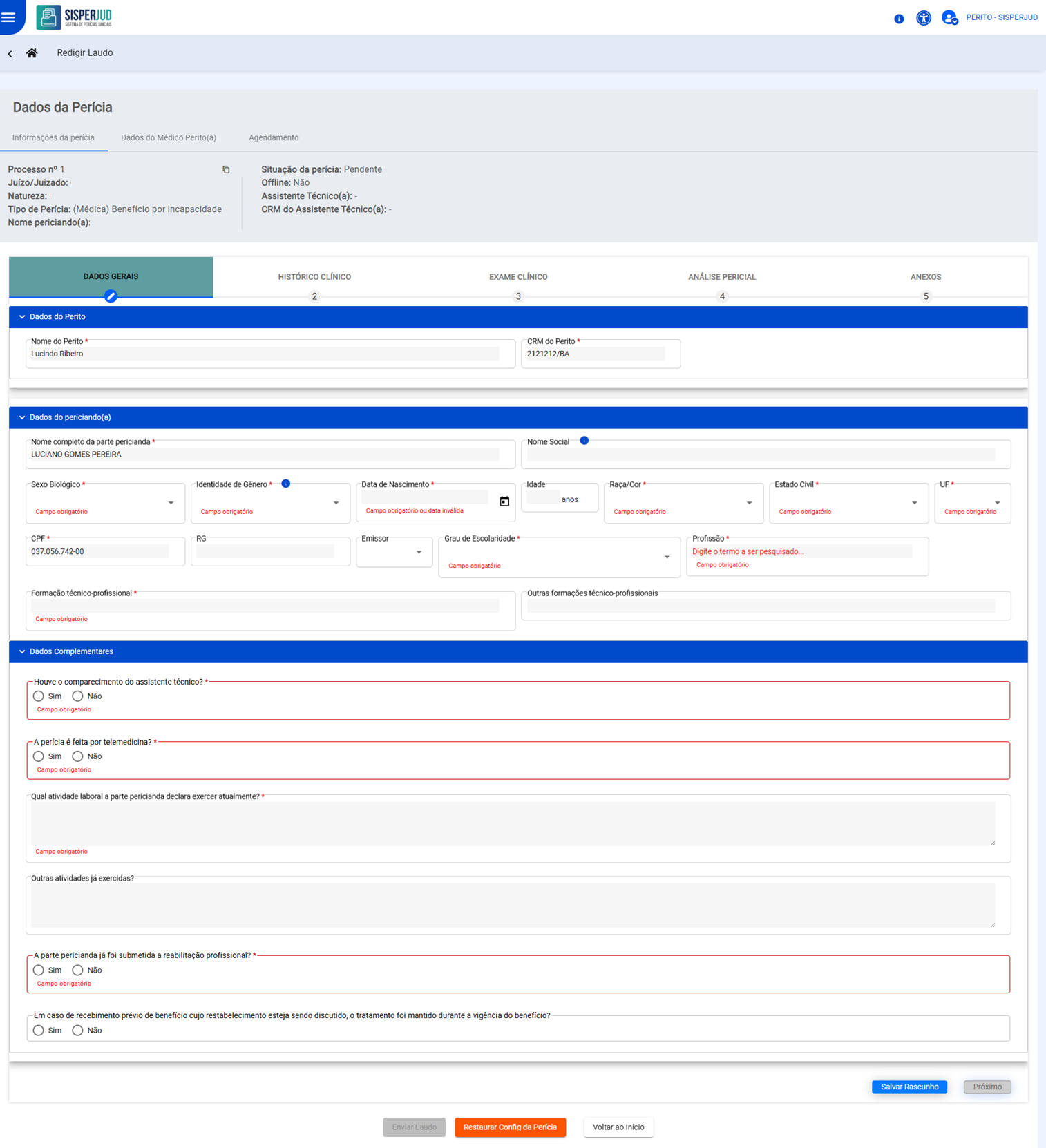 Imagem 08: Aba dados gerais: Campos obrigatórios em branco
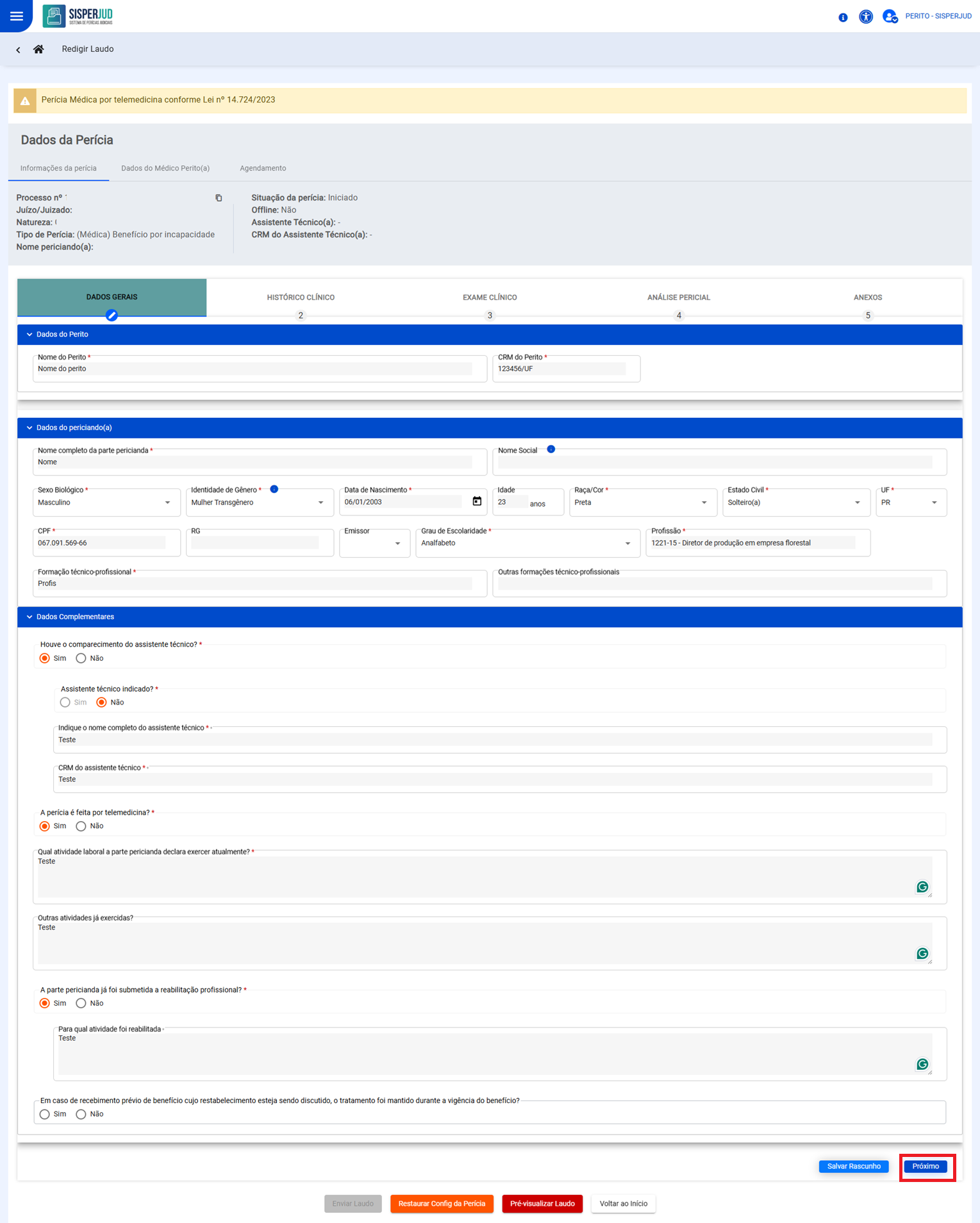 Imagem 09: Todos os campos obrigatórios preenchidos e botão Próximo habilitado
Aba Histórico clínico
- Preencher todos os campos obrigatórios da aba.
- Clique em Salvar rascunho para guardar o progresso, mesmo com campos obrigatórios em branco.
O botão Salvar rascunho fica habilitado e disponível durante todo o preenchimento da aba.
- O botão Próximo é habilitado somente após preencher todos os campos obrigatórios.
- O botão Pré-visualizar laudo fica habilitado e disponível durante todo o preenchimento da aba, permitindo o usuário visualizar o rascunho do relatório a qualquer momento.
- O botão Enviar Laudo é habilitado somente se os campos obrigatórios de todas as abas disponíveis tiverem sido preenchidos.
- O botão Restaurar config. da perícia fica habilitado e disponível até que o laudo seja enviado.
- Clique em Próximo e avance para a aba Exame Clínico.
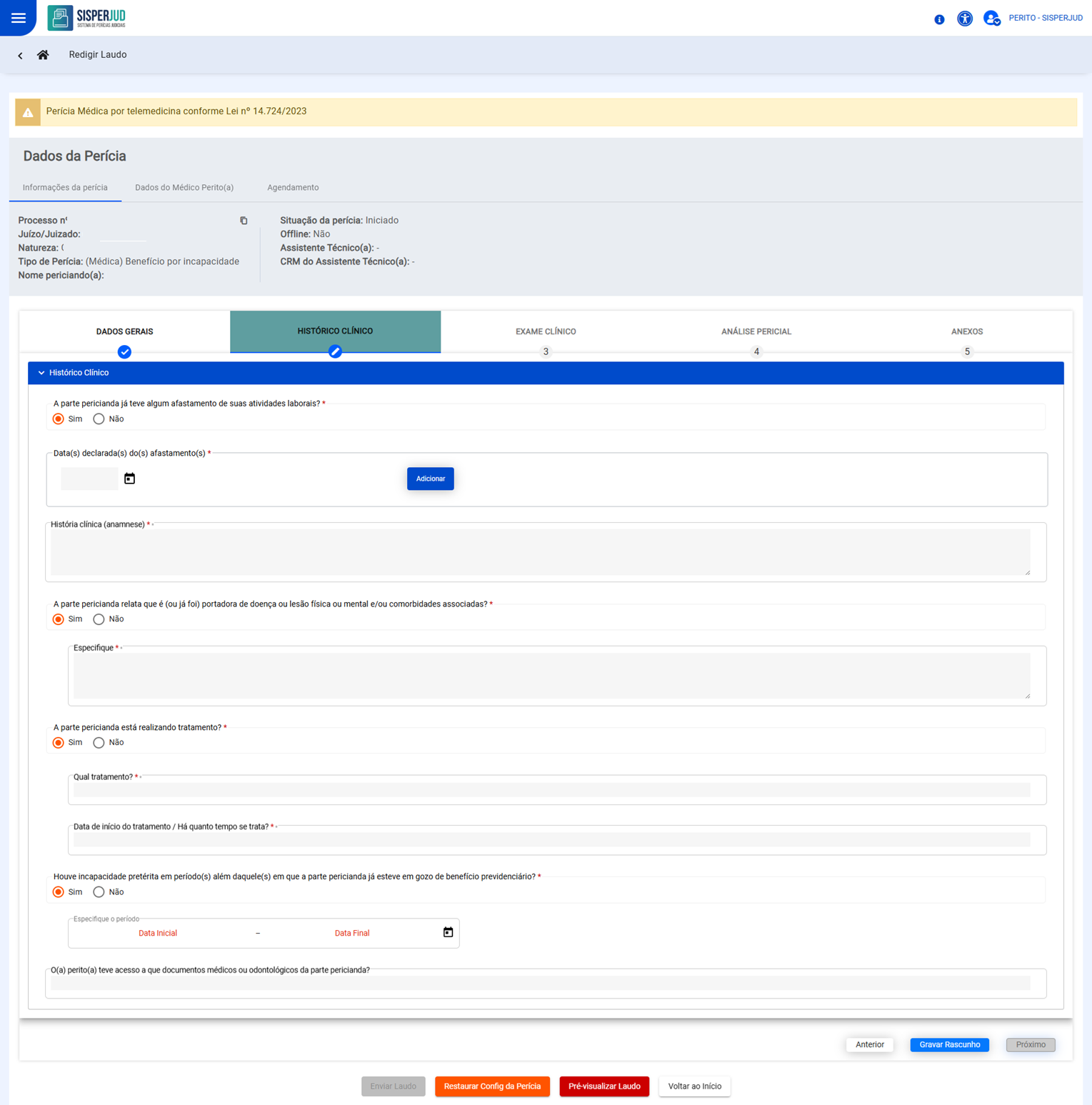 Imagem 09: Aba dados gerais: Campos obrigatórios em branco
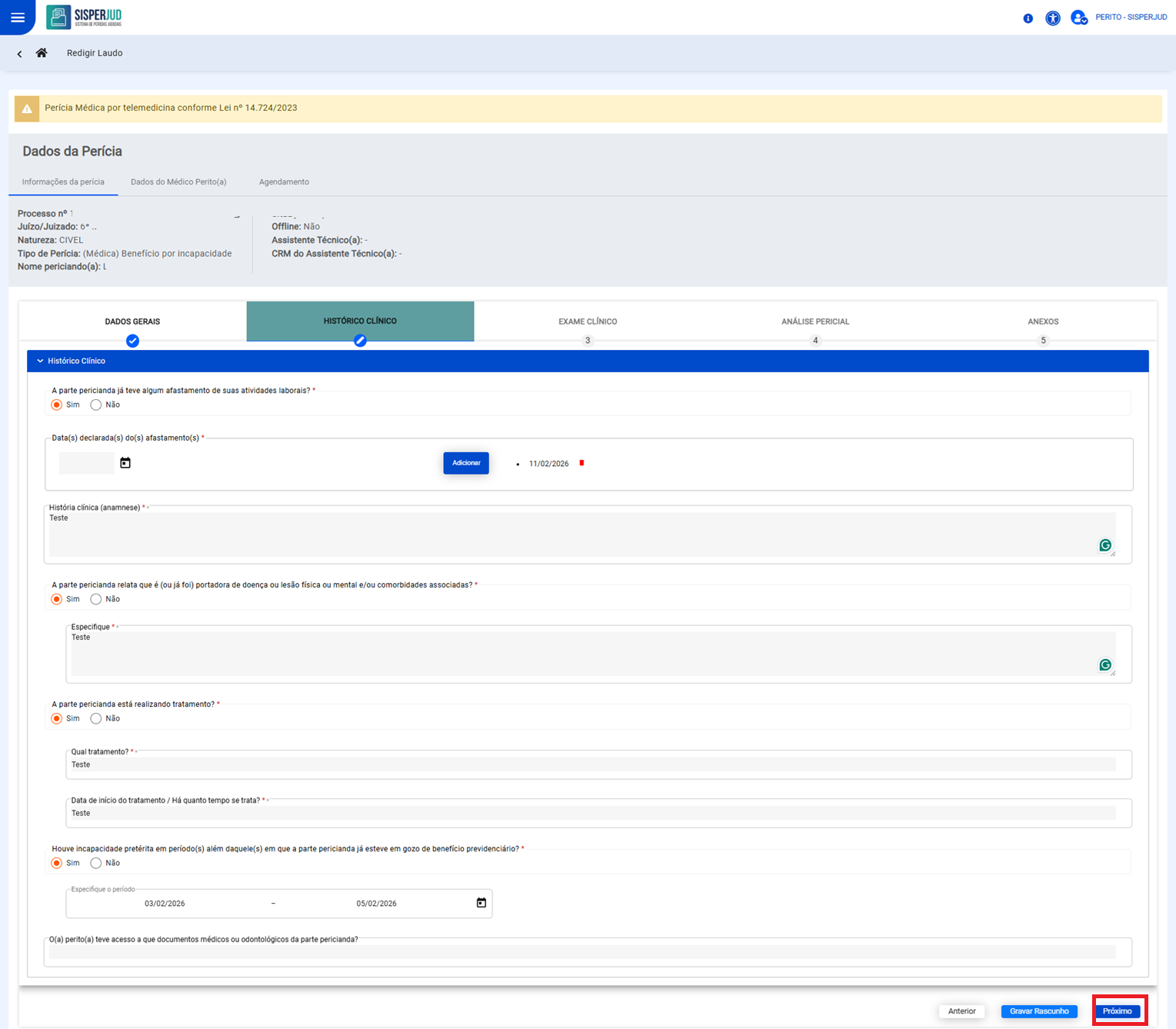 Imagem 10: Todos os campos obrigatórios preenchidos e botão Próximo habilitado
Aba Exame clínico
- Preencher todos os campos obrigatórios da aba.
- Clique em Salvar rascunho para guardar o progresso, mesmo com campos obrigatórios em branco.
O botão Salvar rascunho fica habilitado e disponível durante todo o preenchimento da aba.
- O botão Próximo é habilitado somente após preencher todos os campos obrigatórios.
- O botão Pré-visualizar laudo fica habilitado e disponível durante todo o preenchimento da aba, permitindo o usuário visualizar o rascunho do relatório a qualquer momento.
- O botão Enviar Laudo é habilitado somente se os campos obrigatórios de todas as abas disponíveis tiverem sido preenchidos.
- O botão Restaurar config. da perícia fica habilitado e disponível até que o laudo seja enviado.
- Clique em Próximo e avance para a aba Análise Pericial.
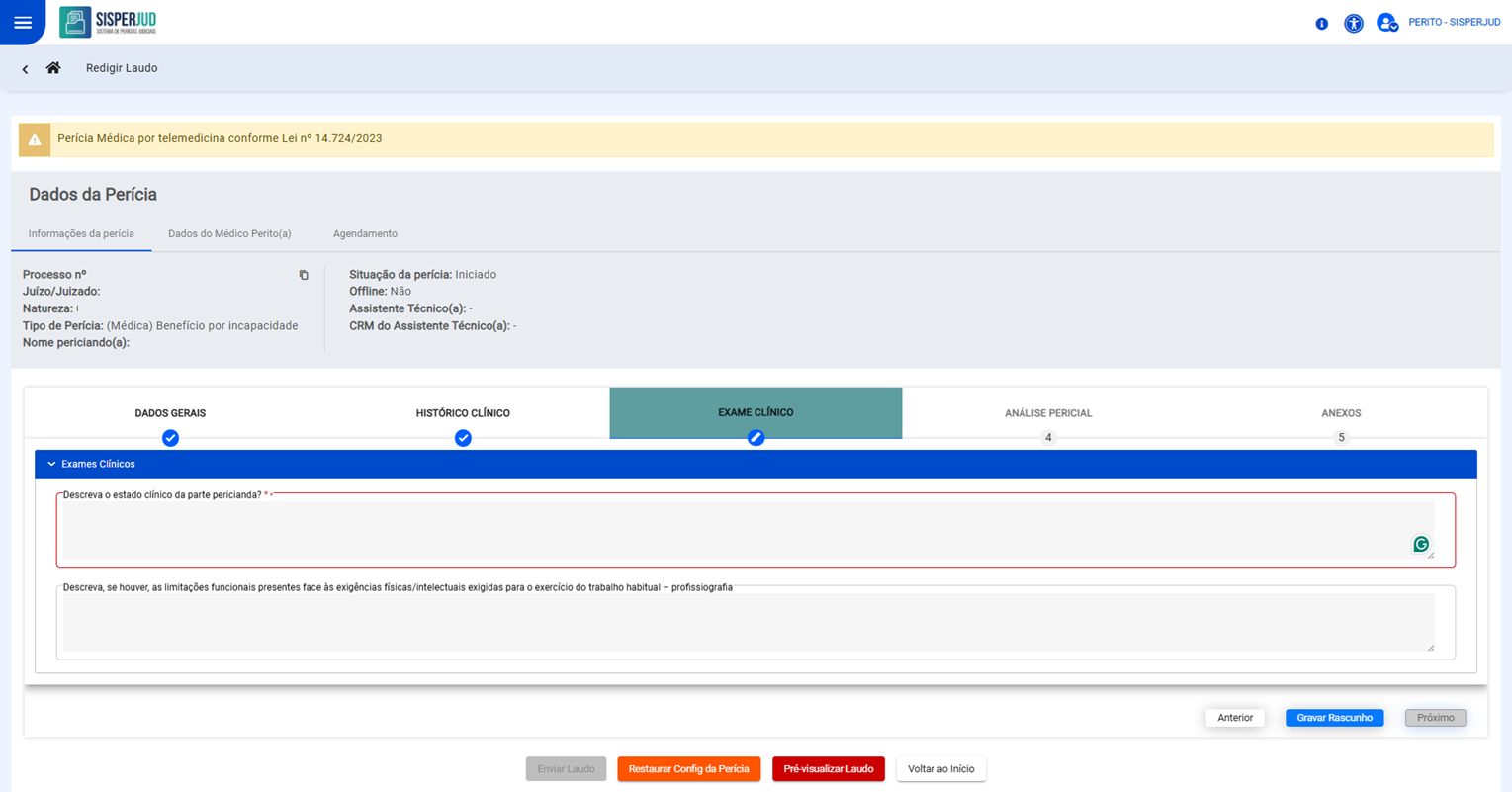 Imagem 11: Aba dados gerais: Campos obrigatórios em branco
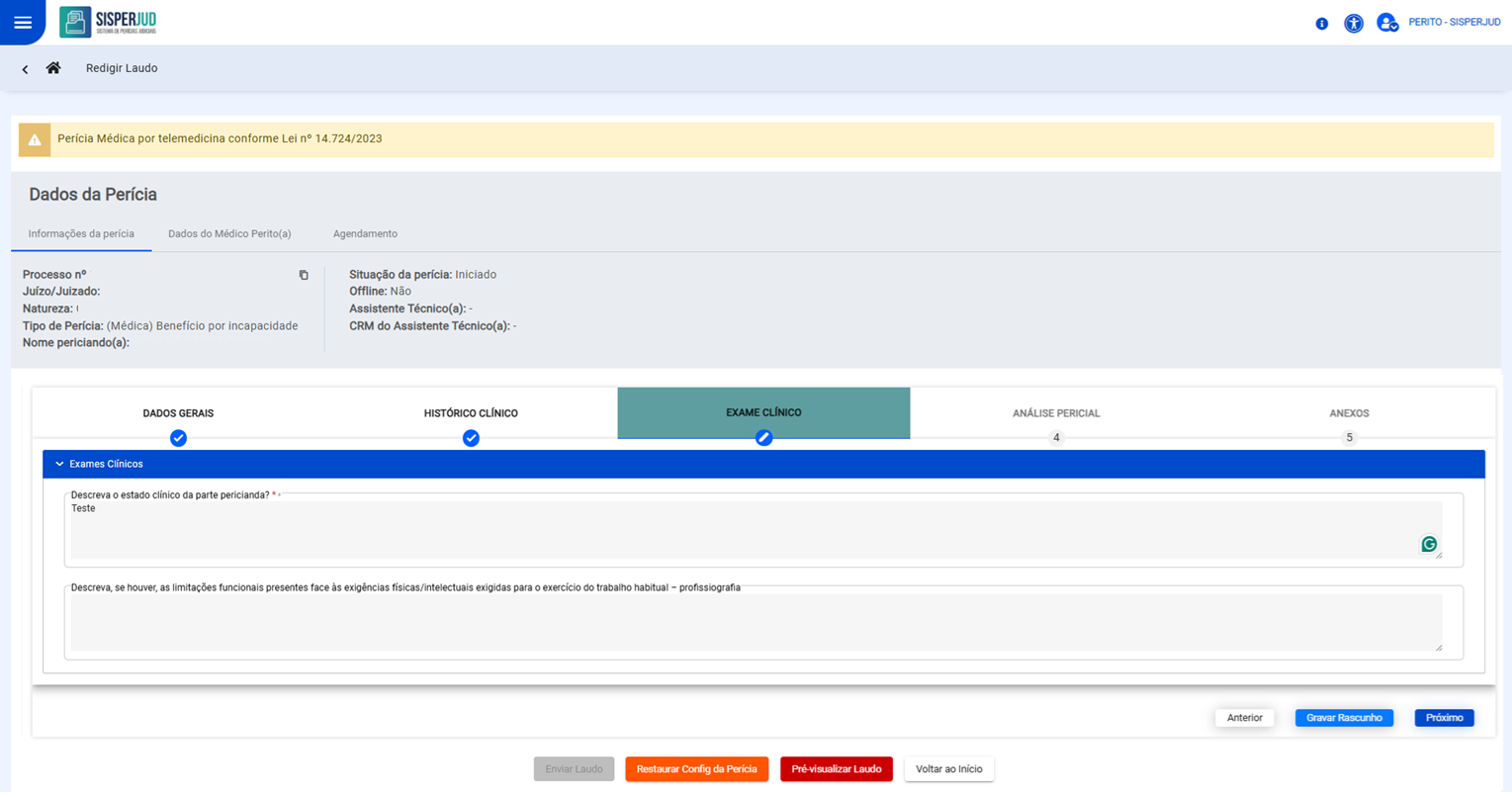 Imagem 12: Todos os campos obrigatórios preenchidos e botão Próximo habilitado
Aba Análise pericial
- Preencher todos os campos obrigatórios da aba.
- Clique em Salvar rascunho para guardar o progresso, mesmo com campos obrigatórios em branco.
O botão Salvar rascunho fica habilitado e disponível durante todo o preenchimento da aba.
- O botão Próximo é habilitado somente após preencher todos os campos obrigatórios.
- O botão Pré-visualizar laudo fica habilitado e disponível durante todo o preenchimento da aba, permitindo o usuário visualizar o rascunho do relatório a qualquer momento.
- O botão Enviar Laudo é habilitado somente se os campos obrigatórios de todas as abas disponíveis tiverem sido preenchidos.
- O botão Restaurar config. da perícia fica habilitado e disponível até que o laudo seja enviado.
- Clique em Próximo e avance para a aba Quesitos Complementares.
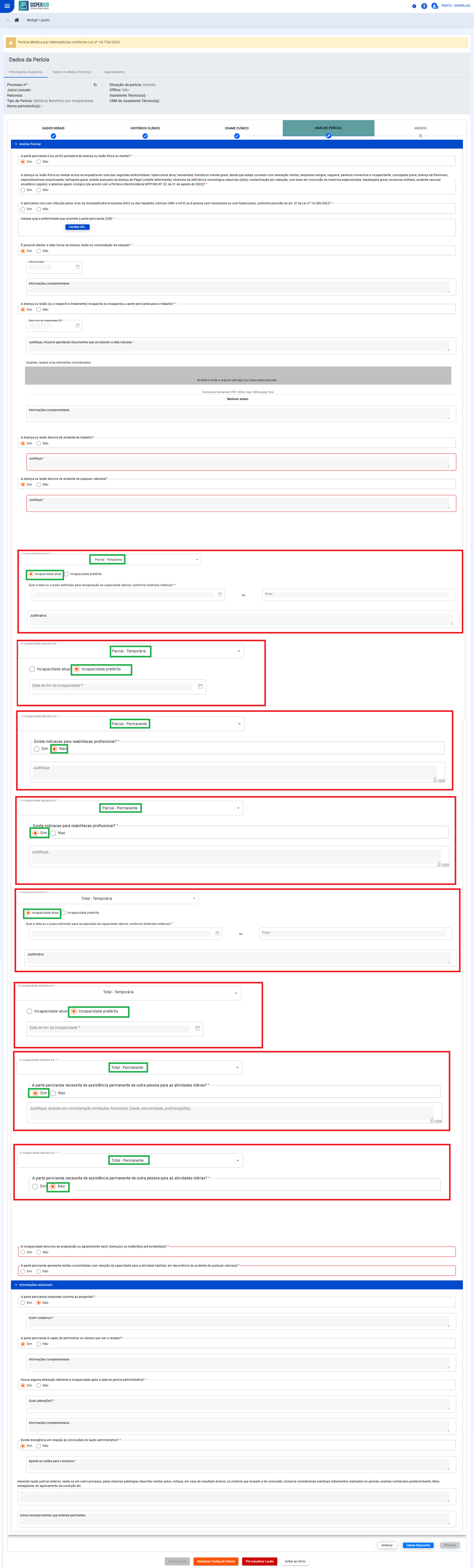 Imagem 13: Aba dados gerais: Campos obrigatórios em branco
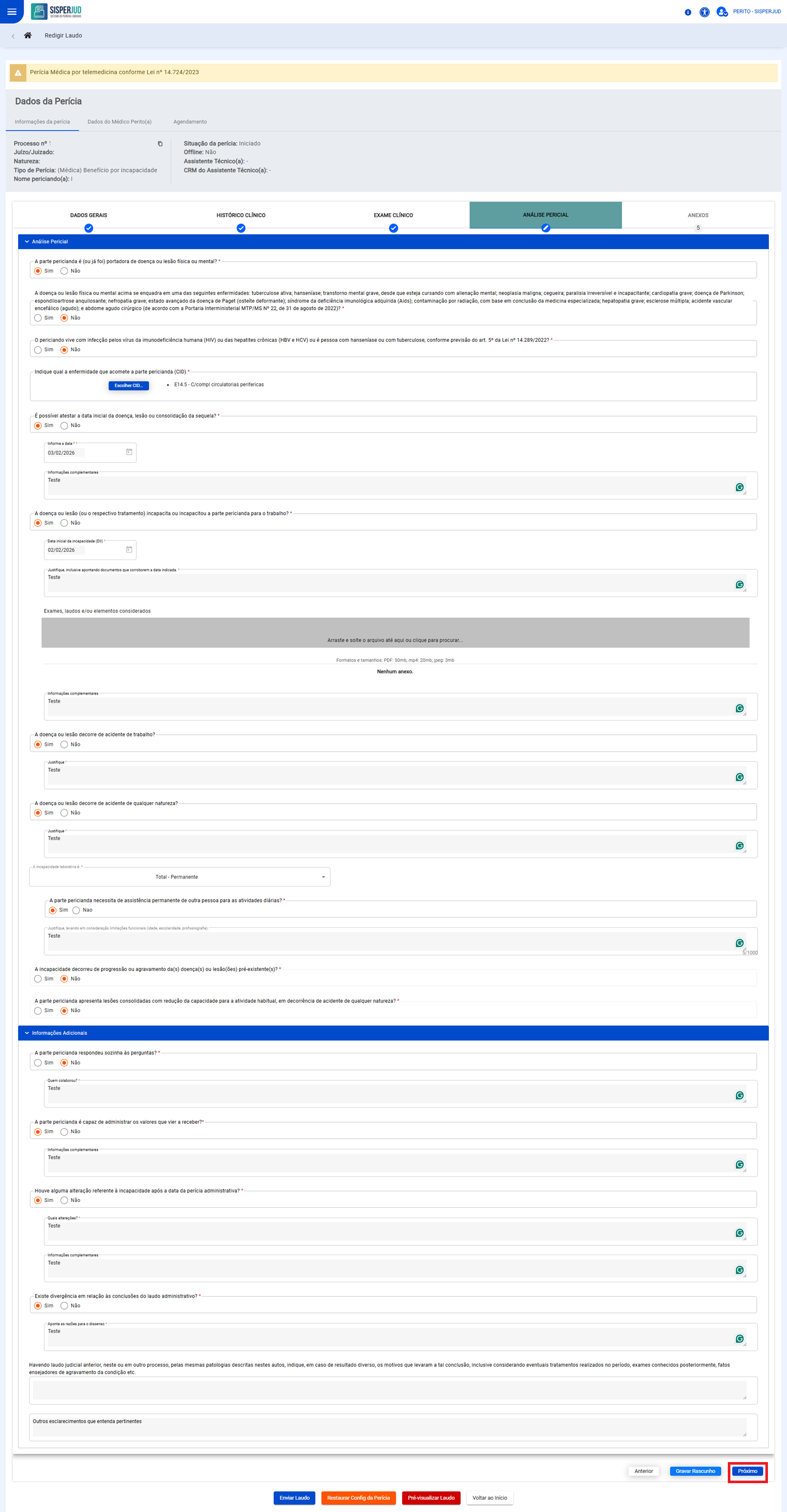 Imagem 14: Todos os campos obrigatórios preenchidos e botão Próximo habilitado
Aba Quesitos Complementares
- A aba é apresentada somente se houver quesitos complementares cadastrados.
- Preencher todos os campos obrigatórios da aba.
- Clique em Salvar rascunho para guardar o progresso, mesmo com campos obrigatórios em branco.
O botão Salvar rascunho fica habilitado e disponível durante todo o preenchimento da aba.
- O botão Próximo é habilitado somente após preencher todos os campos obrigatórios.
- O botão Pré-visualizar laudo fica habilitado e disponível durante todo o preenchimento da aba, permitindo o usuário visualizar o rascunho do relatório a qualquer momento.
- O botão Enviar Laudo é habilitado somente se os campos obrigatórios de todas as abas disponíveis tiverem sido preenchidos.
- O botão Restaurar config. da perícia fica habilitado e disponível até que o laudo seja enviado.
- Clique em Próximo e avance para a Anexos.
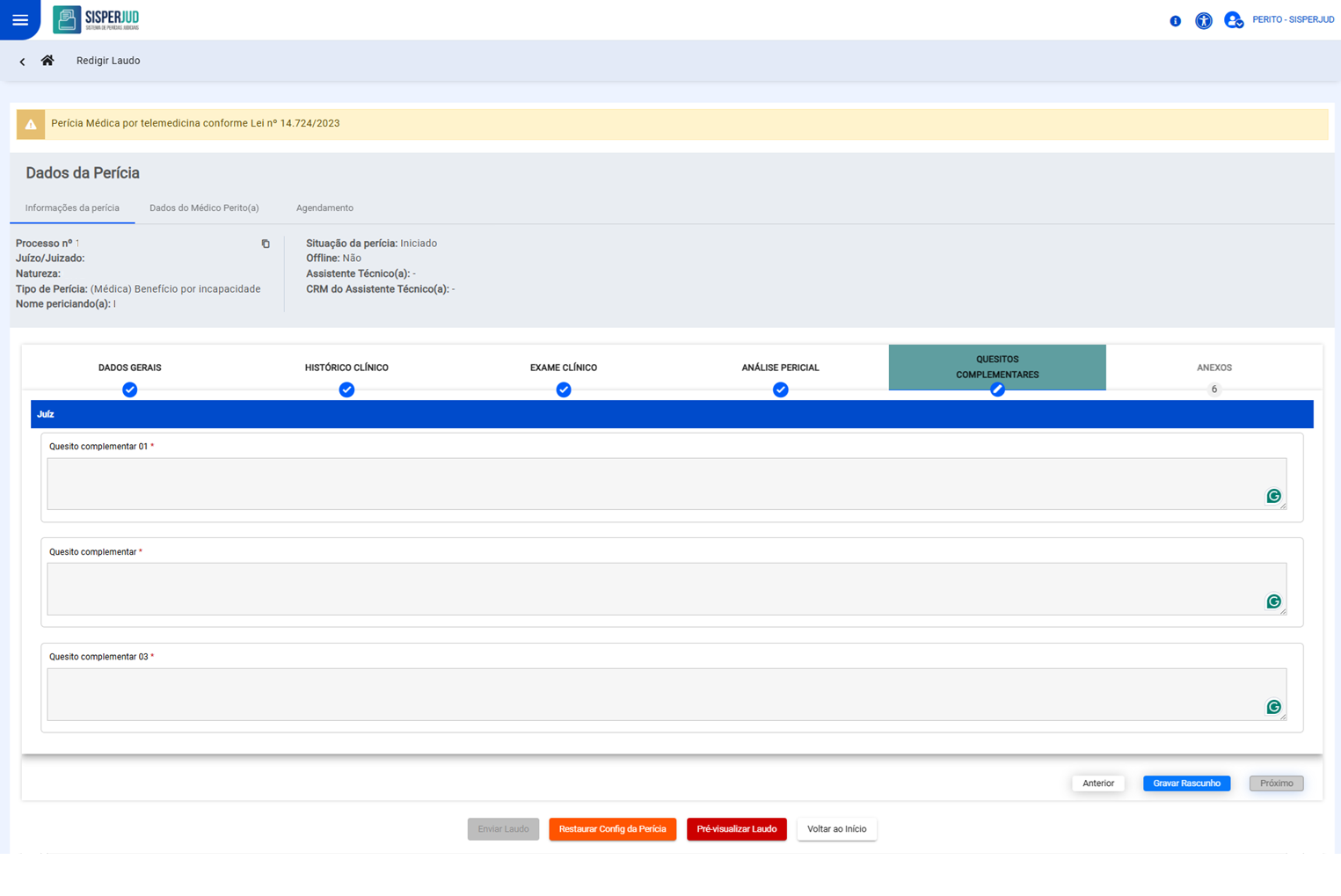 Imagem 15: Aba dados gerais: Campos obrigatórios em branco
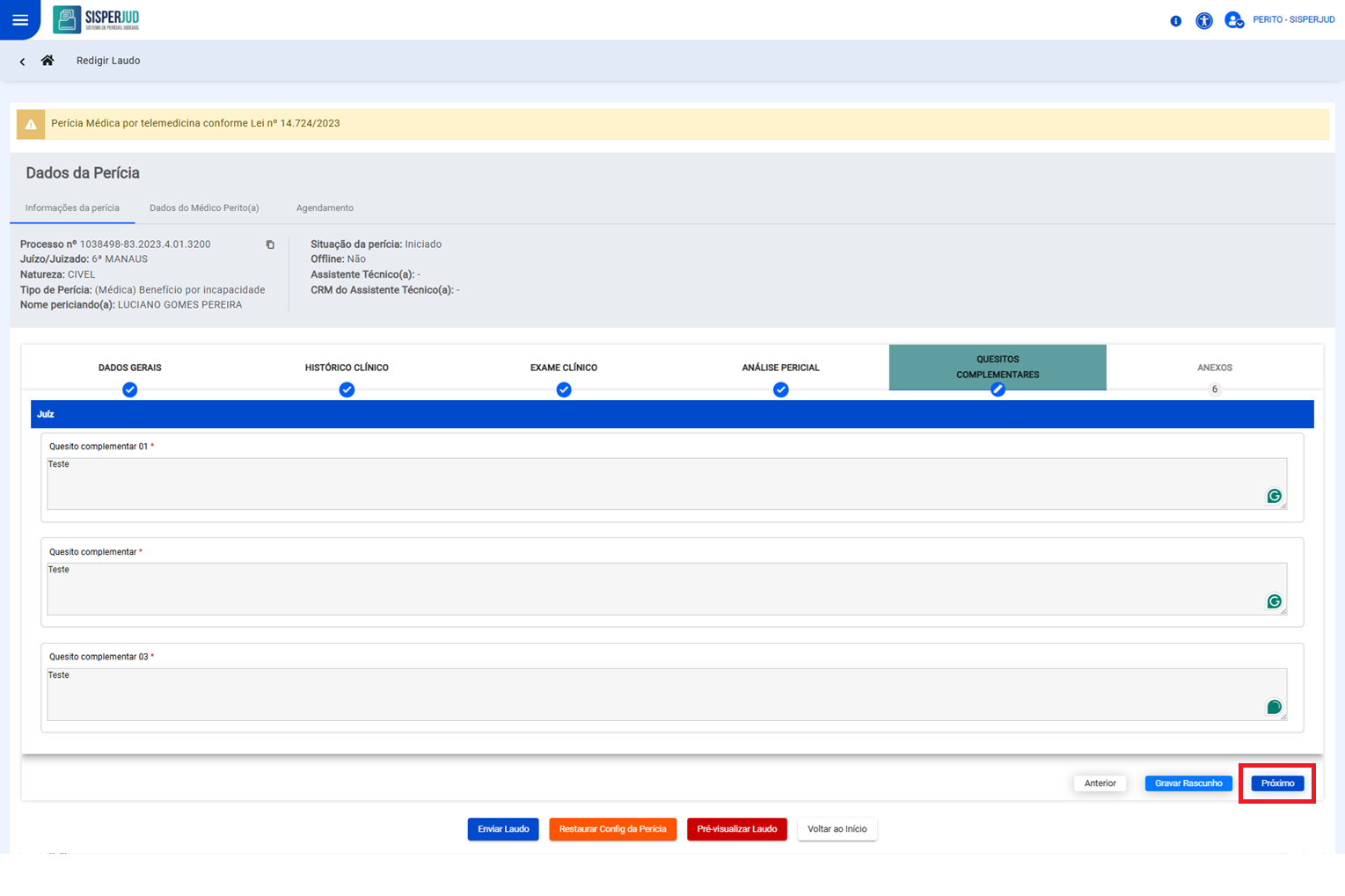 Imagem 16: Todos os campos obrigatórios preenchidos e botão Próximo habilitado
Aba Anexos
- Última aba do formulário pericial.
- Permite anexar arquivos relevantes ao laudo pericial.
A anexação de arquivos não é obrigatório.
- O arquivo é armazenado automaticamente assim que o usuário confirma o upload.
O botão Salvar rascunho fica habilitado e disponível durante todo o preenchimento da aba.
- O botão Próximo não é apresentado nesta aba.
- O botão Pré-visualizar laudo fica habilitado e disponível durante todo o preenchimento da aba, permitindo o usuário visualizar o rascunho do relatório a qualquer momento.
- O botão Enviar Laudo é habilitado somente se os campos obrigatórios de todas as abas disponíveis tiverem sido preenchidos.
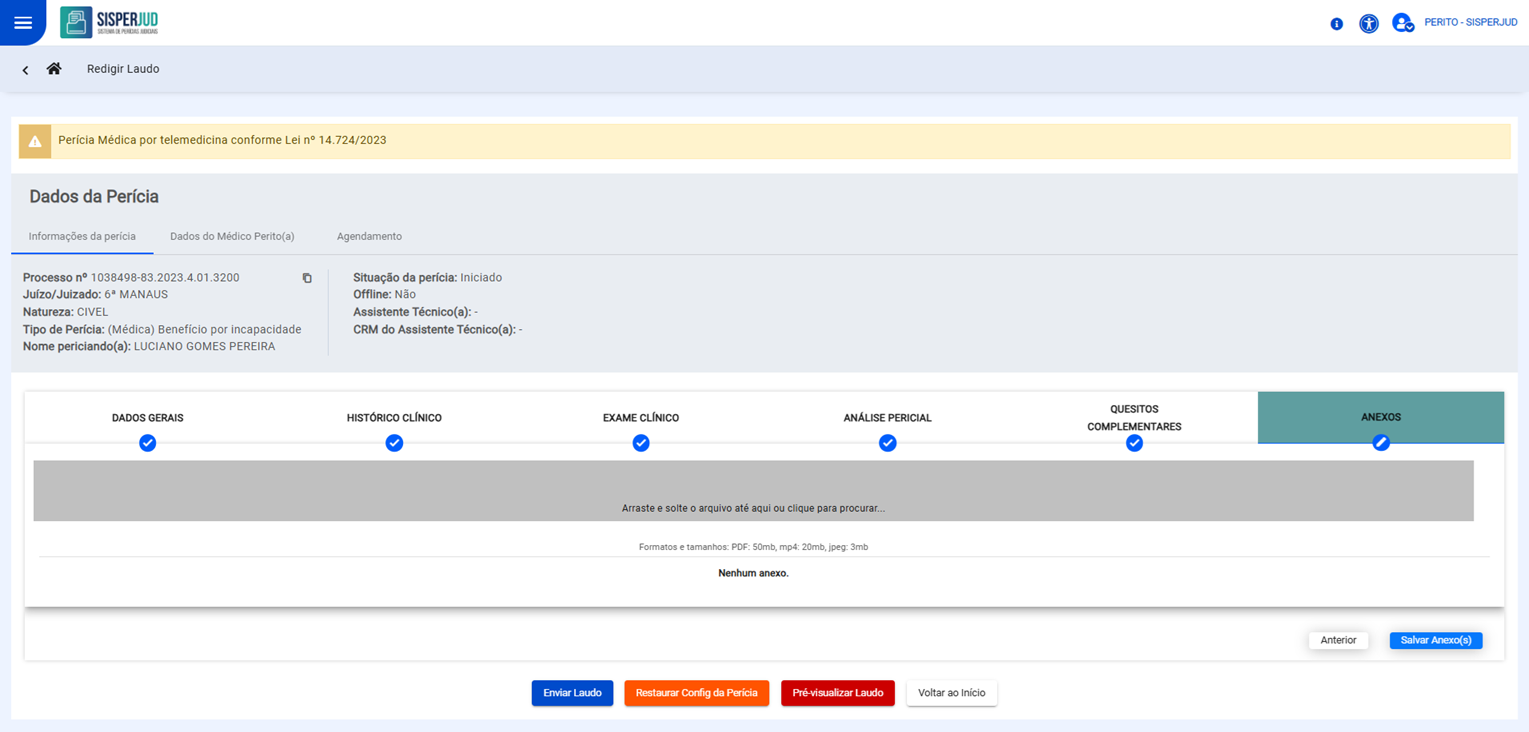 Imagem 17: Aba dados gerais: Campos obrigatórios em branco
Enviar laudo
- Clique no botão Enviar Laudo e confirme a mensagem apresentada.
- Caso o usuário confirme o envio do laudo, o sistema apresenta mensagem de sucesso "Laudo pericial enviado com sucesso!".
- Caso contrário, o sistema mantém o usuário no formulário.
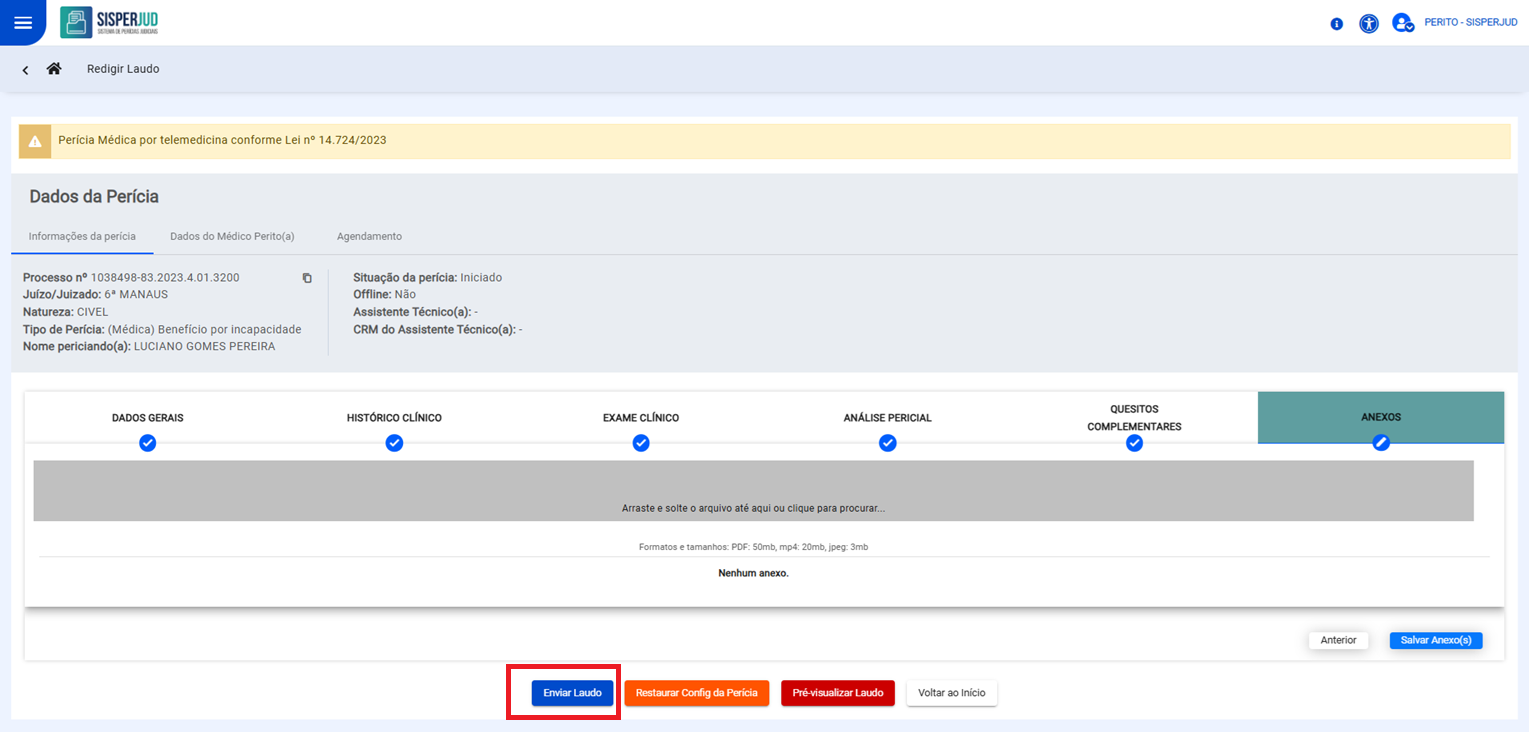 Imagem 18: Todos os campos obrigatórios preenchidos e botão Próximo habilitado
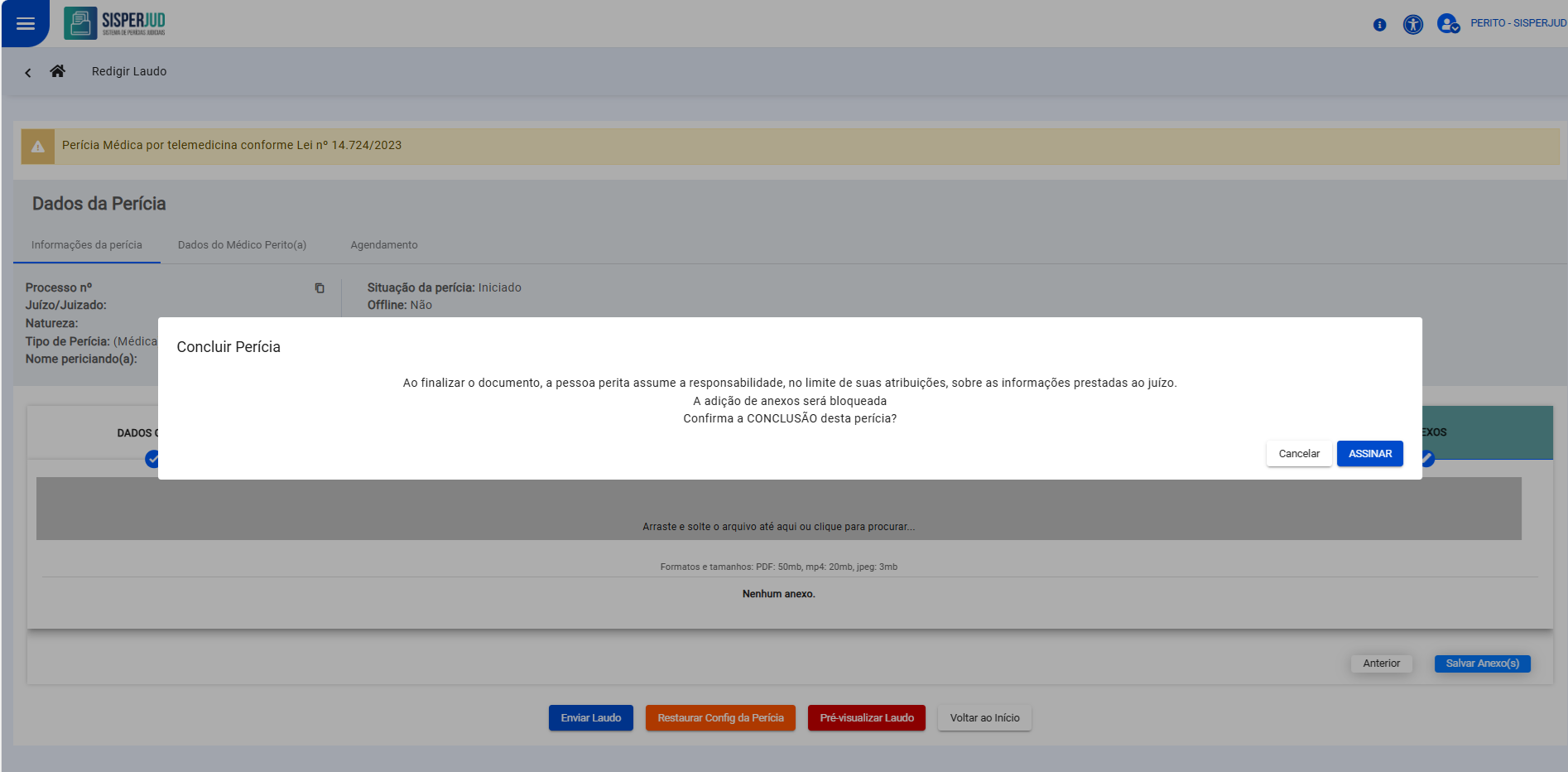 Imagem 18: Mensagem de confirmação de envio do laudo
2. Responder Esclarecimentos
Perfil necessário: Perito
Situação da perícia necessária: Em esclarecimento
Responder esclarecimentos
- Clique no menu suspenso "Responder Esclarecimentos" da perícia.
O menu é apresentado somente se houver esclarecimentos cadastrados.
- O sistema apresenta o formulário do laudo com a aba "Esclarecimentos".
- Clique na aba Esclarecimentos.
- Preencher todos os esclarecimentos da aba.
- Clique em Gravar esclarecmentos para guardar o progresso, mesmo com campos obrigatórios em branco.
O botão Gravar esclarecmentos fica habilitado e disponível durante todo o preenchimento da aba.
- Clique no botão Enviar eslarecimento para finalizar e enviar os esclarecimentos.
O botão Enviar eslarecimento é habilitado somente se todos campos obrigatórios da aba tiverem sido preenchidos.
- Clique no botão Voltar ao início para voltar para a tela Minhas Perícia.
3. Avaliação Biopsicossocial (BPC)
Perfil necessário: Perito e Assistente Social
Situação da perícia necessária: Pendente / Iniciada
O passo a passo completo do preenchimento — por perfil e por faixa etária do avaliado — está no Manual de Preenchimento da Avaliação Biopsicossocial (BPC).